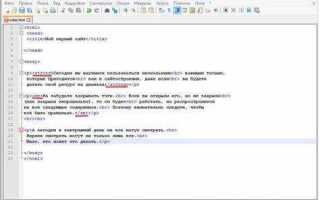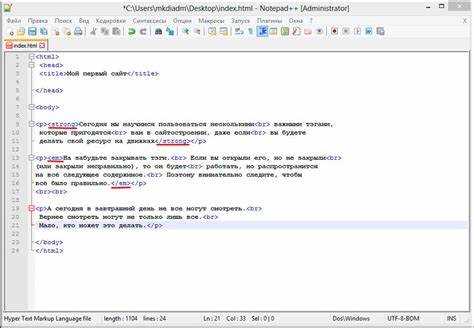
Для создания веб-страницы достаточно стандартного блокнота Windows или любого текстового редактора без дополнительных IDE. Файлы HTML сохраняются с расширением .html, что позволяет браузеру корректно отображать код. Например, простой документ начинается с <!DOCTYPE html>, затем следует <head> с указанием <title> и <body> для содержимого.
Рекомендуется использовать UTF-8 для кодировки, чтобы поддерживать кириллицу и специальные символы. В блокноте это выбирается через «Сохранить как» → «Кодировка» → «UTF-8». Без этой настройки текст на русском может отображаться некорректно в браузере.
Для удобного редактирования включите отображение расширений файлов в Windows. Это помогает убедиться, что файл действительно сохраняется как .html, а не как .txt. Открывать страницу можно через любой современный браузер, дважды щелкнув по файлу или через контекстное меню «Открыть с помощью».
Блокнот поддерживает базовое форматирование, но для структуры HTML полезно применять отступы и переносы строк вручную. Например, вложенные теги следует располагать на новых строках с отступом в 2–4 пробела для читаемости. Это снижает риск ошибок при добавлении новых элементов.
Создание HTML в блокноте позволяет полностью контролировать код, избегая автоматической генерации ненужных тегов. Начните с простого документа с заголовком, абзацами и списками, постепенно добавляя ссылки, таблицы и изображения. Такой подход обеспечивает понимание основ HTML без установки дополнительных программ.
Выбор подходящего текстового редактора на Windows

Для работы с HTML на Windows оптимальны редакторы, которые обеспечивают подсветку синтаксиса и поддержку сохранения файлов в формате UTF-8. Notepad++ – легкий, бесплатный, открывает файлы любого размера, позволяет создавать вкладки для нескольких документов, поддерживает автозавершение тегов и интеграцию с внешними компиляторами.
Visual Studio Code подходит для более сложных проектов. Он бесплатен, имеет встроенный терминал, систему расширений для HTML, CSS и JavaScript, автозавершение кода и функции отладки. VS Code позволяет настраивать сниппеты и подключать плагины для контроля версий через Git.
Sublime Text отличается высокой скоростью работы, минимальным интерфейсом и поддержкой пакетов через Package Control. Имеет функцию множественного курсора для одновременного редактирования нескольких частей кода и гибкие горячие клавиши, что ускоряет набор HTML.
Windows-блокнот подходит только для простых задач, так как не поддерживает подсветку синтаксиса и автозавершение. Его удобство ограничено возможностью быстрого открытия и редактирования небольших HTML-файлов без установки дополнительных программ.
Выбор редактора зависит от объема проекта: для изучения и мелких страниц достаточно Notepad++ или стандартного Блокнота, для регулярной работы с сайтами и сложными структурами рекомендуется Visual Studio Code или Sublime Text.
Создание нового файла с расширением.html

Для начала откройте стандартный блокнот на вашем компьютере. В Windows это можно сделать, используя меню «Пуск» или комбинацию клавиш Win + R, затем введите «notepad» и нажмите Enter.
После того как откроется пустой документ, можно приступить к созданию HTML-файла. Введите или вставьте ваш HTML-код в открытый файл. Например:
Пример
После этого нужно сохранить файл с расширением .html. Чтобы это сделать, нажмите «Файл» в левом верхнем углу, затем выберите «Сохранить как…». В появившемся окне введите имя файла с окончанием .html, например, «index.html». Обратите внимание, что важно выбрать тип файла как «Все файлы» в списке «Тип файла».
После сохранения можно открыть файл в любом браузере, чтобы увидеть результат. Просто дважды щелкните по файлу или перетащите его в окно браузера.
При создании HTML-файлов важно следить за тем, чтобы код был правильным и сохранялся в нужном формате. Если при сохранении выберете неверный тип файла, браузер не сможет правильно отобразить страницу.
| Шаг | Действие |
|---|---|
| 1 | Откройте блокнот |
| 2 | Напишите HTML-код |
| 3 | Сохраните файл с расширением .html |
| 4 | Откройте файл в браузере |
Теперь у вас есть рабочий HTML-файл, готовый к дальнейшему редактированию и просмотру. Использование простого текстового редактора без лишних программ позволяет быстрее приступать к разработке и экономить ресурсы системы.
Написание базовой структуры HTML документа
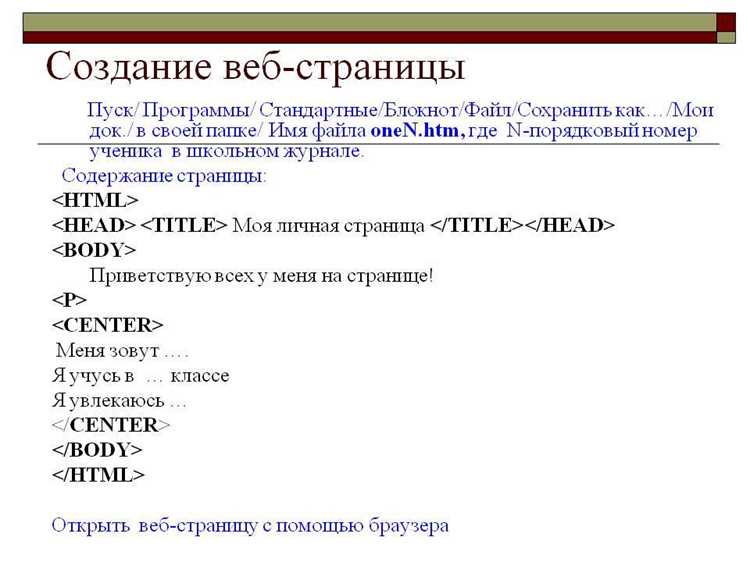
Чтобы создать HTML-документ, нужно следовать определенной структуре. Главные элементы, которые должны присутствовать в каждом документе:
- Doctype – указывает на тип документа. В HTML5 это обязательный атрибут, который нужно ставить в начале файла:
<!DOCTYPE html>
<head> и <body>.<head> содержит метаинформацию: кодировку страницы, ссылки на стили, описание и ключевые слова для поисковых систем.<meta charset="UTF-8">– указывает кодировку документа.<title>Название страницы</title>– отображается в заголовке браузера.
<body> представляет собой основное содержимое страницы.Пример базовой структуры:
<!DOCTYPE html>
<html>
<head>
<meta charset="UTF-8">
<title>Заголовок страницы</title>
</head>
<body>
<h1>Основной заголовок</h1>
<p>Текст на странице</p>
</body>
</html>
Эта структура позволяет браузеру корректно отображать страницу. Важно не забывать про правильный порядок тегов и обязательность указания кодировки для правильного отображения текста.
Сохранение изменений и проверка кода в браузере
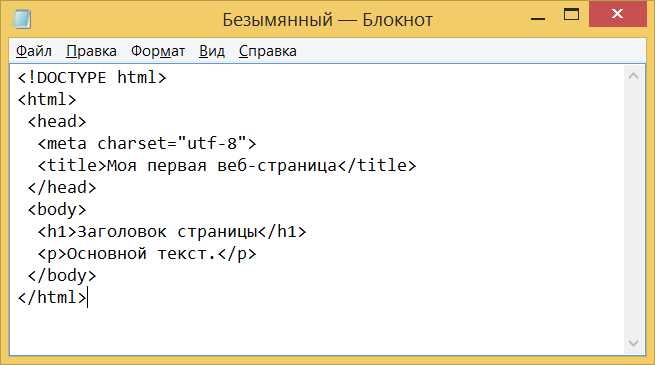
После редактирования HTML в блокноте важно правильно сохранить файл. Для этого выберите «Сохранить как» и введите имя файла с расширением .html, например, «index.html». Убедитесь, что выбрано «Все файлы» в поле типа файла, чтобы не сохранить документ с расширением .txt.
Чтобы проверить изменения, откройте сохранённый файл в браузере. Для этого дважды щелкните на файле или используйте сочетание клавиш Ctrl + O в браузере и выберите файл. Это откроет HTML-страницу, где можно сразу увидеть результаты внесённых изменений.
Если изменения не отобразились, попробуйте обновить страницу браузера с помощью клавиши F5 или сочетания Ctrl + R. В некоторых случаях браузеры могут кэшировать старую версию страницы, и обновление поможет загрузить актуальную.
Для более точной проверки, если вы работаете с динамическим контентом, используйте инструменты разработчика в браузере (обычно вызываются клавишей F12). Вкладка «Консоль» позволяет отслеживать ошибки в коде, а вкладка «Элементы» показывает структуру HTML-страницы с возможностью редактирования элементов в реальном времени.
Если вы хотите ускорить процесс разработки, можно использовать функцию «Автосохранение» в редакторе. Однако, для небольших проектов, как правило, достаточно вручную сохранять файл и перезагружать браузер для проверки изменений.
Добавление текста, заголовков и ссылок в HTML
Для добавления обычного текста используйте тег <p>. Он обрамляет текстовый блок, разделяя его от других элементов. Пример:
<p>Это простой текст.</p>Заголовки создаются с помощью тегов <h1> по <h6>, где <h1> – это самый важный заголовок, а <h6> – самый мелкий. Заголовки помогают структурировать контент и улучшить восприятие информации.
<h1>Заголовок уровня 1</h1>
<h2>Заголовок уровня 2</h2>
Для добавления ссылок используйте тег <a>. Атрибут href указывает URL, на который ведет ссылка. Пример:
<a href="https://example.com">Перейти на сайт</a>Текст внутри тега <a> будет видимым для пользователя и по клику приведет к указанному ресурсу. Ссылки могут быть внешними или внутренними, в зависимости от указанного пути в атрибуте href.
Вставка изображений и работа с путями к файлам

Для вставки изображения в HTML используют тег <img>, который требует указания пути к файлу через атрибут src. Путь к изображению может быть абсолютным или относительным.
Абсолютный путь – это полный адрес изображения, начиная от корня сайта или системы. Пример: src="https://example.com/images/photo.jpg". Такой путь подходит для внешних источников, например, для изображений с других сайтов.
Относительный путь указывает на местоположение файла относительно текущего документа. Например, если изображение находится в той же папке, что и HTML-файл, достаточно указать только имя файла: src="photo.jpg".
Если изображение хранится в подкаталоге, например, в папке images, путь будет выглядеть так: src="images/photo.jpg".
Важно помнить, что путь не должен содержать пробелов и спецсимволов, если они есть – их нужно кодировать. Например, пробел превращается в %20.
Для работы с путями важно учитывать регистр букв в именах файлов. На большинстве серверов пути чувствительны к регистру, так что photo.jpg и Photo.jpg будут восприниматься как два разных файла.
Если изображение расположено в родительской папке, используется путь с ../. Например, для файла index.html в корневой папке и изображения в родительской папке: src="../photo.jpg".
Для локальной разработки можно использовать относительные пути, но после загрузки на сервер важно удостовериться, что структура каталогов сохранена. Иначе изображения могут не отображаться, если путь к ним будет указан неверно.
Проблемы с отображением изображений часто связаны с неправильным указанием пути, особенно при перемещении файлов или изменении их имен. Регулярно проверяйте доступность изображений, особенно после изменения структуры папок.
Исправление ошибок и отладка простого HTML

Ошибки в HTML могут привести к неправильному отображению страницы или даже ее полному отсутствию. Чтобы избежать таких проблем, важно правильно отлаживать код. Начнем с основных методов выявления и исправления ошибок.
1. Проверка синтаксиса: Ошибки синтаксиса – это наиболее распространенная проблема. Одной из типичных ошибок является забытое закрытие тега. Внимательно проверяйте, что все теги имеют закрывающие элементы, если это необходимо, например, <div> и </div>.
2. Отсутствие обязательных атрибутов: Некоторые теги требуют обязательных атрибутов. Например, тег <a> должен содержать атрибут href, у тега <img> обязательно должен быть атрибут src. Убедитесь, что вы не забыли эти элементы.
3. Проверка на незакрытые теги: В HTML старой версии отсутствие закрывающего тега не всегда приводило к ошибке, но современные браузеры могут неправильно интерпретировать такие страницы. Например, <li> должен быть всегда закрыт </li>.
4. Использование инструментов разработчика: Современные браузеры предлагают встроенные инструменты для разработчиков, которые помогут быстро найти ошибки в HTML. Откройте консоль в Chrome или Firefox (F12) и проверьте наличие сообщений об ошибках.
5. Валидаторы HTML: Для проверки правильности HTML можно использовать онлайн-валидаторы, такие как W3C Markup Validation Service. Это позволит вам быстро выявить проблемы в коде и предложит решения.
6. Структура документа: Проверьте, что ваш документ имеет правильную структуру. Тег <html> должен быть в начале, а внутри <body> не должно быть элементов, которые не соответствуют семантическому назначению.
7. Применение отладчика: В некоторых случаях полезно использовать отладчик HTML, который позволяет пошагово просматривать весь процесс рендеринга страницы. Это поможет выявить проблемы, которые могут не быть сразу очевидны при обычной проверке кода.
8. Кросс-браузерное тестирование: Иногда ошибки проявляются только в некоторых браузерах. Не ограничивайтесь проверкой только в одном браузере. Протестируйте страницу в разных браузерах (например, Chrome, Firefox, Edge) и на разных устройствах.
9. Использование комментариев: Для лучшей навигации по коду, особенно если страница большая, используйте комментарии. Это поможет вам быстро ориентироваться в структуре документа и исправлять ошибки.
Ошибки бывают разного рода, и важно методично подходить к их устранению. Практика и внимание к деталям помогут вам быстро овладеть навыками отладки HTML.
Вопрос-ответ:
Что нужно для того, чтобы начать писать HTML в блокноте?
Для начала достаточно текстового редактора, например, стандартного блокнота, который есть в Windows. Нужно создать новый файл с расширением .html. Также, если хотите увидеть результат работы, можно открыть файл в любом браузере, чтобы проверить, как будет отображаться страница.
Можно ли писать HTML без специальных программ? Чем это отличается от использования редакторов вроде Visual Studio Code?
Да, можно. Преимущество использования простого блокнота в том, что он не нагружает систему и не требует установки дополнительных программ. Однако, такие редакторы, как Visual Studio Code, предлагают удобные функции, такие как подсветка синтаксиса и автозавершение, что ускоряет процесс разработки. В блокноте же приходится вручную следить за синтаксисом, и ошибки могут быть сложнее найти.
Как правильно писать теги HTML в блокноте?
Теги HTML всегда пишутся между угловыми скобками, например: ``, `
`, ``, ``, `
`. Важно помнить, что для большинства тегов существует пара открывающий и закрывающий тег (например, `
` и `
`). В блокноте они пишутся вручную, без подсказок, так что нужно быть внимательным к их структуре.
Зачем нужно сохранять файл с расширением .html, а не просто .txt?
Расширение .html указывает браузеру, что файл содержит код веб-страницы. Если вы сохраните его как .txt, браузер не сможет правильно интерпретировать код и отобразит его как обычный текст. Чтобы браузер мог обработать HTML-код и отобразить страницу, файл обязательно должен иметь расширение .html.
Можно ли использовать блокнот для создания полноценного веб-сайта?
Теоретически, можно создать сайт в блокноте, если это простая страница или несколько страниц. Однако для сложных сайтов с большим количеством контента и функционала, лучше использовать специализированные редакторы и фреймворки, которые облегчают работу и помогают организовать код. В блокноте же процесс будет долгим и трудоемким.

 Загрузка...