SVG (Scalable Vector Graphics) позволяет создавать графику, которая масштабируется без потери качества. В HTML SVG внедряется через тег <svg> с указанием ширины width и высоты height. Для прямоугольников применяется <rect> с атрибутами x, y, width, height, fill, stroke. Круги создаются через <circle> с cx, cy, r, fill, stroke.
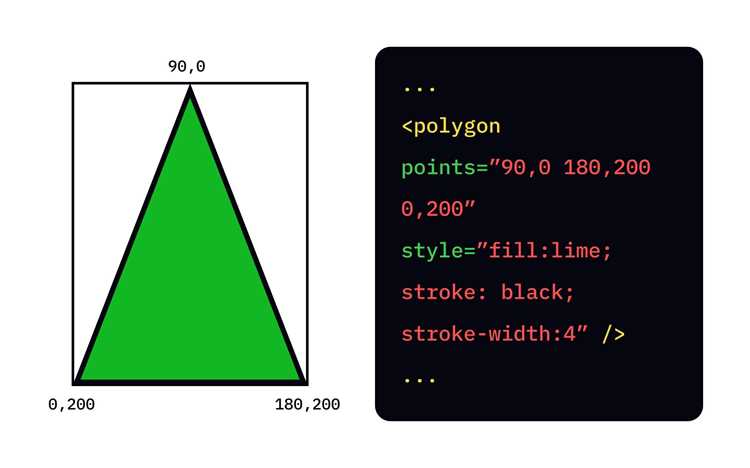
Для линий используется <line>, где ключевыми параметрами являются x1, y1, x2, y2, stroke. Полилинии и многоугольники оформляются тегами <polyline> и <polygon> с атрибутом points, перечисляющим координаты вершин. Заполнение задается через fill, контур – stroke, а толщина линии – stroke-width.
Для создания кривых применяются <path> и команды M, L, C, Q, Z внутри атрибута d. Это позволяет формировать сложные фигуры и плавные переходы между точками. SVG поддерживает группировку элементов через <g>, что облегчает управление стилями и трансформациями сразу для нескольких объектов.
SVG также реагирует на события мыши и может изменяться с помощью анимации <animate> и <animateTransform>. Для динамических изменений часто используют JavaScript, обращаясь к элементам через document.querySelector или getElementById. Оптимизация графики достигается минимизацией числа элементов и упрощением координат, что ускоряет рендеринг и снижает размер кода.
Как нарисовать SVG графику в HTML

SVG (Scalable Vector Graphics) позволяет создавать векторные изображения напрямую в HTML. Для начала необходимо использовать тег <svg> с атрибутами width и height для задания размеров:
<svg width="300" height="200">
</svg>
Внутри <svg> можно использовать базовые фигуры:
<rect x="10" y="10" width="100" height="50" fill="blue" />– прямоугольник с координатами верхнего левого угла и цветом заливки.<circle cx="150" cy="75" r="50" fill="red" />– круг с центром и радиусом.<ellipse cx="200" cy="100" rx="50" ry="30" fill="green" />– эллипс с радиусами по горизонтали и вертикали.<line x1="0" y1="0" x2="300" y2="200" stroke="black" stroke-width="2" />– линия с толщиной и цветом обводки.<polygon points="50,0 100,100 0,100" fill="orange" />– многоугольник через список координат.<polyline points="0,0 50,50 100,0" stroke="purple" fill="none" /><path d="M10 80 Q 95 10 180 80" stroke="black" fill="transparent" />– сложная кривая с командой пути.
– ломаная линия без заливки.
Для текста используется <text> с координатами и атрибутами шрифта:
<text x="50" y="150" font-family="Verdana" font-size="20" fill="black">Пример текста</text>
Для управления слоями и группировкой фигур применяется <g>:
<g transform="translate(50,50)">
<rect width="50" height="50" fill="cyan" />
<circle cx="25" cy="25" r="20" fill="magenta" />
</g>
Для сложных объектов можно комбинировать фигуры, кривые и текст, изменять координаты через transform и применять цвета через fill и stroke. Это позволяет создавать интерактивные и масштабируемые графики без потери качества.
Создание базовой SVG-разметки в HTML
SVG вставляется напрямую в HTML с помощью тега <svg>. Для корректного отображения указываются атрибуты width и height, определяющие размеры области рисования, и viewBox, задающий координатную систему.
Пример минимальной разметки:
<svg width="200" height="200" viewBox="0 0 200 200"></svg>
Внутри <svg> размещаются примитивы:
<rect>– прямоугольник, параметрыx,y,width,height,fillдля заливки.<circle>– окружность, параметрыcx,cy,r,stroke,fill.<line>– линия, параметрыx1,y1,x2,y2,stroke.<polygon>– многоугольник, атрибутpointsдля координат вершин.<path>– произвольная форма, параметры задаются через командуd.
Пример базовой фигуры:
<svg width="100" height="100"><circle cx="50" cy="50" r="40" fill="blue" /></svg>
Для точного позиционирования рекомендуется использовать viewBox с единообразной системой координат, особенно если SVG будет масштабироваться. Значения width и height могут задаваться в пикселях или процентах.
Все элементы SVG могут комбинироваться внутри одного <svg>, а порядок их размещения влияет на визуальный слой: верхние элементы перекрывают нижние.
Рисование линий и прямоугольников с помощью тегов <line> и <rect>

Тег <line> используется для создания прямой линии между двумя точками внутри элемента <svg>. Основные атрибуты:
- x1 – координата X начала линии.
- y1 – координата Y начала линии.
- x2 – координата X конца линии.
- y2 – координата Y конца линии.
- stroke – цвет линии, обязательный для видимости.
- stroke-width – толщина линии в пикселях.
Пример линии от точки (10,10) до точки (100,50) с красным цветом и толщиной 2:
<svg width="200" height="100">
<line x1="10" y1="10" x2="100" y2="50" stroke="red" stroke-width="2"/>
</svg>
Тег <rect> используется для создания прямоугольников. Основные атрибуты:
- x и y – координаты верхнего левого угла прямоугольника.
- width и height – ширина и высота прямоугольника.
- fill – цвет заливки. По умолчанию прозрачный.
- stroke и stroke-width – цвет и толщина границы.
- rx и ry – радиусы скругления углов.
Пример прямоугольника с синим заполнением, черной границей и скругленными углами:
<svg width="150" height="100">
<rect x="10" y="10" width="100" height="50" fill="blue" stroke="black" stroke-width="3" rx="10" ry="10"/>
</svg>
Рекомендации по работе с линиями и прямоугольниками:
- Для точного позиционирования используйте целые числа координат и размеров.
- Сочетайте атрибуты stroke и fill для различного визуального эффекта.
- Используйте rx и ry только при необходимости скругления, чтобы избежать неожиданных пропорций.
- Для построения сетки или схем комбинируйте несколько тегов <line> с <rect>.
- Следите за размерами контейнера <svg>, чтобы элементы не выходили за пределы видимой области.
Добавление кругов и эллипсов через <circle> и <ellipse>
Элемент <circle> создаёт окружность с заданными координатами центра и радиусом. Обязательные атрибуты: cx и cy для позиционирования центра, r – радиус круга. Например, <circle cx="50" cy="50" r="40" /> рисует круг радиусом 40 пикселей с центром в точке (50,50).
Элемент <ellipse> позволяет создавать эллипсы с разными радиусами по горизонтали и вертикали. Основные атрибуты: cx, cy – координаты центра; rx и ry – радиусы по горизонтали и вертикали. Пример: <ellipse cx="100" cy="60" rx="80" ry="40" />.
Для точного позиционирования рекомендуется использовать числовые значения в пикселях или процентах, если требуется адаптация под размер SVG-контейнера. Атрибуты fill и stroke позволяют задать цвет заливки и обводки.
| Элемент | Обязательные атрибуты | Пример |
|---|---|---|
| <circle> | cx, cy, r | <circle cx="75" cy="75" r="50" fill="blue" stroke="black" /> |
| <ellipse> | cx, cy, rx, ry | <ellipse cx="150" cy="100" rx="80" ry="40" fill="green" stroke="red" /> |
Для сложной композиции можно комбинировать несколько кругов и эллипсов с различными радиусами и цветами. Использование stroke-width регулирует толщину линии, а fill-opacity и stroke-opacity – прозрачность элементов.
С помощью <circle> и <ellipse> легко создавать диаграммы, схемы и декоративные элементы, контролируя позицию, размеры и оформление через конкретные атрибуты без дополнительного CSS.
Построение сложных форм с <path> и <polygon>
Элемент <polygon> удобен для форм, состоящих из множества прямых линий. Атрибут points задает координаты вершин через пробел или запятую, например: points="30,10 50,30 10,30". Для сложных многоугольников рекомендуется упорядочивать точки по периметру, чтобы контур замыкался корректно и не появлялись самопересечения.
Комбинирование <path> и <polygon> позволяет строить гибкие композиции: <polygon> задает базовую геометрию, а <path> добавляет кривые или дополнительные декоративные элементы. При использовании кривых следует проверять координаты контрольных точек, чтобы избежать резких перегибов и визуальных артефактов.
Для оптимизации сложных форм стоит минимизировать количество команд в d, объединять линии и кривые, где это возможно. Это уменьшает размер SVG и ускоряет рендеринг. Также полезно использовать атрибут fill-rule="evenodd" для управления заливкой при пересекающихся контурах.
Использование для произвольных кривых и контуров
Элемент <path> в SVG предназначен для создания произвольных кривых и сложных контуров. Атрибут d описывает последовательность команд: M – перемещение к точке, L – прямая линия, C – кубическая кривая Безье, Q – квадратичная кривая Безье, A – дуга, Z – замыкание контура.
Кубическая кривая Безье задаётся тремя точками: двумя управляющими и конечной. Пример:
<path d="M20 100 C 40 20, 65 20, 80 100" stroke="black" fill="transparent"/>. Здесь M20 100 – стартовая точка, C 40 20, 65 20, 80 100 – контрольные узлы и конечная точка.
Квадратичная кривая Безье использует один управляющий узел:
<path d="M10 80 Q 50 10, 90 80" stroke="blue" fill="transparent"/>. Управляющий узел 50 10 определяет изгиб, 90 80 – конечную точку.
Для комбинированных фигур можно объединять несколько команд:
<path d="M10 10 L50 10 L50 50 C50 80, 80 80, 80 50 Z" stroke="red" fill="transparent"/>. Это создаёт прямоугольник с изогнутым углом, Z закрывает путь.
Использование относительных команд (m, l, c, q) упрощает масштабирование и перенос контуров. Абсолютные (M, L, C, Q) фиксируют положение и точные размеры.
Для проверки кривых удобно визуализировать контрольные точки через <circle> или временно задавать яркий цвет для stroke. Это ускоряет точную настройку и предотвращает пересечения сегментов.
<path> позволяет строить сложные декоративные элементы, интерфейсные иконки и произвольные линии без ограничения количества сегментов или формы.
Заливка и обводка фигур через атрибуты fill и stroke

Атрибут fill задаёт цвет внутренней области SVG-фигуры. Допустимы значения в формате имени цвета (red), HEX (#ff0000), RGB (rgb(255,0,0)) или RGBA для прозрачности (rgba(255,0,0,0.5)). Для прозрачной заливки используется fill="none".
Атрибут stroke определяет цвет линии контура фигуры. По умолчанию он отсутствует, поэтому контур не отображается. Цвет задаётся аналогично fill. Толщина линии регулируется атрибутом stroke-width, где числовое значение указывает ширину в пикселях.
Дополнительно можно контролировать стиль линии через stroke-dasharray для создания пунктирных или штрихованных контуров. Например, stroke-dasharray="5,3" чередует линии длиной 5px и пробелы 3px. Атрибут stroke-linecap управляет формой конца линии: butt, round или square.
При использовании fill-opacity и stroke-opacity задаётся прозрачность заливки и контура независимо. Значение варьируется от 0 (полностью прозрачный) до 1 (непрозрачный).
Применение атрибутов на практике:
<circle cx="50" cy="50" r="40" fill="#00ff00" stroke="#0000ff" stroke-width="4"/> создаёт зелёный круг с синим контуром толщиной 4px. При необходимости прозрачной заливки используйте fill="none", оставляя только контур.
Встраивание текста и элементов управления в SVG

Для добавления текста в SVG используется элемент <text>. Его можно позиционировать через атрибуты x и y, а также изменять шрифт через font-family и размер через font-size. Для многострочного текста применяется комбинация <tspan> с указанием dy для вертикального смещения.
Пример текста с разными стилями:
<svg width="300" height="100">
<text x="10" y="20" font-family="Arial" font-size="16" fill="blue">Пример текста</text>
<text x="10" y="50" font-family="Verdana" font-size="14" fill="red">
<tspan x="10" dy="0">Строка 1</tspan>
<tspan x="10" dy="20">Строка 2</tspan>
</text>
</svg>
Для интерактивности SVG поддерживает встроенные элементы управления через HTML-формы и событийные атрибуты. Например, <foreignObject> позволяет внедрять HTML-контент в SVG, включая кнопки, поля ввода и чекбоксы.
Пример кнопки внутри SVG:
<svg width="200" height="100">
<foreignObject x="10" y="10" width="180" height="80">
<body xmlns="http://www.w3.org/1999/xhtml">
<button onclick="alert('Нажато!')">Кликни меня</button>
</body>
</foreignObject>
</svg>
Для динамического изменения текста или управления элементами используют JavaScript. Например, с помощью document.querySelector('text').textContent = 'Новый текст'; можно изменять содержимое <text> без перерисовки всего SVG.
При работе с элементами управления важно учитывать размеры foreignObject, чтобы контент не выходил за границы SVG, и использовать координаты x и y для точного позиционирования. Это обеспечивает корректное отображение и взаимодействие на всех устройствах.
Вопрос-ответ:
Что такое SVG и чем он отличается от обычных изображений в HTML?
SVG (Scalable Vector Graphics) — это формат векторной графики, который описывает изображения с помощью линий, кривых и фигур, а не пикселей. В отличие от растровых форматов, таких как PNG или JPEG, SVG можно масштабировать без потери качества, и его элементы легко изменять с помощью CSS или скриптов. Это делает его удобным для иконок, диаграмм и анимаций.
Как вставить SVG-графику прямо в HTML-код?
SVG можно добавлять несколькими способами. Один из простых вариантов — использовать тег
Можно ли изменять цвет и форму элементов SVG через CSS?
Да, элементы SVG можно стилизовать через CSS. Атрибуты, такие как fill (заливка), stroke (контур) и stroke-width (толщина линии), поддерживаются стилями. Например, можно задать класс для круга и изменить его цвет при наведении мыши, а также плавно анимировать переход между цветами или толщиной линий.
Как создавать простые анимации внутри SVG?
SVG поддерживает анимацию несколькими способами. Можно использовать встроенные элементы
Какие инструменты помогают рисовать SVG, если не писать код вручную?
Существует несколько программ, которые позволяют создавать SVG графику визуально. Среди них Inkscape — бесплатный редактор векторной графики, а также Adobe Illustrator и Figma. Они позволяют рисовать фигуры, линии и текст, а затем экспортировать результат в формате SVG для использования на сайте. После экспорта можно дополнительно редактировать код вручную, если нужны интерактивные эффекты.
Как добавить SVG-графику прямо в HTML-код страницы?
SVG можно вставить на страницу двумя основными способами. Первый — это встроенный SVG: вы пишете весь код графики прямо в HTML-файл внутри тега

 Загрузка...