
Notepad, несмотря на простоту, позволяет эффективно работать с HTML при правильной конфигурации. Первым шагом стоит выбрать кодировку UTF-8 без BOM: это исключит проблемы с отображением кириллицы и спецсимволов в браузерах. Для этого откройте меню Файл → Сохранить как и в поле Кодировка выберите UTF-8.
Следующий важный аспект – настройка табуляции и отступов. Для удобного чтения кода рекомендуется использовать 2–4 пробела вместо табуляции. В Notepad можно реализовать это вручную, используя сочетания клавиш Ctrl+Shift+→ для выделения и Tab для отступа, что ускоряет форматирование.
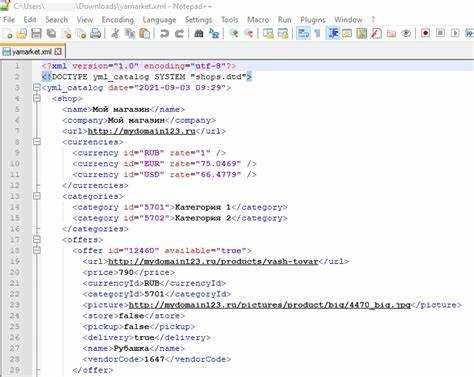
Подсветка синтаксиса в стандартном Notepad отсутствует, но её можно частично компенсировать с помощью расширений или альтернатив, например, Notepad++. Тем не менее, даже в базовом Notepad полезно включить отображение номеров строк через Вид → Строка состояния, что упрощает отладку и поиск ошибок в HTML.
Автосохранение и резервное копирование помогут избежать потери кода при сбое программы. Настройка регулярного сохранения файлов через Файл → Сохранить с короткими интервалами снижает риск утраты данных, особенно при редактировании больших HTML-документов.
Применение этих настроек делает Notepad более функциональным для HTML-разработки, сокращает количество ошибок и повышает скорость работы с кодом без необходимости перехода на сложные IDE.
Установка Notepad и выбор кодировки UTF-8
Для работы с HTML на Windows рекомендуется использовать стандартный Notepad, доступный в комплекте с системой. Если Notepad отсутствует, его можно установить через «Параметры» → «Приложения» → «Дополнительные функции Windows» → «Блокнот» → «Установить».
После запуска Notepad важно выбрать правильную кодировку UTF-8, чтобы корректно отображались все символы, включая кириллицу и специальные HTML-символы.
Алгоритм настройки кодировки UTF-8:
| Действие | Описание |
|---|---|
| Создание нового файла | Откройте Notepad и выберите «Файл» → «Создать». |
| Выбор сохранения | Перейдите в «Файл» → «Сохранить как…» |
| Установка кодировки | В нижней части окна «Сохранить как» выберите «UTF-8» из списка «Кодировка». |
| Выбор имени файла | Введите имя с расширением .html и сохраните файл в нужной папке. |
| Проверка кодировки | Откройте файл в Notepad снова и убедитесь, что кириллица отображается корректно без искажений. |
Использование UTF-8 обеспечивает совместимость с большинством браузеров и редакторов кода, предотвращая проблемы с отображением символов при публикации HTML-файлов в интернете.
Настройка шрифта и размера для удобного чтения HTML-кода
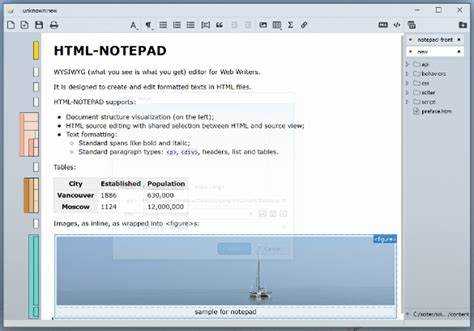
Для комфортной работы с HTML в Notepad критично выбрать моноширинный шрифт. Рекомендуется Consolas, Courier New или Lucida Console, так как равная ширина символов упрощает чтение тегов и атрибутов.
Размер шрифта должен быть не менее 12 pt для стандартного экрана, оптимально 14–16 pt при длительной работе. Это снижает нагрузку на глаза и улучшает восприятие вложенных структур.
В Notepad изменить шрифт можно через меню Формат → Шрифт. Здесь выбирайте шрифт, стиль и размер, ориентируясь на четкость символов и интервал между ними. Для HTML-кода лучше обычный стиль, без наклона, чтобы теги были визуально различимы.
Важно учитывать высоту строки: более крупный размер шрифта требует увеличения расстояния между строками. Если Notepad не позволяет регулировать интерлиньяж, выбирайте шрифт с хорошей внутренней высотой символов, например Consolas, которая автоматически поддерживает читаемость при 14–16 pt.
Дополнительно полезно использовать яркость и контраст фона: светлый текст на темном фоне или темный на светлом создают резкий контур символов. В Notepad это настраивается через Формат → Цвет текста и фона с выбором контрастных оттенков для минимизации утомляемости глаз.
Включение отображения номеров строк
В стандартном Notepad функция нумерации строк отсутствует, поэтому для работы с HTML рекомендуется использовать Notepad++.
Пошаговое включение номеров строк в Notepad++:
- Откройте Notepad++.
- Перейдите в меню Вид.
- Установите галочку напротив Номера строк.
Особенности и настройки:
- Нумерация начинается с 1 и обновляется автоматически при изменении текста.
- Ширину колонки с номерами можно настроить через Настройки → Предпочтения → Редактор → Ширина номера строки.
- Номера строк видны только в окне редактора, не печатаются и не сохраняются в файле.
- Рекомендуется одновременно включать подсветку синтаксиса HTML для упрощения редактирования и отладки кода.
Использование номеров строк ускоряет навигацию по коду и облегчает поиск ошибок в больших HTML-документах.
Настройка автосохранения и резервного копирования файлов
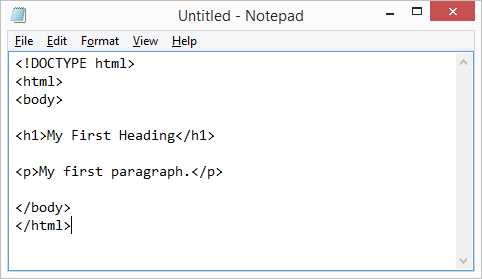
После установки перейдите в Плагины → Autosave → Настройки. Рекомендуется выставить интервал автосохранения каждые 60 секунд и включить опцию Сохранять только измененные файлы, чтобы уменьшить нагрузку на диск. Дополнительно можно активировать резервное копирование перед сохранением, которое создаст копию файла с расширением .bak в той же папке.
Для дополнительной защиты файлов можно настроить отдельную директорию для резервных копий. В настройках плагина укажите путь, например C:\HTML_Backups, и активируйте опцию Создавать подпапки по дате. Это позволит быстро восстановить нужную версию HTML-документа в случае случайного удаления или повреждения.
Важно проверять размер резервных копий и регулярно очищать старые файлы. Оптимальная стратегия – хранить последние 30 копий каждого проекта. Такой подход минимизирует риск потери данных и обеспечивает постоянный контроль за изменениями кода.
Выбор подходящей темы подсветки синтаксиса для HTML
Темы с высокой контрастностью подходят для длительной работы и минимизируют нагрузку на глаза. Например, классическая Light+ с белым фоном и темно-синими тегами или Solarized Dark с мягким темно-синим фоном и контрастными цветами для элементов HTML.
Для корректного отображения символов и специальных элементов рекомендуется выбирать темы с поддержкой моноширинных шрифтов, где каждый символ занимает одинаковое пространство. Это особенно важно при вложенных структурах и таблицах.
При выборе темы стоит учитывать наличие поддержки CSS и JavaScript, чтобы одна схема цветов работала и для встроенных стилей и скриптов. Оптимальные варианты – Monokai, Dracula, Visual Studio Dark. Они обеспечивают четкое разделение синтаксических элементов, улучшая читаемость и сокращая время на поиск ошибок.
Практический тест темы заключается в открытии реального HTML-документа и проверки, как различаются закрывающие теги, атрибуты и комментарии. Если визуальные элементы сливаются или цвета вызывают напряжение глаз, тему лучше заменить на альтернативу с более четким контрастом.
Итоговая рекомендация: использовать темные темы для работы в вечернее и ночное время, светлые – для дневного освещения, выбирать схемы с контрастными цветами для тегов, атрибутов и значений, и проверять совместимость с CSS и JS для комплексных проектов.
Настройка горячих клавиш для вставки HTML-шаблонов
В Notepad можно ускорить работу с HTML, используя горячие клавиши для вставки часто используемых шаблонов. Стандартный Notepad не поддерживает макросы, поэтому для реализации рекомендуется Notepad++ или аналог с поддержкой плагинов.
В Notepad++ откройте меню «Плагины» → «Plugin Manager» → «Explorer» и установите плагин «Python Script» или «Snippets». После установки создайте новый скрипт, например, для базового HTML-шаблона:
<!DOCTYPE html>
<html lang="ru">
<head>
    <meta charset="UTF-8">
    <title>Заголовок</title>
</head>
<body>
</body>
</html>
В плагине Snippets можно назначить горячую клавишу через меню «Настройки» → «Keyboard Shortcuts Mapper» → «Plugin Commands». Например, комбинация Ctrl+Alt+H может вставлять готовый HTML-шаблон.
Для фрагментов кода внутри шаблона можно создавать отдельные сниппеты, например, блоки <header>, <footer> или таблицы. Каждому сниппету назначается уникальная комбинация, чтобы не было конфликтов с системными горячими клавишами.
Если используется чистый Notepad, горячие клавиши можно имитировать через внешние утилиты, например, AutoHotkey. Скрипт AutoHotkey может вставлять HTML-шаблон при нажатии заданной комбинации:
^!h::
Send, <!DOCTYPE html>{Enter}<html lang="ru">{Enter}<head>{Enter}    <meta charset="UTF-8">{Enter}    <title>Заголовок</title>{Enter}</head>{Enter}<body>{Enter}{Enter}</body>{Enter}</html>
Использование горячих клавиш сокращает время на ввод стандартной структуры и обеспечивает единообразие кода. Рекомендуется создавать отдельные комбинации для часто повторяющихся элементов, чтобы минимизировать ошибки и ускорить разработку.
Использование функций поиска и замены для HTML-тегов

Notepad позволяет эффективно управлять HTML-кодом с помощью функций поиска и замены. Основное преимущество заключается в быстром исправлении повторяющихся ошибок и массовом обновлении тегов.
Для поиска HTML-тега используйте точное указание имени тега с угловыми скобками. Например, для поиска всех тегов абзацев применяется запрос <p>. При необходимости включить закрывающий тег используйте </p> или регулярные выражения для поиска целого блока.
Функция замены позволяет изменять тег или атрибут массово. Например, чтобы добавить класс к каждому тегу <div>, задайте поиск <div> и замену <div class="new-class">. Для одновременного редактирования атрибутов используйте комбинации поиска и замены с регулярными выражениями (например, <a href="([^"]+)"> → <a href="$1" target="_blank">).
Таблица ниже демонстрирует полезные варианты поиска и замены в Notepad для HTML:
| Задача | Поиск | Замена | Описание |
|---|---|---|---|
| Добавить класс к тегам div | <div> | <div class=»new-class»> | Массовое добавление CSS-класса без редактирования каждого блока вручную |
| Изменить ссылку на открытие в новом окне | <a href=»([^»]+)»> | <a href=»$1″ target=»_blank»> | Регулярное выражение позволяет сохранить оригинальный адрес ссылки |
| Удалить все теги span | </?span[^>]*> | Удаляет все открывающие и закрывающие теги span, сохраняя содержимое | |
| Заменить тег b на strong | <b> | <strong> | Приведение к современному стандарту HTML5 |
| Закрывающий тег b на strong | </b> | </strong> | Обновление парных тегов для консистентности |
Рекомендуется использовать поиск с учетом регистра для точного соответствия тегов и проверять замену на тестовой копии файла, чтобы избежать случайного удаления содержимого. При работе с большим кодом регулярные выражения сокращают время редактирования и минимизируют ошибки.
Подключение внешних плагинов для работы с HTML и CSS
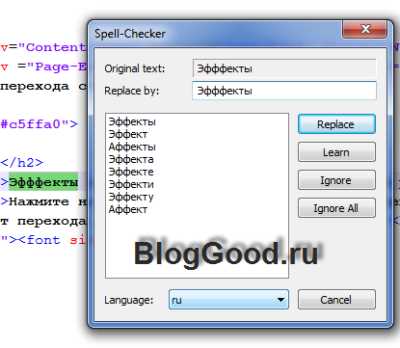
Notepad изначально не поддерживает плагины, но через интеграцию с расширениями и скриптами можно значительно расширить функционал для работы с HTML и CSS. Наиболее эффективный способ – использовать Notepad++ или другие форки с поддержкой плагинов.
Рекомендуемые плагины для HTML и CSS:
- HTML Tag – автоматическое закрытие тегов и подсветка синтаксиса.
- CSS3 Highlighter – улучшенная подсветка CSS3-свойств и их значений.
- Emmet – ускоряет написание HTML и CSS через сокращения (например, div>ul>li*5 создаст список из пяти элементов).
- AutoSave – автоматическое сохранение изменений для предотвращения потери данных.
- Explorer – встроенный файловый менеджер для быстрого доступа к проекту.
Процесс установки плагинов:
- Скачайте Notepad++ с официального сайта, так как стандартный Notepad не поддерживает плагины напрямую.
- Откройте Plugins Admin через меню Plugins → Plugins Admin.
- В списке найдите нужный плагин, отметьте его и нажмите Install.
- После перезапуска Notepad++ плагин станет доступен через меню Plugins или контекстное меню редактора.
- Настройте горячие клавиши и параметры плагина через Plugins → Plugin Manager → Plugin Settings для оптимизации работы.
Для интеграции с внешними инструментами проверки HTML и CSS можно подключить линтеры:
- HTMLHint – проверка HTML на ошибки и соответствие стандартам.
- Stylelint – анализ CSS-кода на синтаксические ошибки и рекомендации по структуре.
- Линтеры обычно запускаются через командную строку, но некоторые плагины интегрируют их прямо в Notepad++ с подсветкой ошибок.
Регулярное обновление плагинов гарантирует поддержку новых свойств CSS и стандартов HTML, что особенно важно при работе с современными фреймворками и библиотеками.
Вопрос-ответ:
Как изменить кодировку в Notepad для корректного отображения русских символов в HTML?
Чтобы HTML-страницы отображали русские символы корректно, нужно выбрать подходящую кодировку при сохранении файла. В Notepad откройте меню «Файл» → «Сохранить как…», затем в поле «Кодировка» выберите UTF-8. Это позволит браузеру правильно интерпретировать кириллицу и избежать появления непонятных символов.
Можно ли настроить Notepad так, чтобы HTML-теги подсвечивались цветом?
В стандартном Notepad нет функции подсветки синтаксиса, поэтому теги будут отображаться обычным текстом. Для цветовой подсветки лучше использовать альтернативные редакторы, например Notepad++ или Sublime Text. В этих программах можно включить режим HTML, и элементы кода будут окрашиваться разными цветами, что облегчает чтение и редактирование.
Как сохранить HTML-файл в Notepad, чтобы браузер правильно его открывал?
После того как вы написали код, выберите «Файл» → «Сохранить как…». Введите имя файла с расширением .html или .htm, например index.html. Важно указать правильную кодировку, обычно UTF-8. После сохранения файл можно открыть в любом браузере двойным щелчком, и страница будет отображаться так, как вы её написали.
Можно ли настроить Notepad для автодополнения тегов HTML?
Стандартный Notepad не поддерживает автозаполнение тегов. Каждый тег придётся вводить вручную. Если автодополнение критично для работы, есть смысл использовать редакторы с расширенными функциями для HTML, такие как Visual Studio Code или Brackets. Они предлагают подсказки и завершение тегов, что ускоряет процесс написания кода.
Какие настройки Notepad помогут быстрее редактировать HTML-файлы?
Для ускорения редактирования полезно настроить несколько параметров: включить отображение символов табуляции и пробелов, чтобы видеть структуру документа; использовать «Перенос по словам», чтобы длинные строки автоматически переносились; и сохранять файлы с кодировкой UTF-8. Эти простые изменения помогают избежать ошибок и упрощают чтение кода.
Как изменить кодировку в Notepad для корректного отображения кириллицы в HTML-файле?
Чтобы HTML-файл корректно отображал русские символы, нужно изменить кодировку в Notepad. Для этого откройте файл, затем в меню «Файл» выберите «Сохранить как…». В открывшемся окне внизу есть опция «Кодировка». Выберите UTF-8 и сохраните файл. После этого браузеры будут правильно показывать кириллицу без искажений. Кроме того, в коде HTML желательно указать мета-тег с той же кодировкой: , чтобы не возникало проблем при открытии файла на других устройствах.

 Загрузка...


