В Mathcad таблица используется для хранения и обработки наборов численных данных, параметров или промежуточных результатов вычислений. Она может быть как двумерной матрицей, так и вектором, что позволяет структурировать информацию для дальнейших расчетов.
Создание таблицы выполняется через меню Insert → Matrix, где задаются количество строк и столбцов. После этого в ячейки вводятся значения, которые могут быть как числами, так и выражениями с переменными. Mathcad автоматически распознает таблицу как массив и позволяет обращаться к ее элементам по индексам.
Для удобства анализа данных рекомендуется задавать осмысленные имена массивов. Например, вместо безымянной матрицы использовать обозначение Т_данные, чтобы легко обращаться к ее элементам в формулах. Индексация начинается с нуля, что важно учитывать при обращении к элементам.
При работе с большими таблицами полезно использовать функции row и col для извлечения строк и столбцов, а также встроенные средства суммирования и статистической обработки. Это позволяет применять таблицы не только как средство хранения, но и как основу для автоматизированных расчетов.
Выбор подходящего инструмента для вставки таблицы

В Mathcad для работы с таблицами доступны два основных инструмента: Table и Data Table. Первый используется для ввода и отображения небольших массивов, второй – для хранения и обработки больших наборов данных.
Table создаётся через меню Insert → Table и подходит, если нужно зафиксировать несколько значений параметров или коэффициентов. Таблица интегрируется прямо в рабочую область, значения можно редактировать в любой момент, что удобно при подборе констант.
Data Table используется для импорта данных из внешних файлов (CSV, TXT, Excel). Такой вариант предпочтителен при работе с экспериментальными результатами или длинными рядами чисел. Обновление источника автоматически отражается в Mathcad, что сокращает время на ручное редактирование.
Выбор инструмента определяется объёмом и назначением информации: если важна компактность и простота – применяйте Table, если требуется анализировать большие массивы – используйте Data Table.
Создание новой таблицы через меню Insert Table
В Mathcad таблица вставляется через пункт меню Insert → Table. Этот инструмент позволяет организовать данные в ячейки с фиксированным числом строк и столбцов.
- Откройте вкладку Insert на панели меню.
- Выберите команду Table.
- В диалоговом окне укажите количество строк и столбцов.
- Нажмите ОК – таблица появится в рабочей области.
После вставки:
- Навигация между ячейками выполняется клавишами Tab и Shift+Tab.
- Размеры таблицы можно изменить, выделив её и потянув за границы.
- Для добавления строк или столбцов используйте контекстное меню правой кнопкой мыши.
- В ячейки можно вводить как числовые данные, так и выражения Mathcad.
Рекомендуется заранее планировать структуру таблицы, чтобы избежать частого редактирования количества строк и столбцов.
Задание количества строк и столбцов при создании
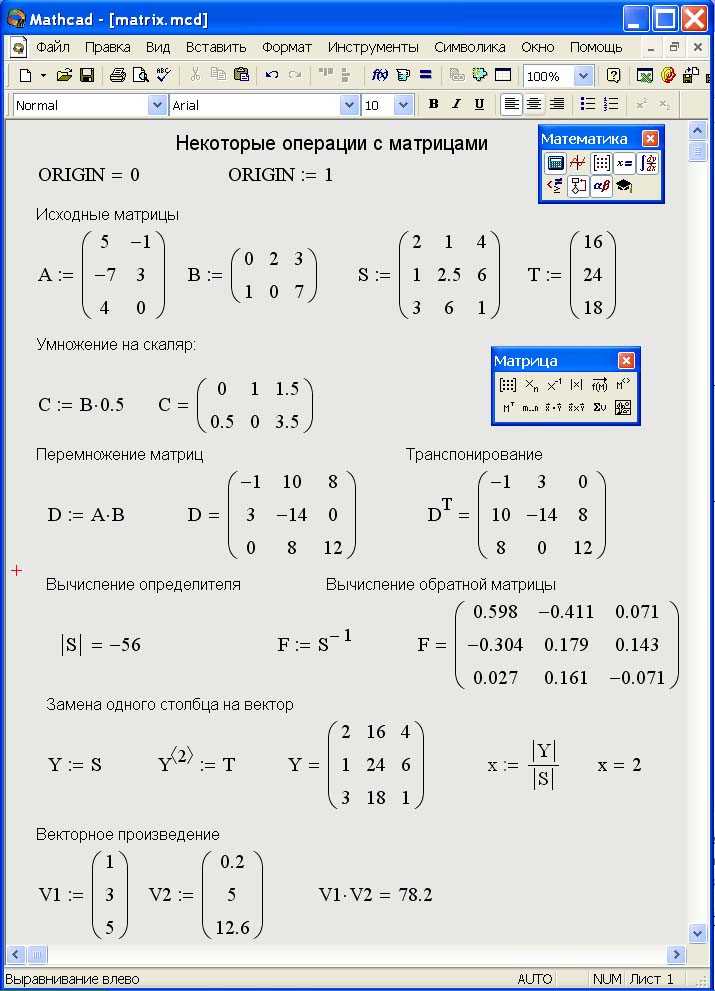
В Mathcad при вставке таблицы необходимо сразу определить её размеры. Для этого используется диалоговое окно, где указываются число строк и столбцов. Минимальное значение – 1, максимально допустимое зависит от объёма памяти и версии программы, но обычно ограничений для практических задач не возникает.
При выборе параметров важно учитывать назначение таблицы. Например, для размещения исходных данных рационально задавать количество строк, равное числу наблюдений, а количество столбцов – числу переменных. Если таблица планируется как промежуточная область вычислений, рекомендуется оставить резервные строки и столбцы для возможного расширения.
Пример: таблица с результатами эксперимента для пяти измерений трёх параметров создаётся с пятью строками и тремя столбцами.
| Измерение | Параметр A | Параметр B | Параметр C |
|---|---|---|---|
| 1 | |||
| 2 | |||
| 3 | |||
| 4 | |||
| 5 |
Если после создания требуется изменить размеры, в Mathcad можно добавлять или удалять строки и столбцы через контекстное меню, однако оптимально задавать структуру заранее, чтобы избежать перестроения документа.
Редактирование содержимого ячеек таблицы
Для изменения значения в ячейке достаточно дважды щёлкнуть по ней и ввести новый текст или выражение. Mathcad поддерживает ввод чисел, формул и текстовых комментариев, поэтому в пределах одной таблицы можно сочетать разные типы данных.
Чтобы отредактировать формулу, выделите ячейку и используйте встроенный математический редактор. При изменении выражения автоматически пересчитываются все связанные результаты в других ячейках.
Удаление содержимого выполняется клавишей Delete, при этом структура таблицы сохраняется. Для очистки нескольких ячеек сначала выделите диапазон мышью или клавишами со стрелками с зажатой Shift.
Перенос данных из одной ячейки в другую возможен с помощью комбинаций Ctrl+C и Ctrl+V. При вставке формул сохраняются их зависимости, что особенно важно при работе с параметрическими расчётами.
Если требуется ввести текстовое описание, используйте префикс в виде апострофа (’), чтобы Mathcad не интерпретировал запись как выражение. Такой приём позволяет добавлять пояснения непосредственно внутри таблицы.
При вводе длинных выражений рекомендуется разбивать формулы на несколько ячеек и связывать их через имена переменных. Это упрощает чтение и последующее редактирование.
Использование таблицы для ввода числовых данных
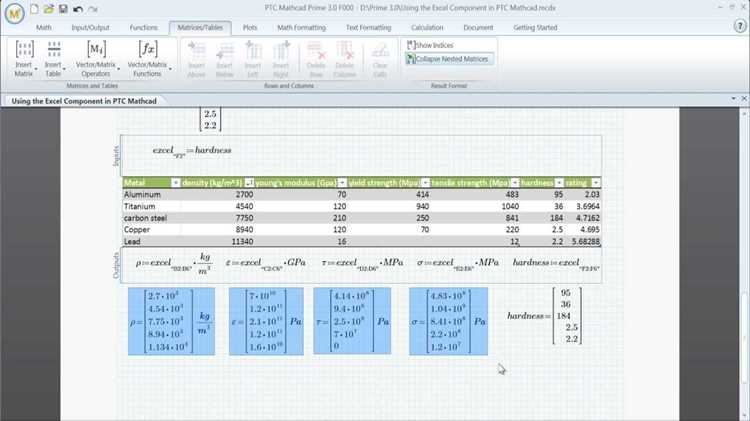
В Mathcad таблица позволяет компактно организовать исходные значения и использовать их в расчетах без дополнительного объявления переменных.
- Для вставки таблицы выберите команду Insert → Table.
- Укажите количество строк и столбцов. Размер можно изменить позже.
- Каждая ячейка принимает числовое выражение, включая константы и формулы.
Часто таблицу применяют для хранения экспериментальных результатов или параметров моделей. Это исключает ошибки при работе с длинными списками переменных.
- Создайте таблицу с двумя столбцами: первый для независимой переменной, второй для измеренных значений.
- Задайте имена: например, X и Y. В Mathcad таблица сохраняется как матрица, к которой можно обращаться через индексы.
- Используйте элементы таблицы в выражениях:
Y[3] вернёт третье значение. - Для вычислений над столбцами применяйте встроенные функции:
mean(Y),stdev(Y).
Если требуется изменить данные, достаточно отредактировать значения в ячейках, и все связанные формулы автоматически пересчитаются. Это делает таблицу удобным инструментом для анализа экспериментальных серий и параметрических расчётов.
Применение таблицы для хранения формул и выражений
В Mathcad таблицы позволяют систематизировать формулы и вычислительные выражения, делая работу с ними более наглядной и удобной. Каждая ячейка таблицы может содержать отдельное выражение, константу или результат вычисления. Для хранения формул рекомендуется использовать именованные ячейки, чтобы обеспечить быстрый доступ к значениям и избежать дублирования вычислений.
Таблицы полезны при сравнении нескольких вариантов расчетов. Например, в инженерных задачах можно создать таблицу, где строки соответствуют материалам, а столбцы – формулы для расчета прочности, теплопроводности и плотности. В каждой ячейке вводится конкретная формула, ссылающаяся на значения из других ячеек или глобальные переменные Mathcad.
Для динамического обновления формул используйте ссылки на диапазоны вместо фиксированных значений. Это позволяет изменять исходные данные в одной ячейке и автоматически пересчитывать результаты во всех связанных формулах. Рекомендуется именовать диапазоны и использовать автозаполнение формул через стрелки Mathcad, чтобы ускорить ввод и снизить риск ошибок.
Для сложных вычислений таблицы можно комбинировать с функциями Mathcad. В ячейке можно вызвать функцию с параметрами из таблицы, а результат записать в другую ячейку. Такой подход позволяет хранить структурированные формулы и одновременно видеть зависимость между исходными данными и результатами.
Таблицы также упрощают документирование. Каждое выражение можно снабдить пояснением в соседней ячейке, создавая компактный справочник формул. При необходимости экспорта таблицы в PDF или Excel структура сохраняется, что облегчает передачу вычислительных моделей коллегам.
Изменение размеров и структуры таблицы после вставки
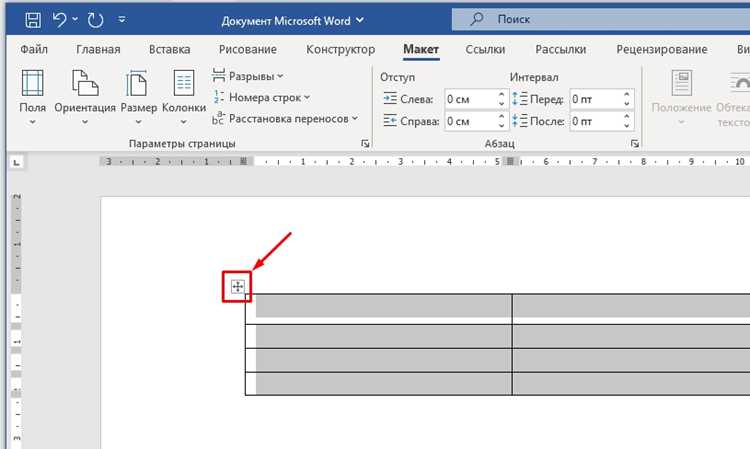
После вставки таблицы в Mathcad размеры ячеек можно изменить вручную через границы строк и столбцов. Наведите курсор на линию раздела между ячейками до появления двойной стрелки, затем перетащите границу для увеличения или уменьшения ширины столбца и высоты строки.
Для точного задания размеров используйте контекстное меню ячейки: щелкните правой кнопкой мыши и выберите «Свойства ячейки». В открывшемся окне можно установить числовые значения ширины и высоты в миллиметрах, что особенно важно при подготовке таблиц для печати или презентаций.
Добавление или удаление строк и столбцов выполняется через вкладку «Таблица». Чтобы добавить строку, выделите существующую и выберите «Вставить строку выше» или «Вставить строку ниже». Для столбцов используйте аналогичные команды «Вставить столбец слева» или «Вставить столбец справа».
Для объединения ячеек выделите несколько соседних ячеек и примените команду «Объединить ячейки». Разделить объединённые ячейки можно через «Разделить ячейки» с указанием количества строк и столбцов, на которые нужно разбить.
Mathcad поддерживает автоматическое подстраивание размеров таблицы под содержимое. Для этого выберите «Автоподбор ширины столбца» или «Автоподбор высоты строки» в меню таблицы. Эта функция корректирует размеры без изменения структуры, позволяя сохранить визуальную компактность.
Изменение порядка столбцов и строк выполняется методом перетаскивания: выделите заголовок столбца или номер строки и переместите его в нужное место. Это не затрагивает содержимое ячеек, обеспечивая быстрый реорганизационный контроль.
Сочетание ручного и автоматического изменения размеров, а также возможности добавления, удаления и объединения ячеек позволяют гибко адаптировать таблицы в Mathcad под любые задачи анализа данных или визуализации результатов.
Вопрос-ответ:
Как создать простую таблицу в Mathcad?
В Mathcad таблица создается с помощью вставки области матрицы. Для этого нужно выбрать инструмент «Матрица» в панели, указать число строк и столбцов, а затем заполнить ячейки данными. Каждая ячейка может содержать число, текст или формулу. После заполнения можно изменять размеры и формат отображения таблицы.
Можно ли использовать формулы внутри ячеек таблицы?
Да, Mathcad позволяет вводить формулы в отдельные ячейки матрицы. Для этого необходимо выбрать ячейку и ввести выражение как обычно. Результат вычисления автоматически отобразится в этой ячейке. Формулы могут ссылаться на другие ячейки таблицы, что удобно для динамического пересчета данных.
Как изменить размер таблицы после ее создания?
Чтобы изменить размер таблицы, выделите всю матрицу, затем с помощью маркеров на границах можно добавлять или удалять строки и столбцы. Также можно использовать контекстное меню, выбрав опцию «Вставить строку» или «Удалить столбец». Это позволяет корректировать структуру таблицы без необходимости создавать новую.
Можно ли объединять ячейки в Mathcad?
В базовом функционале Mathcad объединение ячеек, как в текстовых редакторах, недоступно. Однако можно создавать визуальные объединения путем форматирования границ и цвета ячеек, чтобы они выглядели как одна. Для сложных структур иногда используют несколько матриц рядом, имитируя объединенные ячейки.
Как экспортировать таблицу из Mathcad в Excel?
Таблицу можно экспортировать через копирование и вставку или с помощью функции экспорта данных. Для этого выделите матрицу, скопируйте ее и вставьте в Excel. Если данные содержат формулы, их нужно пересчитать в Mathcad перед копированием, так как Excel вставит только численные значения.
Как добавить новую таблицу в Mathcad и настроить её размеры?
Для создания таблицы в Mathcad сначала откройте вкладку «Вставка» и выберите пункт «Таблица». В появившемся окне можно задать количество строк и столбцов. После этого таблица появится в рабочей области, и можно регулировать ширину столбцов и высоту строк, перетаскивая границы. Если требуется изменить размеры после создания, щёлкните по таблице правой кнопкой мыши и выберите «Свойства», где можно задать точные значения для каждой ячейки. Также возможно объединение или разъединение ячеек, что удобно при работе с заголовками и структурированными данными.

 Загрузка...