В HTML смещение элемента вниз чаще всего реализуется через комбинацию CSS-свойств. Наиболее прямой метод – использование свойства margin-top, которое задаёт внешнее смещение относительно верхнего края контейнера. Например, margin-top: 50px; переместит блок на 50 пикселей вниз.
Альтернатива – position с параметром relative или absolute. Для relative можно применить top: 50px;, что сдвинет элемент относительно его исходного положения. Для absolute смещение будет происходить относительно ближайшего позиционированного предка, что позволяет точно фиксировать блок внизу контейнера.
Для гибкого размещения элементов внутри контейнера лучше использовать flexbox. Свойство display: flex; у родителя в сочетании с justify-content: flex-end; автоматически выравнивает все дочерние элементы по нижнему краю блока, без указания фиксированных значений пикселей.
Ещё один способ – grid. Сетка позволяет задавать строки и колонки, а с помощью align-self: end; отдельный элемент можно разместить внизу своей ячейки. Такой метод особенно полезен при адаптивной верстке, где фиксированные отступы могут ломать дизайн на разных устройствах.
Использование margin-bottom для смещения элемента
Свойство margin-bottom задаёт нижний внешний отступ элемента, эффективно смещая его содержимое вниз относительно следующего блока. Значение задаётся в пикселях, процентах, em или rem:
px– фиксированный отступ. Пример:margin-bottom: 20px;%– процент от ширины родителя. Пример:margin-bottom: 5%;emиrem– относительно размера шрифта текущего элемента или корневого. Пример:margin-bottom: 1.5em;
Применение:
- Для отдельных элементов в блоке:
div { margin-bottom: 30px; } - Для групп элементов с одинаковым отступом:
.item { margin-bottom: 15px; } - При вертикальном выравнивании с текстом:
p { margin-bottom: 1em; }
Рекомендации:
- Не задавайте одновременно
margin-topиmargin-bottomбольших значений для смежных элементов – может возникнуть эффект «схлопывания отступов». - Используйте относительные единицы (
em,rem) для адаптивного дизайна. - Для точного позиционирования лучше комбинировать
margin-bottomсpaddingвнутри родительского контейнера.
Пример кода:
div.box {
background-color: #f2f2f2;
margin-bottom: 25px;
padding: 10px;
}
Такой подход позволяет смещать элемент вниз, не нарушая потока документа и обеспечивая контролируемые отступы между блоками.
Применение padding и пустого пространства внутри контейнера
Для точного позиционирования элемента вниз внутри блока можно использовать внутренние отступы (padding). Padding задается через свойства padding-top, padding-bottom, padding-left и padding-right или сокращенно через padding: [top] [right] [bottom] [left]. Например, чтобы сместить элемент на 50 пикселей от нижнего края контейнера, можно использовать padding-bottom: 50px;
Важно учитывать, что padding влияет на размеры контейнера. Если задан фиксированный height, увеличение padding уменьшает доступное пространство для контента. Для динамических контейнеров рекомендуется использовать padding в процентах или em, чтобы элемент адаптировался под изменение размеров блока.
При использовании padding элемент остается внутри потока документа, и другие элементы не перекрываются. Это безопасный способ опустить контент вниз без использования абсолютного позиционирования.
Комбинируя padding с display: flex и flex-direction: column, можно дополнительно контролировать вертикальное распределение элементов. Установка padding-bottom в сочетании с justify-content: flex-end позволяет разместить элемент у нижнего края контейнера с сохранением внутреннего пространства.
Рекомендации: для мелких смещений используйте пиксели, для адаптивной верстки – проценты или относительные единицы. Избегайте избыточного padding, чтобы не нарушить визуальную пропорцию контейнера.
Фиксированное позиционирование с bottom
Свойство position: fixed позволяет закрепить элемент относительно окна браузера. Чтобы опустить элемент вниз, используется комбинация bottom и при необходимости left или right. Например, bottom: 0; left: 0; прикрепит блок к нижнему левому углу экрана.
Пример базовой структуры:
<div class="fixed-bottom">Ваш контент</div>
<style>
.fixed-bottom {
position: fixed;
bottom: 0;
left: 0;
width: 100%;
background-color: #f2f2f2;
padding: 10px;
}
</style>
При фиксированном позиционировании важно учитывать перекрытие контента. Если элемент занимает значительную высоту, добавьте внутренние отступы у основного контента:
body {
padding-bottom: 60px; /* высота фиксированного блока */
}
Таблица с ключевыми параметрами:
| Свойство | Описание | Пример значения |
|---|---|---|
| position | Определяет тип позиционирования | fixed |
| bottom | Расстояние от нижнего края окна браузера | 0, 10px, 2rem |
| left / right | Горизонтальное расположение | 0, 50%, auto |
| width | Ширина фиксированного элемента | 100%, 200px |
| z-index | Определяет порядок наложения поверх других элементов | 10, 999 |
Для адаптивного дизайна рекомендуется использовать относительные единицы (vh, %) и проверять видимость элемента на мобильных экранах. Комбинируя position: fixed с bottom, можно создать плавающие панели, кнопки обратной связи или футеры, которые остаются доступными независимо от прокрутки.
Абсолютное позиционирование внутри родителя
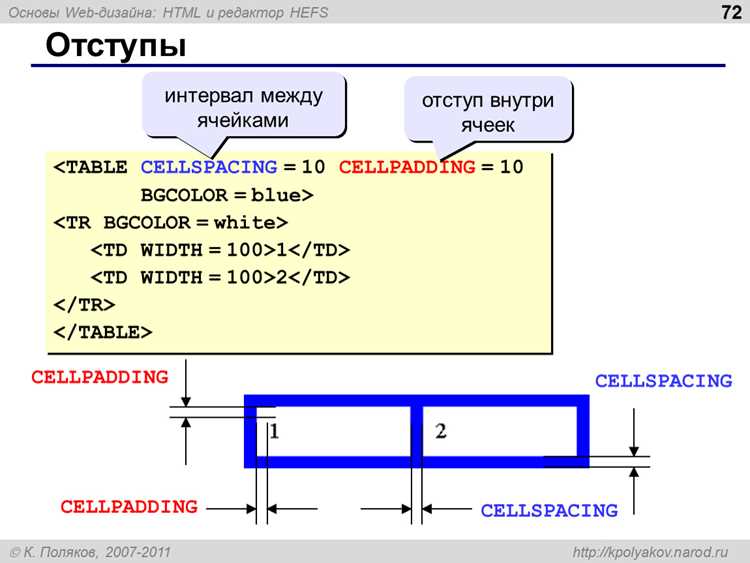
Чтобы элемент опускался вниз внутри контейнера, родителю необходимо задать свойство position: relative;. Это создаёт контекст позиционирования для вложенного элемента с position: absolute;.
У самого элемента задаём position: absolute; и bottom: 0;. Это закрепит нижнюю границу элемента относительно нижней границы родителя, независимо от других блоков.
Пример:
Элемент внутри будет точно прижат к низу контейнера высотой 200px.
Если родитель имеет padding, элемент можно дополнительно сместить с помощью bottom в пикселях или процентах, чтобы учесть внутренние отступы. Например, bottom: 10px; отодвинет элемент от нижнего края на 10 пикселей.
Абсолютное позиционирование позволяет использовать left, right и width для точного выравнивания и растягивания элемента по горизонтали, сохраняя нижнее закрепление.
Для адаптивного дизайна стоит проверять размеры родителя, иначе элемент может перекрывать другие блоки при изменении высоты.
Использование flexbox и justify-content: flex-end
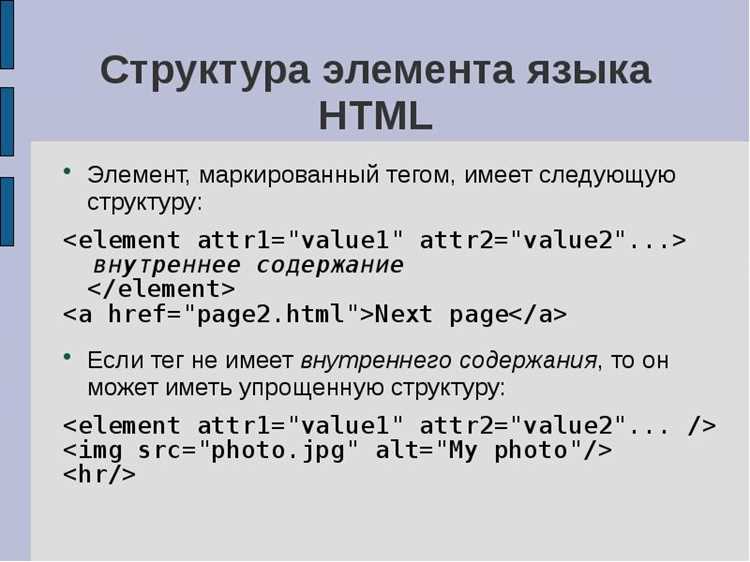
Чтобы опустить элемент вниз внутри контейнера, первым делом нужно задать контейнеру display: flex; и направление оси с помощью flex-direction. Для вертикального размещения элементов используется flex-direction: column;.
Свойство justify-content: flex-end; отвечает за выравнивание элементов вдоль главной оси. В случае column это вертикальная ось, поэтому элемент будет смещён к нижнему краю контейнера.
Пример структуры:
<div class=»container»>
<div class=»item»>Элемент</div>
</div>
Со стилями:
.container {
display: flex;
flex-direction: column;
justify-content: flex-end;
height: 300px;
border: 1px solid #ccc;
}
.item {
padding: 10px;
background-color: #f0f0f0;
}
Элемент автоматически займёт нижнее положение внутри контейнера высотой 300px. Для нескольких элементов justify-content: flex-end смещает их всех к нижней границе, сохраняя порядок их отображения.
Если требуется независимое выравнивание только одного элемента, используется margin-top: auto; на этом элементе, что позволяет оставлять другие элементы сверху без изменения их позиции.
Применение grid и align-self: end

Чтобы опустить конкретный элемент вниз внутри контейнера с CSS Grid, используйте свойство align-self со значением end. Это позволяет переопределить выравнивание элемента по вертикали независимо от других элементов.
Пример структуры: контейнер с display: grid; и одной колонкой. Добавление align-self: end; к нужному элементу перемещает его к нижней границе ячейки:
.container { display: grid; height: 200px; }
.item { align-self: end; }
При нескольких строках можно комбинировать grid-row и align-self, чтобы элемент занимал определённую строку и находился внизу ячейки. Значение end работает с любым размером ячейки, автоматически учитывая высоту контейнера.
Если требуется выровнять несколько элементов внизу, их индивидуально назначают с align-self: end;, вместо применения align-items: end; ко всему контейнеру, чтобы сохранить разное вертикальное позиционирование для остальных элементов.
Сдвиг элемента через transform: translateY()
Свойство transform: translateY() позволяет перемещать элемент по вертикальной оси без изменения потока документа. Значение указывается в пикселях, процентах или других единицах измерения. Например, transform: translateY(50px); сместит элемент вниз на 50 пикселей относительно его текущего положения.
В отличие от использования margin-top или top, translateY() не влияет на соседние элементы. Это делает его удобным для анимаций и динамических интерфейсов, где важно сохранить исходную структуру документа.
Для анимации сдвига рекомендуется использовать transition. Пример:
.element {

transition: transform 0.3s ease;

}

.element:hover {

transform: translateY(20px);

}
Элемент плавно опустится на 20 пикселей при наведении курсора.
Проценты в translateY() рассчитываются относительно размеров самого элемента, а не родителя. Это важно учитывать при адаптивной верстке. Для сложных сценариев можно комбинировать translateY() с другими функциями transform, например scale() или rotate().
Если необходимо вернуть элемент в исходное положение, достаточно задать transform: translateY(0);. Для нескольких состояний рекомендуется использовать CSS-классы и переключать их через JavaScript без прямого вмешательства в inline-стили.
Вопрос-ответ:
Как переместить блок в самый низ страницы с помощью CSS?
Чтобы опустить блок вниз, можно использовать свойство CSS position вместе с bottom. Например, если задать элементу position: absolute; bottom: 0;, он окажется прижатым к нижней границе ближайшего родителя с position: relative. Это работает для фиксированных и относительно спозиционированных элементов.
Можно ли сделать так, чтобы элемент оставался внизу экрана при прокрутке страницы?
Да, для этого применяют свойство position: fixed; и устанавливают bottom: 0;. Такой блок будет фиксирован на нижней границе окна браузера, даже когда пользователь прокручивает страницу. Обычно это используют для панелей уведомлений, кнопок или меню.
Почему мой элемент с bottom: 0 не опускается вниз?
Скорее всего, проблема в том, что у родителя нет относительного позиционирования. bottom: 0 действует относительно ближайшего родителя с position: relative, absolute или fixed. Если родитель по умолчанию имеет position: static, элемент не сдвинется. Нужно добавить position: relative; родителю.
Можно ли опустить элемент вниз без абсолютного позиционирования?
Да, это делают с помощью Flexbox или Grid. Например, если родительский контейнер имеет display: flex; flex-direction: column; height: 100vh;, можно добавить элементу margin-top: auto;. Он автоматически займёт нижнюю часть контейнера без абсолютного позиционирования.
Какие способы подходят для опускания элемента вниз на мобильных устройствах?
Для мобильных часто используют Flexbox с margin-top: auto или justify-content: flex-end у родителя, так как это адаптивно и легко управляется при изменении размеров экрана. Также можно комбинировать Grid с align-self: end для отдельных элементов. Абсолютное позиционирование тоже работает, но может требовать дополнительной настройки медиа-запросов для разных экранов.

 Загрузка...