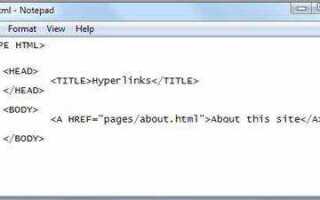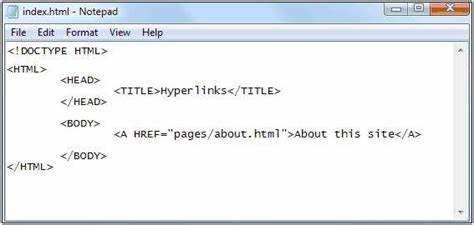
Ссылки в HTML создаются с помощью тега <a>. Минимальная структура включает атрибут href, который указывает адрес ресурса. Пример: <a href=»https://example.com»>Текст ссылки</a>. Без атрибута href тег теряет свою функциональность и используется только как якорь внутри страницы.
Для открытия ссылки в новой вкладке применяется атрибут target=»_blank». Чтобы избежать проблем с безопасностью, рекомендуется добавлять rel=»noopener noreferrer». Это защищает страницу от потенциального доступа стороннего ресурса к объекту window.opener.
Ссылки можно использовать не только для перехода на другие сайты, но и для навигации внутри документа. Для этого создают якорь с атрибутом id, а в ссылке указывают значение через решётку: <a href=»#section»>Перейти</a>. Такой приём улучшает структуру длинных страниц и облегчает работу с контентом.
Синтаксис тега <a> и обязательные атрибуты
Тег <a> используется для создания гиперссылки и всегда открывается парным закрывающим тегом </a>. Внутри помещается текст или другой допустимый элемент, на который можно кликнуть.
Минимальный синтаксис: <a href=»адрес»>текст ссылки</a>. Атрибут href обязателен, он указывает путь к документу или ресурсу: абсолютный URL (https://site.com/page.html) или относительный (docs/file.pdf).
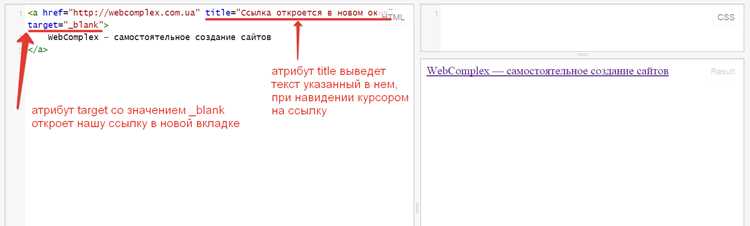
Для корректного поведения ссылки рекомендуется добавлять атрибут title с пояснением назначения ссылки. Атрибут target не обязателен, но используется часто: _blank открывает страницу в новой вкладке, _self – в текущей.
Если атрибут href отсутствует, тег <a> теряет функциональность и воспринимается как обычный контейнер для текста или элементов.
Добавление ссылки на внешний сайт
Для перехода на сторонний ресурс используется тег <a> с атрибутом href, в котором указывается полный адрес страницы, включая протокол http:// или https://.
Пример: <a href="https://example.com">Открыть сайт</a>
Чтобы ссылка открывалась в новой вкладке, добавьте атрибут target=»_blank». Для повышения безопасности следует использовать также rel=»noopener noreferrer», чтобы исключить доступ внешнего сайта к объекту window.opener.
Пример: <a href="https://example.com" target="_blank" rel="noopener noreferrer">Внешний ресурс</a>
Старайтесь давать пользователю понятный текст ссылки вместо голого URL. Например: <a href="https://example.com">Документация</a>
Создание ссылки на другую страницу сайта
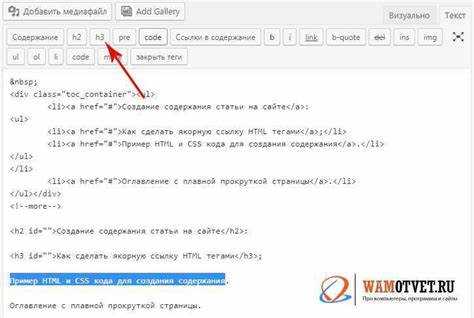
Чтобы перейти на другую страницу внутри одного сайта, используется тег <a> с атрибутом href, указывающим относительный путь к файлу.
<a href="about.html">О нас</a>– переход на страницу, расположенную в той же папке.<a href="catalog/products.html">Товары</a>– ссылка на файл в подкаталоге.<a href="../index.html">Главная</a>– возврат на уровень выше по структуре.
При работе с навигацией полезно:
- Использовать человекопонятные названия файлов:
contacts.html,services.html. - Сохранять одинаковую структуру папок на всем сайте.
- Проверять корректность пути, особенно при перемещении страниц.
- Для главной страницы указывать
index.html, чтобы ссылка выглядела какhref="/".
Переход к определённому месту на странице через якорь

Якорь создаётся с помощью атрибута id. Элемент с уникальным идентификатором становится точкой, к которой можно перейти по ссылке.
Пример целевого элемента: <h3 id="contact">Контакты</h3>.
Ссылка для перехода: <a href="#contact">Перейти к контактам</a>.
Если необходимо открыть якорь на другой странице, указывайте имя файла и идентификатор: <a href="about.html#team">Наша команда</a>.
Используйте только один уникальный id для каждого элемента. Дублирование приведёт к некорректной навигации.
При длинных документах целесообразно создавать оглавление со ссылками на разделы через якоря для ускоренного доступа.
Открытие ссылки в новой вкладке с атрибутом target

Чтобы открыть ссылку в новой вкладке браузера, указывается атрибут target=»_blank» внутри тега <a>. Пример: <a href="https://example.com" target="_blank">Сайт</a>.
Атрибут _blank сообщает браузеру создать новую вкладку или окно для перехода. Это удобно для внешних ресурсов, документации или сторонних сервисов, когда нежелательно прерывать работу пользователя с текущей страницей.
Рекомендуется одновременно добавлять rel=»noopener noreferrer», чтобы исключить доступ открытой странице к объекту window.opener и скрыть источник перехода. Пример безопасной ссылки: <a href="https://example.com" target="_blank" rel="noopener noreferrer">Документ</a>.
Использование target=»_blank» стоит ограничивать только ситуациями, где важно сохранить открытую страницу. В остальных случаях лучше позволять пользователю самостоятельно решать, где открыть ссылку.
Добавление ссылки на электронную почту или телефон

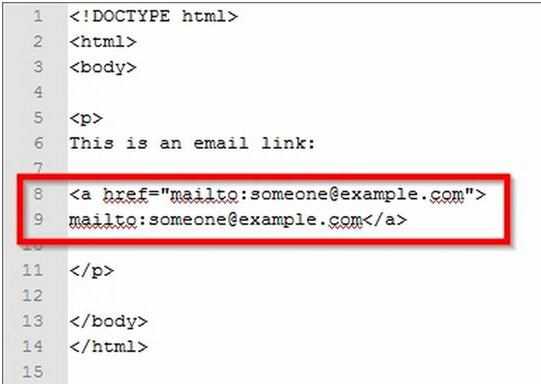
Для создания ссылки на электронную почту используется атрибут href с протоколом mailto:. Формат: <a href="mailto:адрес@домен.com">Текст ссылки</a>. После клика по такой ссылке откроется почтовый клиент пользователя с готовым полем «Кому». Можно добавлять тему письма и тело сообщения: <a href="mailto:адрес@домен.com?subject=Тема&body=Текст">Написать письмо</a>.
Для телефонов используется протокол tel:. Формат: <a href="tel:+71234567890">Позвонить</a>. Номер следует указывать без пробелов и лишних символов, начиная с международного кода страны. Это обеспечивает корректную работу на мобильных устройствах и телефонах с поддержкой звонков по ссылке.
Комбинированный вариант включает несколько способов связи на одной странице. Например: <a href="mailto:info@example.com">Email</a> | <a href="tel:+71234567890">Телефон</a>. Такой подход упрощает доступ к контактам и повышает удобство для пользователей.
При добавлении ссылок важно проверять корректность адреса и номера, чтобы избежать ошибок при открытии почтового клиента или инициировании звонка. Использование стандартных форматов повышает совместимость с различными браузерами и устройствами.
Использование ссылки для загрузки файла
Для организации скачивания файлов через HTML используется атрибут download тега <a>. Этот атрибут указывает браузеру, что при клике на ссылку файл должен быть загружен, а не открыт в окне браузера.
Пример базового использования:
<a href="example.pdf" download>Скачать PDF</a>
Атрибут download может принимать имя файла, под которым он будет сохранён на устройстве пользователя:
<a href="report.xlsx" download="Отчёт_2025.xlsx">Скачать отчёт</a>
Рекомендуется использовать относительные или абсолютные пути к файлам и проверять MIME-тип на сервере для корректной загрузки. В таблице представлены основные варианты использования:
| Файл | HTML-ссылка | Описание |
|---|---|---|
| PDF-документ | <a href=»document.pdf» download>Скачать PDF</a> | Файл откроется через загрузку, не через просмотр в браузере |
| Изображение | <a href=»image.png» download=»Картинка.png»>Скачать изображение</a> | Можно задать другое имя для сохранения |
| Архив | <a href=»/files/archive.zip» download>Скачать архив</a> | Сохраняет ZIP-файл на устройство |
При загрузке больших файлов рекомендуется указывать правильные заголовки на сервере (Content-Disposition: attachment), чтобы избежать открытия файла в браузере. Для файлов, хранящихся на внешних ресурсах, убедитесь, что CORS-разрешения позволяют их скачивание.
Стилизация ссылок с помощью CSS
CSS позволяет полностью контролировать внешний вид ссылок, включая цвет, подчеркивание и поведение при наведении. Основные псевдоклассы для ссылок:
:link– стандартный вид ссылки до посещения;:visited– стиль для уже посещённых ссылок;:hover– состояние при наведении курсора;:active– момент нажатия на ссылку.
Пример базовой стилизации:
a:link {
color: #1a73e8;
text-decoration: none;
}
a:visited {
color: #551a8b;
}
a:hover {
color: #0b48c1;
text-decoration: underline;
}
a:active {
color: #ff0000;
}
Для расширенной стилизации можно использовать:
- Свойство
font-weightдля выделения ссылок жирным; - Свойство
background-colorдля подсветки при наведении; - Свойство
border-bottomвместо стандартного подчеркивания; - Переходы через
transitionдля плавного изменения цвета или фона.
Пример с плавным эффектом и кастомным подчеркиванием:
a {
color: #1a73e8;
text-decoration: none;
border-bottom: 2px solid transparent;
transition: color 0.3s, border-bottom 0.3s;
}
a:hover {
color: #0b48c1;
border-bottom: 2px solid #0b48c1;
}
При работе с ссылками важно поддерживать контраст текста и фона для доступности и различимость состояний :link и :visited.
Вопрос-ответ:
Как добавить ссылку на другой сайт в HTML?
Чтобы добавить ссылку на внешний сайт, используется тег с атрибутом href. В атрибуте href указывается полный URL, например: <a href=»https://example.com»>Перейти на Example</a>. При клике на текст «Перейти на Example» пользователь откроет указанный сайт.
Можно ли сделать так, чтобы ссылка открывалась в новой вкладке браузера?
Да, для этого добавляется атрибут target со значением «_blank»: <a href=»https://example.com» target=»_blank»>Открыть в новой вкладке</a>. Этот атрибут указывает браузеру открыть ссылку в новой вкладке или окне, не заменяя текущую страницу.
Что будет, если не указать текст ссылки внутри тега <a>?
Если внутри тега <a> не добавить текст или другой контент, ссылка будет невидимой на странице и пользователь не сможет на неё кликнуть. Обычно внутрь тега помещают текст или изображения, чтобы ссылка была заметной и понятной.
Можно ли ссылаться на определённый раздел страницы с помощью HTML?
Да, для этого используют якоря. На элементе, к которому нужно перейти, ставят атрибут id, например: <h2 id=»section1″>Раздел 1</h2>. Ссылка на этот раздел будет выглядеть так: <a href=»#section1″>Перейти к Разделу 1</a>. При клике страница прокрутится к указанному элементу.
Можно ли сделать ссылку на файл для скачивания?
Да, ссылка на файл указывается с помощью тега <a> и атрибута href с адресом файла. Например: <a href=»document.pdf» download>Скачать файл</a>. Атрибут download подсказывает браузеру, что при клике файл нужно скачать, а не открывать в браузере.
Как вставить ссылку на другой сайт в HTML?
Чтобы добавить ссылку на внешний сайт, используется тег с атрибутом href. Например, Перейти на Example. Текст между открывающим и закрывающим тегом будет кликабельным. При этом можно добавить атрибут target=»_blank», чтобы ссылка открывалась в новой вкладке браузера.

 Загрузка...