Windows Movie Maker позволяет создавать видеоролики с разрешением до 1080p, используя стандартные форматы файлов: MP4, WMV и AVI. Для начала работы достаточно добавить исходные видеофайлы или фотографии через кнопку «Добавить видео и фото». Рекомендуется заранее упорядочить материалы по хронологии, чтобы ускорить монтаж и избежать лишнего перемещения клипов.
Инструменты редактирования включают обрезку клипов, настройку яркости и контрастности, добавление переходов и эффектов. Для плавного соединения сцен оптимально использовать переходы длительностью 1–2 секунды. Movie Maker поддерживает простое наложение аудио: можно добавить фоновую музыку, звуковые эффекты или записать голос за кадром, регулируя громкость каждого трека индивидуально.
Сохранение готового проекта возможно в нескольких форматах с выбором качества: рекомендуемый параметр для публикации в интернете – MP4 с битрейтом 5–8 Мбит/с. Перед экспортом стоит проверить длительность видео и синхронизацию аудио, чтобы избежать расхождения звука и изображения. Windows Movie Maker сохраняет проекты в формате .MSWMM, что позволяет вернуться к редактированию без потери всех настроек.
Импорт видео и изображений в проект
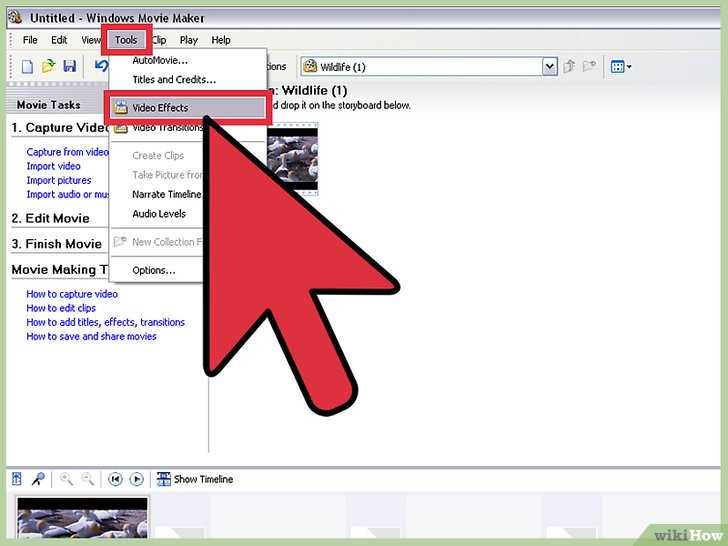
Для начала работы с Windows Movie Maker откройте программу и создайте новый проект через меню Файл → Новый проект. Для добавления медиаконтента используйте кнопку Добавить видео и фотографии на панели инструментов.
При выборе файлов рекомендуется использовать форматы .mp4, .wmv, .avi для видео и .jpg, .png, .bmp для изображений. Movie Maker поддерживает прямой импорт с локального диска, флеш-накопителей и внешних устройств, подключенных через USB. Важно проверять кодеки видеофайлов: устаревшие или нестандартные кодеки могут вызвать ошибки воспроизведения.
Для оптимизации работы с проектом импортируйте медиафайлы в отдельную папку и переименовывайте их логично, например Сюжет1_Кадр1.mp4. Это ускоряет поиск и упрощает организацию контента на монтажной линии.
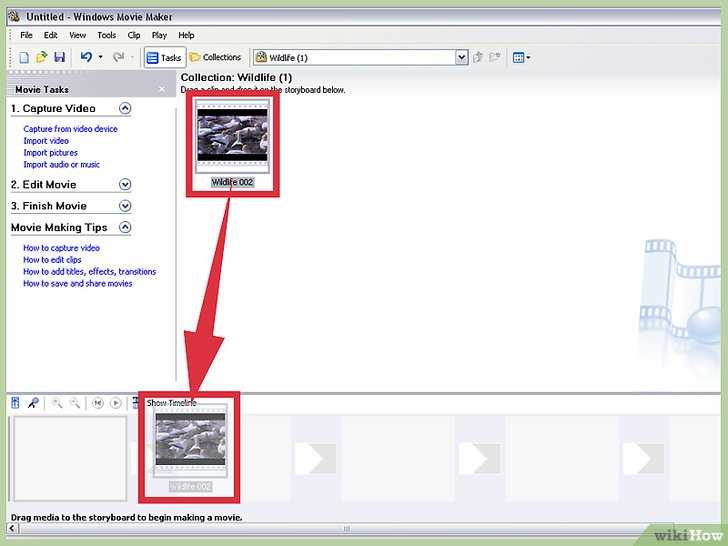
После добавления файлов они отображаются в панели коллекций. Для добавления на монтажную линию перетащите видео или изображение из панели коллекций на таймлайн или сториборд. Если требуется последовательная анимация изображений, настройте длительность показа через правый клик на элементе и выбор Продолжительность.
При импорте больших файлов рекомендуется проверять размер проекта и свободное место на диске, чтобы избежать зависаний. Movie Maker автоматически создает временные файлы для предпросмотра, которые занимают дополнительное пространство.
Для группового добавления контента используйте выделение нескольких файлов через Ctrl или Shift. После импорта стоит сразу сохранить проект через Файл → Сохранить проект как, чтобы не потерять структуру и ссылки на медиа.
Разделение и обрезка клипов
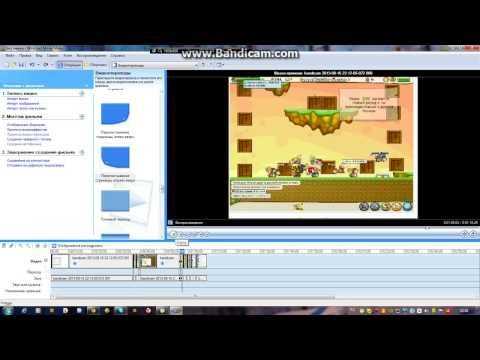
В Windows Movie Maker для разделения клипа выделите его на временной шкале и используйте кнопку «Разделить» или сочетание клавиш Ctrl+Shift+S. Программа создаёт два отдельных фрагмента, позволяя работать с каждой частью независимо. Оптимально разделять клипы на ключевых событиях, чтобы сохранить логику повествования и облегчить монтаж.
Обрезка выполняется через маркеры начала и конца клипа. Перетаскивая ползунки на временной шкале, вы задаёте точные точки, после чего нажимаете «Обрезать». Для точной подгонки полезно увеличить масштаб временной шкалы до уровня кадра, это позволяет удалить лишние фрагменты с точностью до секунды.
Совет: сначала разделите длинный клип на смысловые части, затем обрезайте лишнее. Это предотвращает случайное удаление нужных сегментов и ускоряет обработку.
| Действие | Сочетание клавиш | Примечание |
|---|---|---|
| Разделить клип | Ctrl+Shift+S | Создаёт два отдельных фрагмента |
| Обрезать клип | Перетаскивание маркеров | Можно увеличить масштаб временной шкалы для точной подгонки |
| Удалить фрагмент | Delete | После разделения и обрезки удаляется только выбранный сегмент |
| Сохранить изменения | Ctrl+S | Регулярно сохранять проект во избежание потери данных |
Использование этих инструментов в комбинации позволяет создавать динамичные монтажи без потери важных моментов и с максимальной точностью. Разделение и обрезка – базовые операции для структурирования материала и подготовки к дальнейшему монтажу и наложению эффектов.
Добавление и настройка переходов между сценами
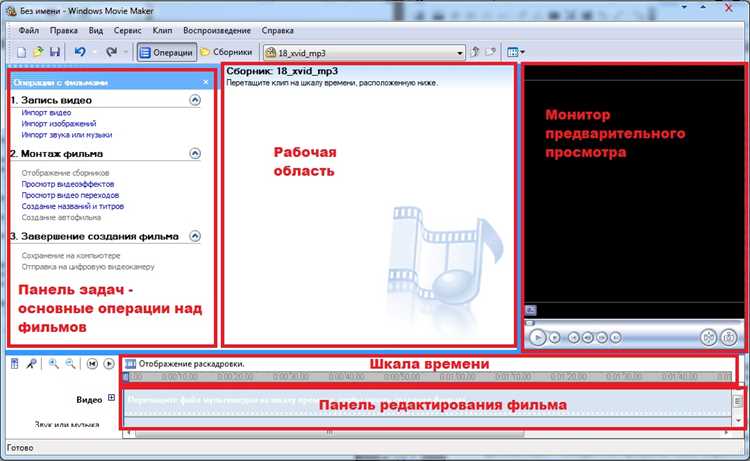
В Windows Movie Maker переходы создаются через панель «Переходы», расположенную в разделе «Анимации». Для применения перехода перетащите нужный эффект между двумя клипами на временной шкале.
Доступные типы переходов включают:
- Растворение (Fade) – плавное постепенное исчезновение одного клипа и появление следующего.
- Сдвиг (Slide) – клип смещается с одной стороны экрана к другой.
- Складывание (Wipe) – следующий кадр появляется по определённой линии движения.
- Эффекты 3D-переходов – вращение, переворот и другие объёмные движения кадра.
Для настройки длительности:
- Выберите переход на временной шкале.
- В панели свойств укажите точное время в секундах или долях секунды (рекомендуется 0,5–2 секунды для коротких сцен, 2–4 секунды для длинных).
- Проверьте плавность с помощью кнопки воспроизведения перед применением к финальному проекту.
Советы по оптимизации переходов:
- Используйте один стиль переходов в пределах одной сцены, чтобы избежать визуальной перегрузки.
- Для динамичных сцен подбирайте короткие переходы (0,5–1 секунда), для драматических – более длинные (2–3 секунды).
- Комбинируйте разные типы переходов только при смене крупных блоков видео.
- После добавления всех переходов просмотрите видео на предмет резких скачков света или движения, корректируя длительность при необходимости.
Windows Movie Maker позволяет также дублировать выбранный переход между несколькими парами клипов через контекстное меню, что ускоряет редактирование длинных проектов.
Вставка и синхронизация аудиодорожек
Для добавления аудио в Windows Movie Maker откройте вкладку «Добавить музыку» и выберите файл формата MP3, WAV или WMA. После добавления дорожка появится под видеотреком на шкале времени.
Синхронизация аудиодорожки с видео выполняется с помощью следующих действий:
- Выберите аудиофайл на шкале времени. В Movie Maker он отображается в виде горизонтальной полосы с волновой формой.
- Перемещайте дорожку мышью, чтобы начать звук точно с нужного кадра. Для точного позиционирования используйте увеличение масштаба временной шкалы.
- Разделяйте аудио на части через функцию «Разделить», чтобы вставить разные фрагменты в соответствующие моменты видео.
- Используйте ползунки «Начало» и «Конец» для обрезки лишних сегментов аудио без изменения исходного файла.
- Регулируйте громкость каждой дорожки через меню «Параметры музыки», учитывая баланс с исходным звуком видео.
Для точной синхронизации музыки с событиями в видео рекомендуется:
- Пометить ключевые моменты на видеодорожке с помощью маркеров времени.
- Сверять пики волновой формы аудио с визуальными событиями, например, сменой кадра или движением объекта.
- Использовать плавные переходы звука (Fade in/Fade out) для естественного начала и завершения треков.
- Сохранять промежуточные версии проекта перед сложными монтажными правками аудио.
Следуя этим методам, можно добиться точного совпадения аудио с видео и сохранить четкость всех звуковых эффектов без искажений.
Применение фильтров и визуальных эффектов
В Windows Movie Maker фильтры и визуальные эффекты применяются через вкладку «Эффекты» в панели инструментов. Для добавления эффекта необходимо выделить клип на шкале времени и выбрать нужный фильтр из библиотеки. Эффекты делятся на корректирующие цвет, имитацию стиля и анимацию переходов.
Для изменения насыщенности, контрастности и яркости используйте эффекты «Улучшение цвета» и «Цветовой фильтр». Они позволяют сделать изображение более выразительным без потери деталей. Рекомендуется применять их умеренно, чтобы не создавать перенасыщенный вид.
Эффекты переходов между сценами активируются перетаскиванием на границу двух клипов. Например, «Растворение» обеспечивает плавный переход, а «Размытие» добавляет динамику. Частое использование разных переходов может отвлекать зрителя, поэтому оптимально ограничиваться одним-двумя стилями.
Для создания атмосферных акцентов можно использовать визуальные эффекты вроде «Старое кино», «Черно-белый» или «Неоновый контур». Они изменяют общий стиль сцены и подходят для тематических видео. Эффекты можно комбинировать, но следует проверять результат в режиме предварительного просмотра, чтобы избежать конфликтов между фильтрами.
Применение анимации текста и графики осуществляется через раздел «Анимация». Здесь выбираются эффекты движения для заголовков и вставок, что помогает направлять внимание зрителя. Рекомендуется синхронизировать длительность анимации с темпом видео, чтобы эффект выглядел органично.
После добавления фильтров и эффектов обязательно сохраняйте проект перед экспортом. Это предотвращает потерю настроек и обеспечивает точное воспроизведение выбранных визуальных решений при рендеринге готового видео.
Настройка текста и титров на видео
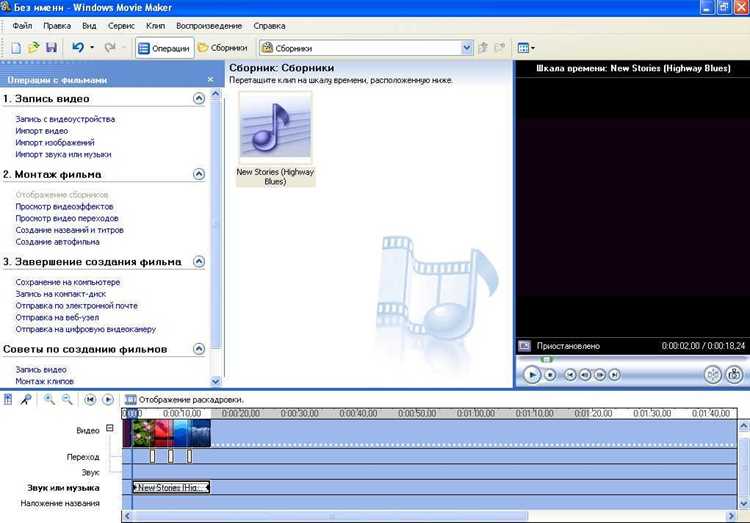
В Windows Movie Maker текст добавляется через вкладку «Заголовки и титры». Для начала выберите место вставки: перед клипом, после клипа или поверх видео. Рекомендуется размещать текст на 2–4 секунды для коротких фраз и 4–6 секунд для предложений.
Чтобы создать заголовок, нажмите «Добавить заголовок в выбранный клип». Появится текстовое поле, где можно задать шрифт, размер и цвет. Оптимальные размеры шрифта для видео в 1080p – от 24 до 48 pt, цвета лучше выбирать контрастные с фоном.
Для анимации текста используйте встроенные эффекты: «Появление», «Выцветание», «Сдвиг» и «Прокрутка». Эффекты задаются отдельно для начала и конца титров, их продолжительность регулируется ползунком на временной шкале.
Movie Maker позволяет настроить позицию текста: верхний, центральный или нижний участок экрана. Для субтитров лучше использовать нижнюю часть и избегать краев экрана, чтобы текст не обрезался при воспроизведении на разных устройствах.
Используйте опцию «Появление на фоне» для улучшения читаемости текста на сложных фонах. Это может быть полупрозрачная полоска или тень под буквами. Дополнительно можно синхронизировать текст с аудио, задав точное время появления через таймлайн.
После настройки текста обязательно просмотрите видео, чтобы убедиться в правильности времени отображения и отсутствии наложений. Для нескольких титров рекомендуется создавать отдельные заголовки для каждого блока, а не объединять все в один.
Экспорт проекта в различные форматы
Windows Movie Maker поддерживает экспорт видео в форматы WMV и MP4. Для сохранения проекта откройте меню Файл → Сохранить фильм и выберите необходимый профиль. WMV обеспечивает максимальную совместимость с Windows и небольшие размеры файла, тогда как MP4 подходит для публикации на YouTube и мобильных устройствах.
При выборе качества учитывайте разрешение исходных материалов: для видео 1920×1080 оптимален профиль HD 1080p, для 1280×720 – HD 720p. Для экономии места используйте профили с пометкой Низкое качество, но они уменьшают детализацию и плавность движения.
Чтобы экспортировать видео с кастомными настройками, выберите Настройка параметров. Можно вручную задать битрейт, частоту кадров и разрешение. Для социальных сетей рекомендуются: битрейт 8–12 Мбит/с для Full HD, 30 кадров/с и формат MP4.
Если планируется дальнейшее редактирование в других программах, сохраните проект в формате .MSWMM, чтобы сохранить все эффекты, титры и монтажные линии без сжатия. При массовом экспорте нескольких версий используйте отдельные папки с понятными именами форматов и разрешений, чтобы избежать путаницы.
Перед завершением экспорта проверьте звук: Windows Movie Maker иногда снижает громкость аудиодорожек при конвертации в MP4. Если уровень падает, увеличьте громкость в редакторе до экспорта или используйте отдельное приложение для нормализации звука.
Исправление распространённых ошибок при монтаже
Одна из частых проблем при работе с Windows Movie Maker – рассинхронизация звука и видео. Для её исправления необходимо выделить видеоклип, перейти в раздел «Инструменты» и использовать опцию «Сдвиг аудио». Минимальные корректировки в миллисекундах позволяют синхронизировать речь с изображением без повторного рендеринга.
Частое смещение кадров возникает при импорте файлов разных форматов. Рекомендуется перед монтажом конвертировать все материалы в один формат, например MP4 с кодеком H.264 и разрешением 1920×1080. Это снижает вероятность зависаний и сбоев при нарезке клипов.
Ошибки при обрезке клипов, когда часть сцены случайно удаляется, устраняются функцией «Отменить» или точным вводом времени начала и конца в секундах. Для точной нарезки используйте увеличение таймлайна до максимального масштаба и проверку кадров по одному.
Проблемы с переходами между сценами часто связаны с некорректной длительностью эффектов. Настройка параметра «Продолжительность перехода» в пределах 0,5–2 секунд обеспечивает плавное появление следующей сцены без пропадания элементов изображения.
При наложении текста на видео важно учитывать контраст и читаемость. Если текст частично исчезает на фоне, измените цвет, добавьте обводку или прозрачную подложку. В Windows Movie Maker для этого используется панель «Текстовые инструменты» с выбором стиля и прозрачности подложки.
Ошибка экспорта в низком качестве решается выбором параметров «Качество видео» и «Разрешение» перед сохранением проекта. Для HD-видео рекомендуется 1080p при 30 fps и битрейте не ниже 8 Мбит/с.
Вопрос-ответ:
Как импортировать видео и фотографии в Windows Movie Maker?
Чтобы добавить материалы в проект, нужно открыть программу и выбрать вкладку «Добавить видео и фотографии». Затем можно выбрать файлы с компьютера. Программа поддерживает распространённые форматы, такие как MP4, WMV, AVI и JPG. После добавления элементы появятся на монтажной панели, где их можно упорядочивать, обрезать и применять эффекты.
Можно ли разделить длинное видео на несколько частей?
Да, Movie Maker позволяет разрезать видео. Для этого необходимо выбрать видео на временной шкале, установить ползунок в нужное место и воспользоваться функцией «Разделить». После этого видео будет разделено на два фрагмента, которые можно редактировать независимо: удалить ненужные части, добавить переходы или эффекты.
Как добавить текст или титры на видео?
Для вставки текста следует выбрать вкладку «Титры» и указать место появления текста на временной шкале. Можно выбрать стиль, размер и цвет шрифта, а также задать время показа. Это удобно для создания заголовков, пояснений или субтитров к видео. После добавления текста можно просмотреть результат и скорректировать длительность отображения.
Какие виды переходов доступны между клипами?
Movie Maker предлагает несколько вариантов переходов, включая «Растворение», «Скользящий переход», «Вращение» и «Перелистывание». Чтобы применить переход, достаточно перетащить выбранный эффект между двумя клипами на временной шкале. Также можно настроить длительность перехода, что помогает сделать смену сцен более плавной.
Можно ли улучшить качество видео в Movie Maker?
Программа позволяет корректировать яркость, контраст, насыщенность и цветовой тон видео. Для этого выбирается клип на временной шкале и применяются фильтры и эффекты коррекции цвета. Также стоит обратить внимание на экспорт: выбор более высокого разрешения при сохранении готового файла влияет на итоговое качество.
Как добавить видеофайлы в Windows Movie Maker для дальнейшего редактирования?
Чтобы добавить видеофайлы, откройте программу и выберите пункт «Добавить видео и фотографии» на панели инструментов. В появившемся окне проводника найдите нужные файлы на компьютере и выделите их. После подтверждения выбора файлы появятся на рабочей панели проекта, где их можно будет редактировать, обрезать или объединять с другими клипами. Важно следить за форматом видео — Movie Maker поддерживает стандартные форматы, такие как .wmv, .avi и .mpg. После добавления можно сразу приступать к монтажу и применению эффектов.

 Загрузка...