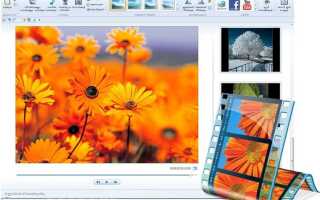
Windows Movie Maker позволяет создавать видеопроекты с точной последовательностью клипов и аудио. Для начала важно импортировать файлы через меню «Добавить видео и фотографии», чтобы избежать потери качества при конвертации форматов. Программа поддерживает AVI, WMV, MP4 и некоторые форматы изображений, но для MP4 рекомендуется использовать кодек H.264.
Редактирование начинается с размещения клипов на временной шкале. Для точного обрезания используйте инструмент «Разделить», а не простое удаление фрагментов, чтобы сохранить синхронизацию аудио. Настройка длительности переходов между сценами влияет на восприятие видео: оптимальная длительность – 0,5–1,5 секунды для динамичных сцен и 2–3 секунды для медленных.
Для улучшения визуального восприятия применяйте эффекты и анимацию. Movie Maker позволяет регулировать яркость, контраст и насыщенность отдельных клипов, а также накладывать стандартные переходы и анимации текста. Использование кадровых эффектов экономит время и обеспечивает единообразие стиля по всему видео.
Экспорт готового проекта требует выбора правильного формата и разрешения. WMV подходит для быстрого просмотра на ПК, MP4 – для публикации в интернете. Оптимальная частота кадров для роликов на YouTube – 30 fps, для социальных сетей можно использовать 24 fps. Всегда проверяйте предварительный просмотр после экспорта, чтобы исключить рассинхронизацию аудио и видео.
Импорт видео и фото в проект

Для добавления медиафайлов в Windows Movie Maker откройте вкладку «Главная» и нажмите «Добавить видео и фото». Поддерживаются форматы .wmv, .avi, .mp4 для видео и .jpg, .png, .bmp для изображений. Размер файла не должен превышать 4 ГБ, чтобы избежать зависаний программы.
Выберите файлы через проводник Windows, удерживая клавишу Ctrl для множественного выбора. После выбора они автоматически добавятся на временную шкалу проекта в порядке, соответствующем порядку выбора. Для изменения последовательности просто перетащите миниатюры на временной шкале.
При импорте больших видеофайлов рекомендуется отключить фоновую синхронизацию с другими приложениями, чтобы ускорить обработку и предотвратить ошибки. Если файл не воспроизводится, проверьте его кодек и при необходимости переконвертируйте в формат .wmv с помощью встроенных или сторонних конвертеров.
Для фото можно настроить длительность отображения каждого изображения, выделив его на временной шкале и указав нужное значение в секундах в разделе «Редактирование». При импорте нескольких изображений программа автоматически применяет стандартное время 5 секунд на кадр.
После завершения импорта убедитесь, что все файлы отображаются на временной шкале без пропусков. Отсутствие миниатюры или черный экран указывает на ошибку импорта или неподдерживаемый формат. В таких случаях повторите импорт после конвертации или проверки целостности файла.
Обрезка и разделение клипов
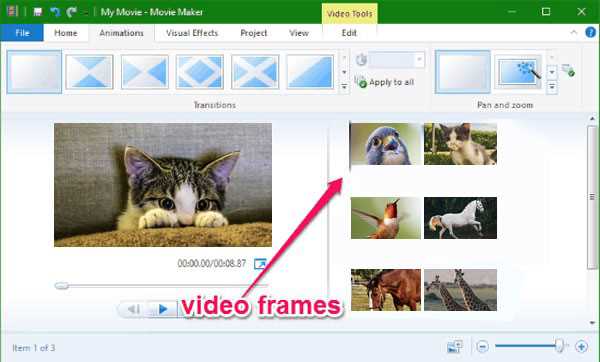
Для точной обрезки клипа в Windows Movie Maker выделите нужный фрагмент на временной шкале и используйте инструмент «Обрезать». Перетащите маркеры начала и конца, чтобы удалить лишние кадры. Система отображает длительность выбранного сегмента в секундах и кадрах, что позволяет работать с точностью до 0,1 секунды.
Разделение клипа осуществляется функцией «Разделить» в точке воспроизведения. После разделения можно перемещать отдельные сегменты независимо, применять к ним разные эффекты и ускорять или замедлять скорость без изменения остальных частей видео.
При работе с длинными видео рекомендуется создавать промежуточные разделения каждые 1–2 минуты, чтобы облегчить навигацию и снизить нагрузку на память программы. Для сохранения качества не используйте повторную кодировку после каждого разделения – изменения применяются без потери исходного разрешения.
Комбинация обрезки и разделения позволяет формировать монтаж с точной последовательностью сцен, исключая лишние паузы и несоответствия ритму. Используйте предварительный просмотр после каждой операции, чтобы убедиться, что переходы между клипами плавные и нет неожиданных пропусков кадров.
Для массовой обработки нескольких клипов одновременно удобно разбивать их на сегменты и сохранять как отдельные файлы, что ускоряет дальнейшее редактирование и упрощает работу с эффектами и аудио-дорожками.
Добавление переходов между сценами
В Windows Movie Maker переходы применяются для плавного соединения клипов и усиления визуального эффекта. Чтобы добавить переход, откройте вкладку Анимация и выберите Переходы. Программа предлагает более 50 типов переходов, включая:
- Растворение – постепенное смешение двух сцен.
- Вытеснение – одна сцена смещает другую по горизонтали или вертикали.
- Склейка с эффектом – плавный сдвиг с размытием границ.
- Спираль – вращающийся переход, подходящий для динамичных видео.
Для добавления перехода выполните следующие шаги:
- Выберите клип, перед которым нужно вставить переход.
- Нажмите на нужный переход из панели Переходы.
- Настройте длительность перехода через поле Продолжительность (рекомендуется 1–2 секунды для стандартного монтажа).
- Воспроизведите видео для проверки плавности эффекта.
Рекомендации по использованию переходов:
- Не используйте более двух разных переходов подряд, чтобы не отвлекать зрителя.
- Для диалоговых сцен предпочтительнее простые растворения.
- Динамичные сцены можно усилить эффектами сдвига и вращения, но сохраняйте общую гармонию.
- Соблюдайте одинаковую продолжительность всех переходов в проекте для визуальной консистентности.
После добавления переходов сохраните проект, чтобы изменения не были потеряны при закрытии программы.
Настройка скорости и направления воспроизведения
В Windows Movie Maker изменение скорости клипа осуществляется через функцию «Изменить скорость». Для доступа к ней выберите видеоклип на временной шкале, перейдите в меню «Инструменты видео» и нажмите «Эффекты скорости». Система позволяет увеличивать скорость до 400% от оригинала или замедлять до 25%.
Замедление ускоряет восприятие деталей, но при значительном снижении скорости стоит учитывать возможное дрожание изображения и искажения звука. Для плавности рекомендуется использовать шаг изменения скорости не менее 10% за раз и применять корректирующий эффект «Стабилизация», если исходное видео нестабильно.
Для реверсного воспроизведения выберите клип, откройте меню «Эффекты видео» и активируйте параметр «Обратное воспроизведение». Обратное воспроизведение сохраняет исходную длительность клипа, но аудиодорожка будет инвертирована. Если важно сохранить звук в нормальном виде, отключите аудио или замените его музыкальной дорожкой.
Комбинация изменения скорости и реверса позволяет создавать эффекты ускоренного отката действия или плавного замедленного повторения. После применения изменений рекомендуется просмотреть клип в полноэкранном режиме для проверки синхронизации движения и звука.
Применение фильтров и визуальных эффектов
В Windows Movie Maker фильтры находятся в разделе «Визуальные эффекты». Для применения выберите клип на временной шкале и откройте вкладку «Эффекты». Доступны более 50 предустановленных эффектов: от корректировки яркости и контрастности до стилизации под старую пленку или сепию.
Для плавного перехода между эффектами используйте функцию «Добавить эффект», а затем настройте длительность действия на панели свойств клипа. Эффекты можно комбинировать, но максимальная нагрузка на систему возникает при наложении более трех одновременно, что может вызвать замедление предпросмотра.
Рекомендовано применять эффекты последовательно: сначала цветокоррекция, затем художественные фильтры. Для реалистичной визуализации используйте ключевые кадры: задайте интенсивность эффекта в начале и конце клипа, что позволяет создавать постепенные переходы.
Для тестирования визуальных изменений используйте функцию «Предпросмотр» с высоким разрешением. Movie Maker поддерживает экспорт с примененными эффектами без потери качества, если исходный материал имеет формат WMV или MP4 с разрешением до 1080p.
При работе с динамическими сценами эффективны эффекты размытия движения и акцентирование света. Они усиливают восприятие скорости и выделяют объекты на фоне. Фильтры типа «Чёрно-белый» или «Инверсия» лучше применять локально на фрагменты длительностью 2–5 секунд, чтобы избежать монотонности визуального ряда.
Добавление и редактирование звуковой дорожки

Чтобы обрезать аудио, кликните по полосе правой кнопкой мыши и выберите «Обрезать». В появившемся окне задайте начальную и конечную точки трека. Для более точной синхронизации используйте линейку времени с отображением кадров.
Регулировка громкости доступна через меню «Громкость музыки». Здесь можно установить уровень от 0 до 100% для всей дорожки или применить плавное увеличение и уменьшение громкости в начале и конце.
Для добавления эффектов звука используйте функцию «Эффекты звука», где можно включить плавное затухание, усиление басов или создание стереоэффекта. Применение эффекта автоматически отображается на полосе в виде графика амплитуды.
Если нужно наложить несколько аудиодорожек, добавляйте их через «Добавить музыку в точку», что позволяет вставлять новый звук в определенный кадр без замены существующей дорожки.
Для синхронизации голоса с видео активируйте «Запись голоса» и записывайте аудио напрямую в проект. После записи дорожка сохраняется с временной меткой, что облегчает точное совмещение с видеорядом.
Удаление аудио выполняется через правый клик по дорожке и выбор «Удалить», при этом видео остается неизменным. Все изменения можно отменить с помощью команды «Отменить» или сочетания Ctrl+Z.
Создание титров и надписей на видео
В Windows Movie Maker добавление титров выполняется через вкладку «Главная» → «Титры и надписи». Система разделяет текст на три типа: титры в начале, подписи поверх видео и титры в конце.
Для точного позиционирования текста используйте следующие инструменты:
- Панель анимации: задает стиль появления и исчезновения текста (например, «Скользящий», «Растворение»).
- Настройка времени отображения: указывайте длительность титра в секундах, чтобы текст не перекрывал важные кадры.
- Позиция текста: можно разместить в верхней, нижней части кадра или по центру, выбирая готовые шаблоны или вручную перетаскивая блок.
Рекомендации по оформлению:
- Используйте контрастные цвета текста и фона видео для улучшения читаемости.
- Шрифты без засечек (Arial, Calibri) легче воспринимаются на движущихся сценах.
- Для субтитров применяйте размер шрифта не менее 24 pt, чтобы текст был виден на мобильных экранах.
- Не размещайте более 2–3 строк текста одновременно, чтобы избежать перегрузки кадра.
- Для динамичных сцен используйте короткие титры по 2–3 секунды, для статичных – до 5 секунд.
После создания титров обязательно просмотрите видео в режиме предварительного просмотра. Это позволит скорректировать время появления, положение и читаемость текста, обеспечивая профессиональный вид конечного ролика.
Сохранение проекта и экспорт готового видео
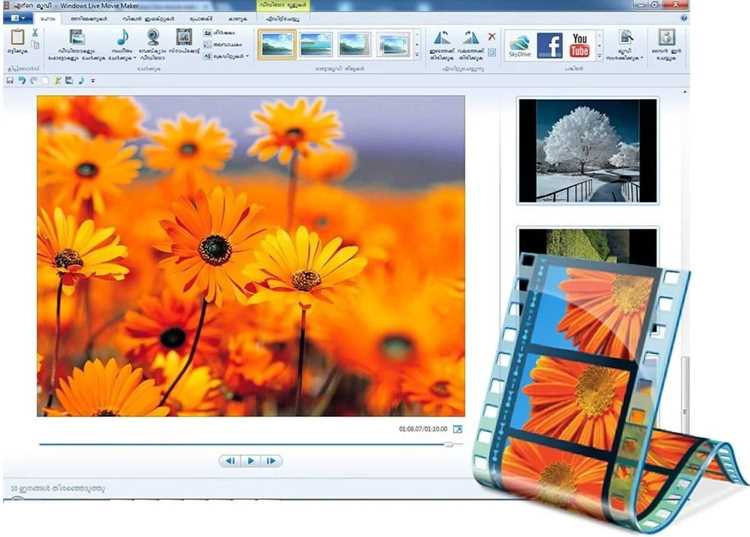
Для сохранения текущего проекта в Windows Movie Maker используйте меню Файл → Сохранить проект как. Рекомендуется сохранять проект в формате .mswmm, который сохраняет структуру временной шкалы, эффекты и переходы. Оптимально создавать отдельную копию проекта после каждой крупной правки, чтобы при ошибках можно было восстановить предыдущую версию.
При выборе места сохранения учитывайте свободное пространство: проект размером 10 минут видео в HD занимает примерно 50–100 МБ на диске. Имя файла должно быть информативным, например Видео_свадьба_часть1.mswmm, чтобы сразу определить содержимое.
Для экспорта готового видео откройте меню Файл → Сохранить фильм. Movie Maker предлагает несколько предустановок:
| Профиль | Разрешение | Рекомендуемое использование |
|---|---|---|
| Для компьютера | 1280×720 | Отправка по почте, просмотр на ПК |
| Для высокой четкости | 1920×1080 | Запись на диск, YouTube, Vimeo |
| Для портативного устройства | 640×360 | Смартфоны, планшеты |
| Пользовательские настройки | Задаются вручную | Особые форматы и битрейт |
При выборе качества видео ориентируйтесь на баланс между размером файла и четкостью: 1080p при 30 FPS создаёт примерно 1 ГБ на 10 минут, 720p – около 500 МБ. Формат файла по умолчанию – .mp4, совместимый с большинством платформ. Для ускорения рендеринга используйте SSD и закрывайте сторонние приложения.
После экспорта рекомендуется проверить видео на наличие пропусков кадров, неправильных переходов или аудио сбоев. Если обнаружены ошибки, внесите корректировки в проект и выполните повторный экспорт с новыми настройками.
Вопрос-ответ:
Как добавить видеофайлы в Windows Movie Maker для редактирования?
Для начала откройте программу и выберите пункт «Добавить видео и фотографии». В появившемся окне можно указать путь к нужным файлам на компьютере. После загрузки видео отобразятся на временной шкале, где их можно будет разрезать, перемещать и применять эффекты. Обратите внимание, что Movie Maker поддерживает форматы AVI, WMV и некоторые другие, поэтому файлы в редких форматах лучше конвертировать заранее.
Можно ли обрезать часть видео без потери качества?
Да, Movie Maker позволяет выбрать конкретный участок клипа для сохранения. Для этого отметьте начало и конец нужного фрагмента с помощью маркеров на временной шкале и нажмите кнопку «Обрезать». Программа сохраняет только выбранный сегмент, при этом исходный файл остаётся неизменным, что предотвращает потерю качества.
Как наложить музыку на видео в Movie Maker?
Чтобы добавить звук, используйте кнопку «Добавить музыку» на панели инструментов. После выбора аудиофайла его трек появится под видео на временной шкале. Можно регулировать длительность воспроизведения, устанавливать плавное появление или исчезновение, а также менять громкость. При этом важно, чтобы формат музыки был совместимым, например MP3 или WMA.
Какие эффекты перехода между сценами доступны в программе?
Movie Maker предлагает разнообразные переходы, включая затемнение, растворение, сдвиг и другие визуальные варианты. Чтобы применить эффект, перетащите его на стык двух клипов на временной шкале. Можно менять длительность перехода и просматривать результат в окне предварительного просмотра. Это помогает сделать монтаж более плавным и приятным для просмотра.
Как сохранить готовый проект в формате видео?
После завершения работы с клипами и эффектами выберите «Сохранить фильм» в меню программы. Укажите путь на диске, задайте формат файла (обычно WMV) и качество воспроизведения. Movie Maker создаст готовый видеоролик, который можно воспроизводить на любом компьютере или загружать на платформы для обмена видео. Сохранять проект в формате программы также полезно, если планируется дальнейшее редактирование.
Как добавить видеофайл в Windows Movie Maker для редактирования?
Чтобы добавить видео, откройте программу и нажмите на кнопку «Добавить видео и фото». В появившемся окне выберите нужный файл на компьютере. После подтверждения файл появится на временной шкале, где его можно обрезать, перемещать и применять эффекты. При работе с несколькими видеофайлами лучше загружать их поочередно, чтобы легче управлять сценами и переходами между ними.

 Загрузка...