Для графического представления данных оптимально использовать функции plot(), bar(), scatter() и surf(). Каждая функция поддерживает настройку осей, заголовков, подписей и легенд, что позволяет создавать наглядные и понятные визуализации. Рекомендуется задавать размер шрифта и толщину линий через свойства FontSize и LineWidth для публикационного качества графиков.
Сохранение результатов может выполняться как в текстовом формате (save, writematrix, writetable), так и в виде изображений (saveas, exportgraphics). Для больших массивов данных предпочтительно использовать бинарные файлы .mat, что ускоряет последующую загрузку и обработку информации без потерь точности.
Как отобразить значения переменных в командном окне

y = [1, 2, 3];
disp(y);
Она выведет массив в формате:
[1 2 3]
z = 3.14159;
fprintf('Значение z = %.2f\\n', z);
Результат:
Значение z = 3.14
a = 5; b = 7;
fprintf('a = %d, b = %d\\n', a, b);
Результат:
a = 5, b = 7
Если необходимо отображать значения в табличном виде, применяется функция table:
Names = {'Иван', 'Мария', 'Пётр'}';
Scores = [90; 85; 78];
T = table(Names, Scores);
disp(T);
| Names | Scores |
|---|---|
| Иван | 90 |
| Мария | 85 |
| Пётр | 78 |
whos
Результат содержит таблицу с колонками: Name, Size, Bytes, Class.
Совмещение этих методов позволяет получать точные и читаемые результаты, оптимально подходящие для отладки и анализа данных в MATLAB.
Создание и сохранение графиков с данными
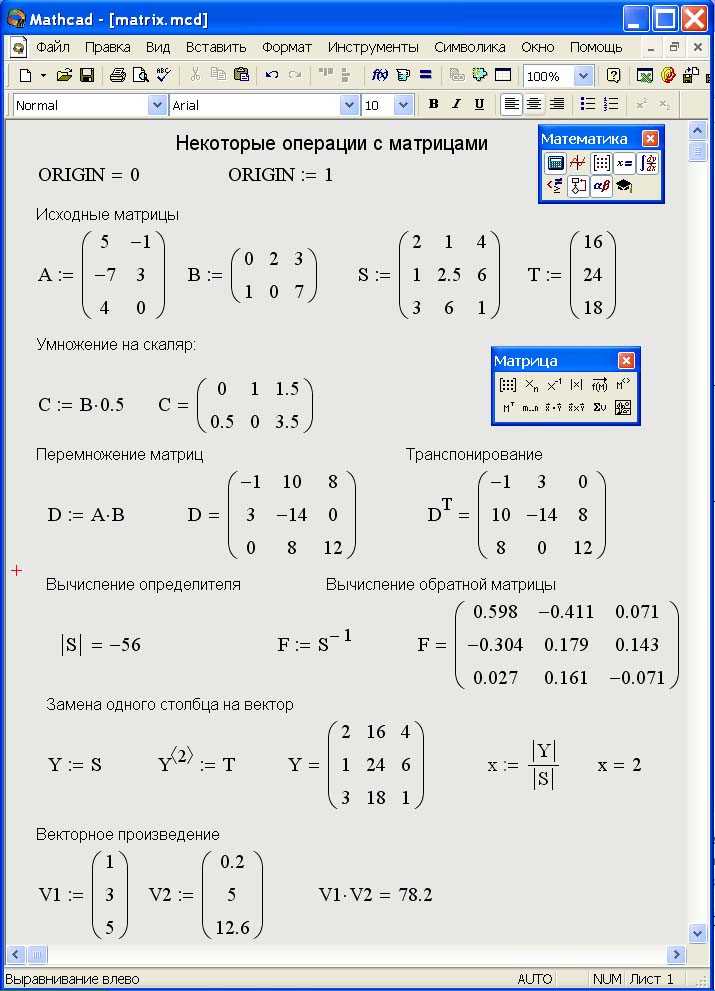
Для построения графика используйте функцию plot(x, y), где x – вектор значений по оси X, y – вектор значений по оси Y одинаковой длины. Для нескольких линий одновременно можно передавать несколько пар x, y, например: plot(x1, y1, x2, y2).
Добавление заголовка и подписей осей выполняется через title('Название графика'), xlabel('Ось X'), ylabel('Ось Y'). Легенду для нескольких линий создают функцией legend('Линия 1', 'Линия 2'). Цвет и стиль линий указываются в plot, например: plot(x, y, 'r--') – красная пунктирная линия.
Для сохранения графика применяйте saveas или exportgraphics. Команда saveas(gcf, 'имя_файла.png') сохраняет текущую фигуру в формате PNG. Для PDF используйте saveas(gcf, 'имя_файла.pdf'). exportgraphics(gca, 'имя_файла.pdf') сохраняет только оси текущей фигуры, что удобно при интеграции в отчеты.
Настройка осей производится через xlim([xmin xmax]) и ylim([ymin ymax]). Для сетки активируйте grid on, а для тонкой сетки используйте grid minor. Маркеры точек добавляются через plot(x, y, 'o-'), где o обозначает кружки на точках данных.
Для множественных графиков на одной фигуре применяйте hold on перед построением дополнительных линий и hold off после завершения. Сохраняйте графики с уникальными именами, включая дату и время: saveas(gcf, ['график_' datestr(now,'yyyymmdd_HHMMSS') '.png']).
Используйте figure('Name','Название','NumberTitle','off') для создания отдельных окон графиков с понятными заголовками. Это облегчает последующее сохранение и редактирование каждой фигуры независимо.
fid = fopen('output.txt','w'); fprintf(fid,'%.3f\n', data); fclose(fid);.
Использование fprintf позволяет создавать отчетные таблицы, контролировать выравнивание колонок и точность чисел, что важно для анализа больших массивов данных.
Автоматическая запись результатов в текстовый файл
Для автоматической записи результатов в Matlab используется функция fopen для открытия файла и fprintf для записи данных. Например, чтобы создать текстовый файл results.txt и записать массив чисел, применяют:
fid = fopen('results.txt','w');
data = [1.2, 3.4, 5.6];
fprintf(fid, '%f\n', data);
fclose(fid); завершает работу с файлом, гарантируя сохранение данных.
Для добавления данных без перезаписи существующего содержимого используется режим 'a':
fid = fopen('results.txt','a');
Для записи таблиц удобно использовать функцию writetable:
T = table([1;2;3],[4;5;6],'VariableNames',{'A','B'});
writetable(T,'results.txt','Delimiter','\t');
При работе с большими массивами рекомендуется предварительно формировать строки с sprintf и затем записывать пакетно через fprintf для повышения производительности.
Для автоматизации процесса записи при выполнении цикла используют следующий шаблон:
fid = fopen('results.txt','w');
for i = 1:length(data)
    fprintf(fid, 'i=%d, value=%f\n', i, data(i));
end
fclose(fid);
Файл сохраняется в рабочей директории Matlab. Чтобы изменить путь, указывайте полный адрес, например: 'C:\Users\Имя\Documents\results.txt'. Контроль ошибок выполняется через проверку fid: если fid == -1, файл не открылся.
Использование этих методов позволяет автоматически фиксировать все вычисленные значения, упрощает анализ и обеспечивает возможность последующей обработки данных другими программами.
Экспорт таблиц данных в Excel через Matlab
Для передачи данных из Matlab в Excel используется функция writetable. Она принимает на вход объект типа table и путь к файлу. Пример базового использования:
writetable(T, 'результаты.xlsx');
Если требуется записать таблицу на конкретный лист, укажите параметр ‘Sheet’:
writetable(T, 'результаты.xlsx', 'Sheet', 'Анализ');
Для добавления данных в существующий файл без перезаписи используйте ‘WriteMode’, ‘append’:
writetable(T, 'результаты.xlsx', 'Sheet', 'Анализ', 'WriteMode', 'append');
![undefinedwritetable(T, 'результаты.xlsx', 'Sheet', 'Анализ', 'WriteMode', 'append');</code>«></p>
<p>Для контроля формата чисел и текстовых данных применяйте <strong>‘Range’</strong>, указывая конкретные ячейки начала записи:</p>
<p><code>writetable(T, 'результаты.xlsx', 'Sheet', 'Анализ', 'Range', 'B2');</code></p>
<p>Если таблица содержит специальные символы или длинные тексты, рекомендуется включить параметр <strong>‘UseExcel’, true</strong>, чтобы Matlab использовал Excel COM-интерфейс, что повышает совместимость с форматированием:</p>
<p><code>writetable(T, 'результаты.xlsx', 'UseExcel', true);</code></p>
<p>Для автоматизации экспорта нескольких таблиц можно использовать цикл с динамическим именованием листов:</p>
<p><code><br />
for k = 1:numel(таблицы)<br />
writetable(таблицы{k}, 'результаты.xlsx', 'Sheet', ['Лист' num2str(k)]);<br />
end<br />
</code></p>
<p>После экспорта проверяйте файл на корректность данных и соответствие формата чисел и текста, особенно если таблица содержит смешанные типы данных. Это минимизирует ошибки при последующем анализе в Excel.</p>
<p>Для точного представления данных в Matlab важно правильно настраивать оси и подписи графиков. Это повышает информативность визуализации и облегчает интерпретацию результатов.</p>
<p>Основные элементы настройки:</p>
<ul>
<li><strong>Оси:</strong> использовать функции <code>xlim([xmin xmax])</code> и <code>ylim([ymin ymax])</code> для явного задания диапазона значений.</li>
<li><strong>Метки осей:</strong> функция <code>xticks([значения])</code> и <code>yticks([значения])</code> позволяет задать конкретные точки отметок, что особенно важно при нерегулярных интервалах.</li>
<li><strong>Подписи осей:</strong> <code>xlabel('Название оси X')</code> и <code>ylabel('Название оси Y')</code>. Для числовых данных рекомендуется указывать единицы измерения, например, <code>ylabel('Скорость, м/с')</code>.</li>
<li><strong>Формат чисел на осях:</strong> <code>xtickformat('%.2f')</code> или <code>ytickformat('%.1e')</code> позволяет контролировать количество знаков после запятой и научное представление.</li>
<li><strong>Сетка:</strong> включение <code>grid on</code> помогает точнее оценивать значения на графике, особенно для сложных функций и экспериментов.</li>
<li><strong>Легенда:</strong> <code>legend('Серия 1','Серия 2')</code> упрощает различение нескольких наборов данных на одной оси.</li>
</ul>
<p>Пример последовательности команд для наглядного графика:</p>
<ol>
<li>Создание данных: <code>x = 0:0.1:10; y = sin(x);</code></li>
<li>Построение графика: <code>plot(x,y)</code></li>
<li>Настройка осей: <code>xlim([0 10]); ylim([-1 1]);</code></li>
<li>Метки и подписи: <code>xticks(0:2:10); xlabel('Время, с'); ylabel('Амплитуда');</code></li>
<li>Форматирование осей: <code>ytickformat('%.2f')</code></li>
<li>Добавление сетки и легенды: <code>grid on; legend('sin(x)');</code></li>
</ol>
<p>Эта последовательность обеспечивает четкую визуализацию, позволяя быстро определить ключевые точки и диапазоны значений, без лишней информации и перегрузки графика.</p>
<h2>Сохранение фигур в формате PNG, PDF и SVG</h2>
<p><img decoding=](/wp-content/images3/kak-vivesti-rezultat-v-matlab-p7mhl7xm.jpg)
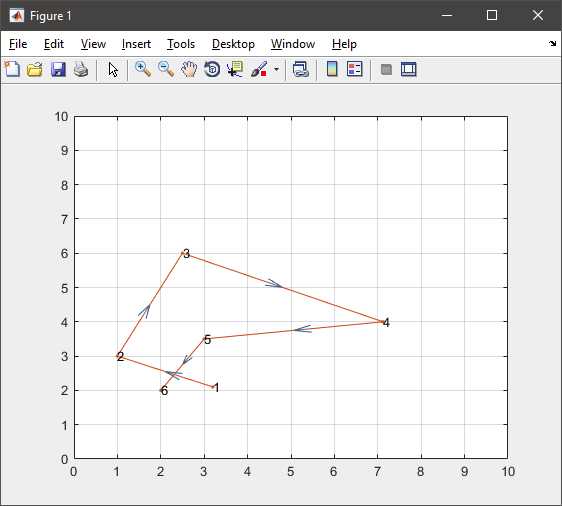
Для сохранения текущей фигуры в Matlab используется команда saveas или exportgraphics. Формат PNG обеспечивает растровое изображение с поддержкой прозрачности и разрешением по умолчанию 150 dpi. Пример: saveas(gcf, ‘figure.png’) или exportgraphics(gcf, ‘figure.png’, ‘Resolution’, 300) для повышения качества.
Формат PDF сохраняет фигуру в векторном виде, что обеспечивает масштабируемость без потери качества. Использование exportgraphics(gcf, ‘figure.pdf’) предпочтительно при подготовке публикаций или отчетов. Для тонкой настройки можно задать размер страницы: exportgraphics(gcf, ‘figure.pdf’, ‘ContentType’,’vector’,’BackgroundColor’,’none’,’PageSize’,[10 7]), где размеры указываются в дюймах.
SVG применяется для веб-разработки и презентаций, так как сохраняет все элементы векторными. Сохранение выполняется через saveas(gcf, ‘figure.svg’) или exportgraphics(gcf, ‘figure.svg’, ‘ContentType’,’vector’). Matlab корректно экспортирует оси, линии и текст, но сложные 3D-графики могут требовать дополнительной оптимизации.
При работе с большими фигурами рекомендуется использовать exportgraphics вместо saveas, так как первый метод лучше управляет разрешением, прозрачностью и масштабированием. Для пакетной генерации файлов удобно задавать циклы: for i = 1:N, exportgraphics(fig(i), [‘figure_’ num2str(i) ‘.png’],’Resolution’,300); end.
Для точной проверки результатов в Matlab необходимо использовать комбинацию встроенных функций и стратегий визуализации. Начните с проверки размерностей массивов с помощью size() и length() для выявления несоответствий между ожидаемыми и фактическими данными.
Для пошаговой проверки можно применять breakpoint в редакторе Matlab или команду keyboard внутри скрипта. Это позволяет остановить выполнение программы и проверить значения переменных в конкретной точке.
Сравнивайте результаты с контрольными данными:
- Создайте эталонный набор значений, с которым будут сверяться вычисления.
- Применяйте
isequal(A, B)илиabs(A-B) < tolдля числовых проверок с заданной точностьюtol. - Используйте
mean()иstd()для проверки распределения данных, если результат является массивом.
Для визуальной отладки применяйте графики:
plot(x, y)– проверка зависимости переменныхhistogram(data)– выявление выбросовsubplot()– одновременное сравнение нескольких результатов
Регулярная очистка рабочего пространства с помощью clearvars и контроль состояния с whos предотвращают использование устаревших данных. Также рекомендуется сохранять промежуточные результаты через save() для последующего анализа.
Вопрос-ответ:
Как в Matlab вывести результат вычислений в командное окно?
Для вывода значения переменной или выражения в командное окно достаточно просто указать имя переменной или использовать функцию disp(). Например, если вы создали переменную x = 5, запись x в командной строке выведет число 5. Для текстового сопровождения можно использовать disp(‘Результат равен:’); disp(x).
Можно ли выводить результаты расчетов в виде таблицы?
Да, Matlab позволяет представлять данные в виде таблиц с помощью функции table. Можно создать таблицу, указав переменные как столбцы, и вывести ее через disp или просто написать имя таблицы в командном окне. Таблицы удобно использовать для сопоставления нескольких наборов данных и при необходимости их последующей обработки.
Как сохранить результаты вычислений в файл для дальнейшей работы?
Для записи результатов в файл подходят функции writematrix, writetable или fprintf. Например, если нужно сохранить матрицу A в CSV-файл, используется writematrix(A, ‘output.csv’). Если выводить текст в файл, удобнее fprintf с открытием файла через fopen. Это позволяет создавать отчеты или хранить данные для других программ.
Можно ли выводить графические результаты расчетов?
Да, Matlab предоставляет широкий набор инструментов для визуализации. Для построения графиков используется функция plot для двумерных графиков и surf или mesh для трехмерных. После построения графика можно подписать оси с помощью xlabel, ylabel и добавить заголовок через title. График появится в отдельном окне Figure, где его можно сохранить в форматах PNG, JPG, PDF и других.

 Загрузка...