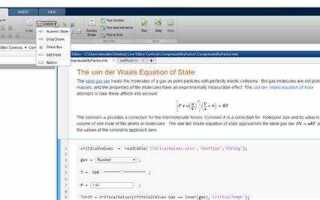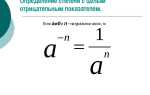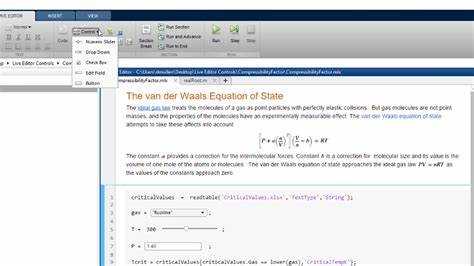
Live Editor в MATLAB позволяет создавать интерактивные скрипты с форматированием текста, графикой и динамическими вычислениями. Он поддерживает визуализацию данных сразу в процессе работы, что упрощает анализ сложных моделей и ускоряет проверку алгоритмов.
Для активации Live Editor откройте MATLAB и убедитесь, что используете версию R2016a или новее, так как поддержка интерактивных скриптов появилась именно с этой версии. В главном меню выберите Home → New Live Script. Это откроет интерфейс Live Editor, где можно вводить код, добавлять заголовки, формулы и графические блоки.
После открытия Live Editor можно сразу сохранять скрипты с расширением .mlx. Использование этого формата обеспечивает совместимость с функцией публикации отчётов и возможностью экспорта в PDF, HTML или Word. Для автоматического открытия всех новых скриптов в Live Editor установите соответствующую опцию через Preferences → MATLAB → Editor/Debugger → Live Editor.
Важно учитывать, что некоторые функции, например, интерактивные графики с uifigure, работают только внутри Live Editor. При планировании сложных визуализаций рекомендуется сразу создавать скрипты в этом режиме, чтобы избежать ограничений обычного редактора MATLAB.
Проверка версии MATLAB для поддержки live editor
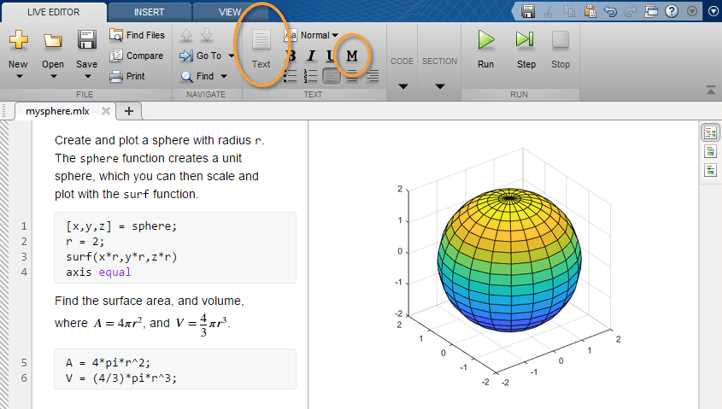
Live Editor доступен начиная с MATLAB R2016a. Для проверки установленной версии выполните команду ver в командном окне MATLAB. Она выведет список всех установленных продуктов с их номерами версий.
Альтернативно можно использовать команду version, которая возвращает строку с основной версией MATLAB, например: ‘9.0.0.341360 (R2016a)’. Если версия ниже R2016a, функции Live Editor не будут доступны.
Для современных функций Live Editor рекомендуется использовать MATLAB R2020a и выше, так как эти версии поддерживают интерактивные таблицы, код с графикой и формулы в формате LaTeX.
Если ваша версия не поддерживает Live Editor, обновление MATLAB через Help → Check for Updates обеспечит доступ к последним функциям и совместимости с современными форматами файлов .mlx.
После подтверждения подходящей версии можно открыть Live Editor через меню Home → New Live Script или командой edit filename.mlx для существующего файла.
Открытие MATLAB и доступ к рабочей среде
Для запуска MATLAB на Windows используйте сочетание клавиш Win + S и введите «MATLAB R2025a» в поисковой строке, затем нажмите Enter. На macOS откройте папку Applications и дважды щелкните на значке MATLAB. В Linux выполните команду matlab в терминале.
После запуска MATLAB появляется стартовое окно с разделами: Current Folder, Command Window, Workspace и Command History. Current Folder отображает файлы проекта и позволяет быстро открывать скрипты. Command Window служит для ввода команд и быстрого выполнения кода. Workspace показывает текущие переменные и их типы. Command History сохраняет все ранее выполненные команды.
Для упрощения навигации рекомендуется закрепить панели через меню «Layout» в верхней части окна. Рекомендуется выбрать вариант с активной панелью Current Folder и Command Window для оперативного доступа к файлам и быстрого тестирования кода.
Перед созданием Live Editor важно установить рабочую папку: в Current Folder выберите «Set Path» или введите путь вручную через cd('путь_к_папке') в Command Window. Это обеспечивает сохранение всех скриптов и отчетов в одной директории.
Создание нового live script через меню
Для создания нового live script в MATLAB выполните следующие действия:
- Откройте MATLAB и убедитесь, что рабочее пространство загружено.
- В верхнем меню выберите Home.
- В группе File нажмите на стрелку рядом с кнопкой New.
- В выпадающем списке выберите Live Script.
- Откроется новый файл с расширением .mlx, готовый к вводу кода и текстовых комментариев.
После создания live script рекомендуется сразу:
- Сохранить файл, указав понятное имя и папку проекта.
- Добавить первые ячейки кода или текста для структурирования работы.
Использование меню гарантирует совместимость с текущей версией MATLAB и позволяет сразу применять встроенные функции live editor, включая автоматическое форматирование кода и визуализацию результатов.
Настройка панели инструментов для работы с live editor
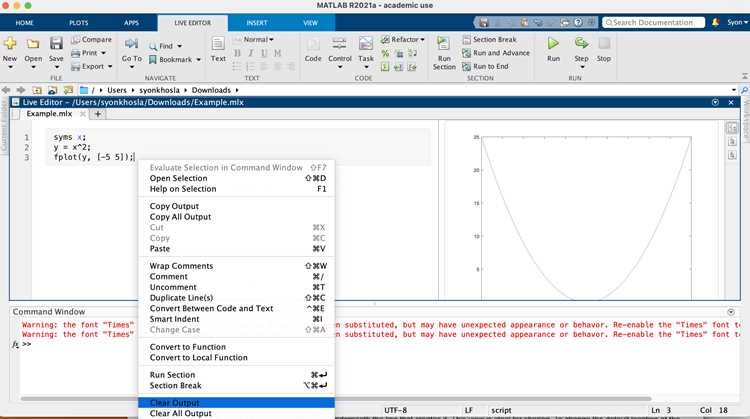
Откройте MATLAB и перейдите в Live Editor через вкладку «Home» → «New Live Script». В верхней части окна появится панель инструментов, содержащая стандартные и контекстные функции.
Чтобы настроить панель, нажмите на стрелку справа от значков и выберите «Customize Toolbar». В открывшемся окне можно добавлять кнопки для вставки кода, текста, заголовков, формул и изображений.
Для ускорения работы полезно включить кнопки форматирования текста, таких как полужирный, курсив и списки. Также рекомендуется добавить команды для вставки графиков и таблиц, чтобы минимизировать переходы между вкладками.
После настройки панели инструментов сохраните конфигурацию через «Save Toolbar Layout», чтобы выбранные элементы оставались при следующем запуске MATLAB.
Вставка кода и текста в live script

В MATLAB live script код и текст разделяются на отдельные ячейки. Чтобы добавить код, используйте сочетание клавиш Ctrl+Enter или выберите в меню Insert > Code Section. Вставленная ячейка позволяет выполнять команды независимо и отображает результаты сразу под блоком.
Для текста применяются текстовые ячейки. Выберите Insert > Text Section или используйте Ctrl+Shift+Enter. В текстовой ячейке можно использовать форматирование Markdown: заголовки создаются через #, списки через - или *, а формулы – через \(...\) для inline и \[...\] для отдельных блоков.
Переход между кодом и текстом осуществляется через контекстное меню или горячие клавиши. Для копирования существующего кода в текстовую ячейку используйте Ctrl+C и Ctrl+V, затем добавьте пояснения. Каждая ячейка может содержать несколько команд, но для упрощения отладки рекомендуется не объединять более 10 строк кода.
Live script поддерживает интерактивные элементы: ползунки, кнопки и списки. Для вставки используйте Insert > Control. Каждая интерактивная переменная может быть связана с кодом, что позволяет обновлять результаты без изменения основной структуры скрипта.
Сохранение и запуск live script
После создания live script в MATLAB необходимо корректно сохранить его для последующего использования. Для этого используйте команду File → Save As или сочетание клавиш Ctrl+S. В появившемся окне укажите имя файла с расширением .mlx и выберите директорию проекта. MATLAB автоматически сохраняет форматирование, код и графические элементы.
Для запуска live script доступны несколько вариантов:
| Метод запуска | Описание |
|---|---|
| Кнопка Run в верхней панели | |
| Сочетание клавиш F5 | Аналогично кнопке Run, удобное для быстрого тестирования изменений в коде. |
| Контекстное меню ячейки → Run Section | Выполняет только выбранную ячейку. Полезно при отладке отдельных блоков кода. |
Для автоматического сохранения изменений включите AutoSave через Preferences → MATLAB → Editor/Debugger → Auto Save. Рекомендуется сохранять скрипт перед крупными вычислениями, чтобы избежать потери данных при аварийном завершении MATLAB.
После запуска скрипта результаты можно экспортировать в PDF или HTML через File → Export As, сохраняя все графики и форматирование. Это обеспечивает удобную документацию и передачу отчетов коллегам без потери визуальной структуры.
Вопрос-ответ:
Как включить Live Editor в MATLAB, если я только установил программу?
После установки MATLAB Live Editor обычно доступен сразу. Чтобы его открыть, запустите MATLAB, затем на панели инструментов выберите вкладку «Home» и нажмите «New Live Script» или «New Live Function». Это создаст новый документ Live Editor, в котором можно писать код с возможностью сразу видеть результаты.
Можно ли включить Live Editor через командную строку MATLAB?
Да, Live Editor можно открыть с помощью командной строки. Для этого введите команду edit или matlab.internal.liveeditor.openAndGo. После выполнения команды появится окно нового Live Script, где можно писать код и использовать встроенные визуальные элементы.
Почему я не вижу вкладку Live Editor на панели инструментов MATLAB?
Если вкладка Live Editor отсутствует, возможно, установлена версия MATLAB, где эта функция отключена, или интерфейс был изменён. Проверьте, установлены ли все необходимые пакеты MATLAB. Также можно попробовать обновить MATLAB до последней версии, где Live Editor включён по умолчанию, или открыть его через команду edit.
Какие форматы файлов поддерживает Live Editor?
Live Editor сохраняет документы с расширением .mlx, которое отличается от обычных скриптов MATLAB (.m). Файл .mlx содержит как код, так и результаты выполнения, включая графики и текстовые комментарии. Такие файлы можно открыть и редактировать снова через Live Editor.
Можно ли подключить дополнительные инструменты к Live Editor для визуализации данных?
Да, Live Editor поддерживает встроенные функции MATLAB для построения графиков и анализа данных. Можно использовать обычные команды построения графиков, добавлять таблицы и уравнения прямо в Live Script. Также доступны интерактивные элементы, такие как слайдеры и кнопки, которые помогают управлять визуализацией данных без необходимости вручную менять код.
Как активировать Live Editor в MATLAB для написания интерактивных скриптов?
Чтобы включить Live Editor в MATLAB, сначала откройте программу. На панели инструментов выберите вкладку «Home», затем нажмите на кнопку «New Live Script» или используйте сочетание клавиш Ctrl+Shift+N. После этого откроется интерактивное окно, в котором можно писать код, добавлять комментарии, графики и визуализировать результаты сразу в одном документе. Если опция не отображается, убедитесь, что установленная версия MATLAB поддерживает Live Editor.

 Загрузка...