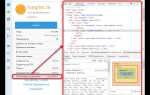
Тег <iframe> применяется для встраивания стороннего контента на страницу: видеороликов, карт картографических сервисов, онлайн-форм, документов или даже других веб-страниц. Он создаёт отдельное окно внутри текущего документа, которое загружает внешний ресурс.
Основные атрибуты, которые следует указывать: src – ссылка на внешний ресурс, width и height – размеры окна, title – описание для доступности. Дополнительно можно использовать loading=»lazy» для отложенной загрузки и allowfullscreen для отображения в полноэкранном режиме.
При добавлении iframe важно учитывать безопасность. Если ресурс не контролируется владельцем сайта, рекомендуется применять атрибут sandbox для ограничения действий внутри фрейма, а также referrerpolicy для управления передачей заголовков.
Корректное использование iframe помогает интегрировать внешние сервисы без необходимости копировать код или хранить контент на своём сервере, сохраняя при этом гибкость и контроль над отображением.
Базовый синтаксис тега iframe
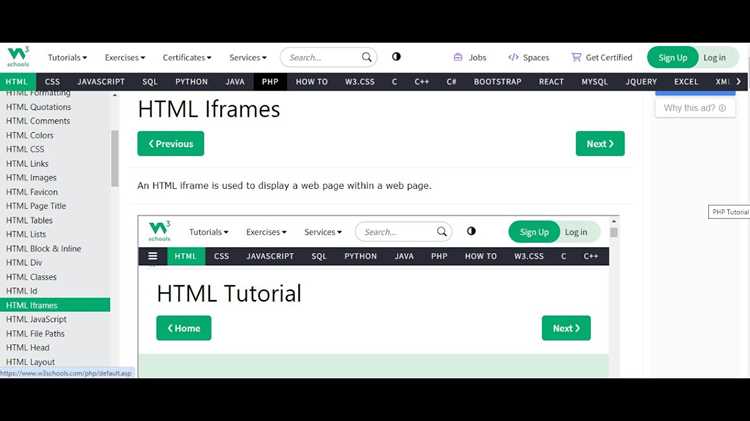
Тег <iframe> используется для встраивания одного HTML-документа в другой. Минимальная структура выглядит так:
<iframe src="адрес_страницы"></iframe>
Атрибут src указывает путь к ресурсу. Если ссылка относительная, подгружается файл с того же сервера, при абсолютной – внешний сайт.
Для задания размеров применяются атрибуты width и height в пикселях или процентах. Например:
<iframe src="page.html" width="600" height="400"></iframe>
Чтобы убрать рамку, используется frameborder=»0″. При необходимости запретить прокрутку – атрибут scrolling=»no».
Тег <iframe> должен иметь закрывающий элемент </iframe>, даже если содержимое задаётся только через атрибуты.
Задание ширины и высоты для iframe
Размеры указываются через атрибуты width и height. Значения могут быть заданы в пикселях или в процентах.
width="600"иheight="400"– фиксированный размер в пикселях.width="100%"иheight="500"– ширина подстраивается под контейнер, высота фиксированная.- При использовании процентов значение рассчитывается относительно родительского блока.
Пример:
<iframe src="video.html" width="800" height="450"></iframe>- Подбирайте соотношение сторон под содержимое (например, 16:9 для видео).
- Избегайте слишком маленьких размеров, чтобы не ухудшать читаемость или просмотр.
- При адаптивной вёрстке используйте проценты для ширины, а высоту регулируйте через CSS с помощью контейнера.
Добавление рамки и её отключение

Для управления рамкой используется атрибут frameborder. Значение 1 добавляет границу, а 0 полностью её убирает:
<iframe src="page.html" width="400" height="300" frameborder="1"></iframe>
<iframe src="page.html" width="400" height="300" frameborder="0"></iframe>
Атрибут frameborder считается устаревшим. Современный способ – свойство CSS border. Например:
<iframe src="page.html" style="border:2px solid #000; width:400px; height:300px;"></iframe>
<iframe src="page.html" style="border:none; width:400px; height:300px;"></iframe>
Рекомендуется использовать CSS, так как он даёт больше контроля над толщиной, цветом и типом линии.
Использование атрибута src для подключения страницы

Атрибут src определяет адрес ресурса, который будет загружен во фрейм. Значение указывается в виде абсолютного или относительного пути. Например: <iframe src=»page.html»></iframe>.
Абсолютный путь применяется для подключения сторонних сайтов, например: <iframe src=»https://example.com»></iframe>. Относительный – для файлов внутри текущего проекта.
Некорректный путь или ошибка в имени файла приведут к пустому блоку или сообщению браузера о невозможности загрузки ресурса. Перед публикацией рекомендуется проверять доступность указанного адреса.
Для оптимизации загрузки стоит использовать минимальные по весу страницы. Если внешний сайт блокирует загрузку во фрейм с помощью заголовка X-Frame-Options, подключение будет недоступно.
Применение атрибута allowfullscreen для видео
Атрибут allowfullscreen в iframe позволяет пользователю развернуть видео на весь экран. Его отсутствие блокирует возможность полноэкранного режима даже при наличии соответствующих кнопок на плеере.
Для корректного использования достаточно добавить атрибут к тегу iframe без значения или с пустым значением, например: <iframe src="https://www.youtube.com/embed/VIDEO_ID" allowfullscreen></iframe>.
При вставке нескольких видео рекомендуется явно указывать allowfullscreen для каждого фрейма. Это особенно важно при встраивании видеоплееров с разных платформ, таких как YouTube, Vimeo или Dailymotion, так как некоторые сервисы игнорируют кнопки полноэкранного режима без этого атрибута.
Совместимость атрибута охватывает все современные браузеры: Chrome, Firefox, Edge, Safari и мобильные версии. В Internet Explorer 11 поддержка есть, но с ограничениями при использовании дополнительных параметров iframe, таких как allow="autoplay; encrypted-media".
Если требуется ограничить полноэкранный режим для безопасности или пользовательского интерфейса, можно использовать allow="fullscreen" вместо простого allowfullscreen, что задаёт более строгий контроль через политику разрешений.
Ограничение прокрутки внутри iframe

Для управления прокруткой внутри iframe используется атрибут scrolling и CSS-свойства. Атрибут scrolling принимает значения yes, no или auto. Значение no полностью отключает полосы прокрутки, yes отображает их всегда, auto включает при необходимости.
Применение CSS через контейнер iframe позволяет гибко контролировать прокрутку: overflow: hidden; убирает прокрутку, overflow: auto; активирует её при переполнении содержимого. Эти свойства применяются к тегу iframe в родительском документе или к обёртке div.
Если содержимое iframe загружается с другого домена, прямое управление стилями внутри документа iframe ограничено политикой CORS. В таких случаях для ограничения прокрутки можно использовать параметры width и height для точного соответствия размеру контента, предотвращая появление полос.
Для динамического изменения прокрутки применяют JavaScript: iframe.contentWindow.document.body.style.overflow = 'hidden';. Этот способ работает только при одинаковом домене родителя и iframe.
Комбинация точных размеров, CSS и атрибута scrolling обеспечивает контроль прокрутки без лишних полос, сохраняя удобство взаимодействия с контентом.
Загрузка локальных файлов через iframe
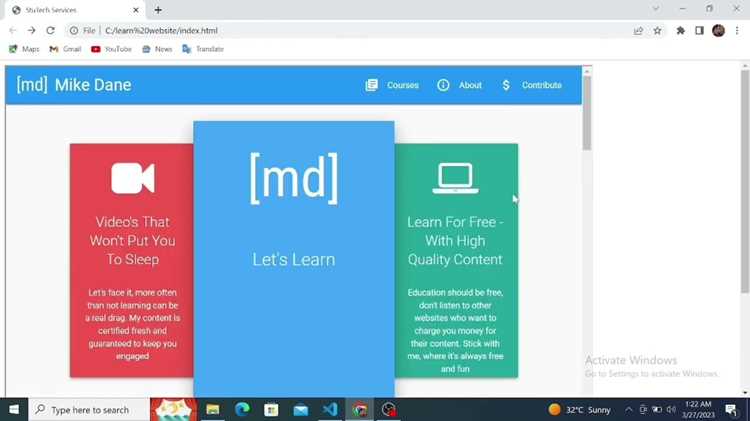
Для загрузки локальных файлов через iframe необходимо использовать корректный путь к файлу. Если HTML-документ и файл находятся в одной директории, путь можно указать относительно текущего документа:
<iframe src="example.html" width="600" height="400"></iframe>
Для файлов, находящихся в подкаталогах, используется относительный путь с указанием папки:
<iframe src="folder/example.html" width="600" height="400"></iframe>
При загрузке локальных файлов браузеры применяют политики безопасности. В большинстве случаев доступ к локальным файлам ограничен протоколом file://. Чтобы избежать ошибок, рекомендуется запускать HTML через локальный сервер, например, с помощью Python:
python -m http.server 8000
Это позволит использовать относительные пути без ограничений и поддерживать корректное отображение содержимого в iframe.
Пример структуры папок для корректной загрузки:
| Папка/Файл | Назначение |
|---|---|
| index.html | Главная страница с iframe |
| content.html | Файл, загружаемый в iframe |
| css/style.css | Стили для контента |
| js/script.js | Скрипты для контента |
Для локальных PDF, изображений или текстовых файлов iframe поддерживает прямую загрузку, если указать точный путь. Для PDF можно использовать:
<iframe src="docs/sample.pdf" width="800" height="600"></iframe>
Важно: при использовании локальных путей убедитесь, что все файлы доступны, иначе iframe отобразит пустое содержимое или сообщение об ошибке. Проверка через локальный сервер решает большинство проблем с разрешениями.
Настройка политики безопасности с помощью атрибута sandbox
Атрибут sandbox ограничивает возможности содержимого внутри <iframe>, снижая риск выполнения вредоносного кода. Его применение позволяет контролировать доступ к скриптам, формам и внешним ресурсам.
Основные значения атрибута sandbox:
allow-same-origin– разрешает доступ к данным того же домена, иначе iframe будет рассматриваться как отдельный источник.allow-scripts– разрешает выполнение JavaScript, без этого скрипты внутри iframe блокируются.allow-forms– позволяет отправку форм внутри iframe.allow-popups– разрешает открытие всплывающих окон и новых вкладок.allow-top-navigation– позволяет iframe изменять URL верхнего окна.allow-modals– разрешает открытие модальных окон.
Пример безопасного использования iframe с ограничением скриптов и форм:
<iframe src="https://example.com" sandbox="allow-scripts"></iframe>
Если необходимо сочетание нескольких разрешений, их перечисляют через пробел:
<iframe src="https://example.com" sandbox="allow-scripts allow-same-origin"></iframe>
Рекомендации по применению:
- Используйте
sandboxпо умолчанию без значений, чтобы полностью изолировать контент. - Добавляйте разрешения только при необходимости, избегайте
allow-top-navigationдля внешних ресурсов. - Проверяйте безопасность внешних источников перед добавлением их в iframe.
Использование sandbox снижает риск XSS и предотвращает доступ iframe к критическим данным страницы.
Вопрос-ответ:
Как добавить видео с YouTube на свою страницу с помощью iframe?
Чтобы вставить видео с YouTube, нужно скопировать код iframe с самой страницы видео. Обычно это делается через кнопку «Поделиться» → «Встроить». Код выглядит примерно так: <iframe width=»560″ height=»315″ src=»https://www.youtube.com/embed/ID_видео» frameborder=»0″ allowfullscreen></iframe>. Его вставляют в HTML-код страницы в том месте, где должно отображаться видео.
Можно ли изменить размеры iframe после его добавления?
Да, размеры iframe можно изменить, изменяя атрибуты width (ширина) и height (высота). Например, <iframe width=»800″ height=»600″ …>. Также можно управлять размерами с помощью CSS, применяя правила к самому iframe или его контейнеру.
Почему некоторые сайты не отображаются внутри iframe?
Некоторые ресурсы запрещают открытие в iframe с помощью заголовка HTTP X-Frame-Options или Content-Security-Policy. Если сайт использует такие настройки, браузер блокирует отображение. В этом случае есть смысл использовать ссылку для перехода на сайт вместо вставки iframe.
Можно ли вставить несколько iframe на одну страницу, и будет ли это влиять на скорость загрузки?
Да, несколько iframe на странице вставлять можно. Каждый iframe загружает отдельный ресурс, поэтому большое их количество может замедлять отображение страницы. Чтобы уменьшить нагрузку, иногда используют отложенную загрузку (lazy loading) с атрибутом loading=»lazy».

 Загрузка...