Где найти кнопку «Поделиться» под видео
Кнопка «Поделиться» расположена непосредственно под видеоплеером на странице YouTube. Она представлена в виде стрелки, направленной вправо, и располагается рядом с кнопками «Сохранить» и «Нравится».
Чтобы точно её найти, выполните следующие шаги:
- Откройте любое видео на YouTube через веб-браузер на компьютере или мобильное приложение.
- Под видеоплеером, в нижней панели управления, найдите ряд кнопок: «Нравится», «Не нравится», «Сохранить».
- Кнопка «Поделиться» находится сразу справа от кнопки «Сохранить» и отображается как стрелка, иногда с подписью «Поделиться».
После нажатия кнопки «Поделиться» появляется окно с несколькими опциями:
- Ссылка на видео для копирования.
- Кнопки прямого размещения в социальных сетях (Facebook, Twitter, Telegram и др.).
- Вкладка «Встроить», где доступен HTML-код для вставки на сайт.
На мобильной версии интерфейс может немного отличаться: кнопка «Поделиться» часто находится под видеоплеером в виде значка стрелки без текста. При наведении курсора или нажатии на значок откроется то же окно с опциями.
При использовании браузера на компьютере убедитесь, что окно видео не свернуто и панель управления полностью видна – кнопка «Поделиться» может скрываться при минимизированном видеоплеере.
Выбор пункта «Встроить» в меню YouTube
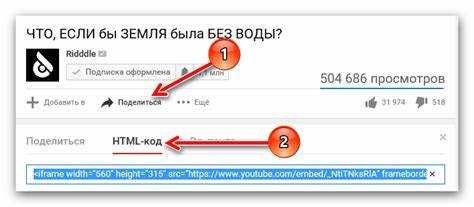
Откройте страницу видео на YouTube и нажмите кнопку «Поделиться» под видеоплеером. В появившемся окне выберите вкладку «Встроить». Сразу появится HTML-код iframe, который можно вставить на сайт. Код содержит атрибуты width и height, определяющие размеры плеера, а также src с прямой ссылкой на видео.
Перед копированием кода рекомендуется проверить настройки: галочка «Начинать с» позволяет указать точку запуска видео, а опция «Показывать элементы управления» включает или отключает кнопки воспроизведения. Если видео должно отображаться на мобильных устройствах корректно, убедитесь, что указаны относительные размеры или используйте CSS-классы для адаптивности.
Для дополнительных настроек добавьте параметры в URL внутри атрибута src, например, ?autoplay=1 для автоматического запуска или ?loop=1 для повторного воспроизведения. После настройки скопируйте полный код и вставьте его в HTML-файл сайта в нужное место страницы.
Копирование готового iframe кода

Чтобы встроить видео с YouTube на сайт, используйте готовый iframe-код. Он создается автоматически для каждого ролика и содержит все необходимые параметры для корректного отображения.
- Откройте видео на YouTube.
- Под видео нажмите кнопку «Поделиться» и выберите «Встроить».
- Скопируйте появившийся HTML-код, начиная с
<iframeи заканчивая</iframe>. - Обратите внимание на атрибуты width и height – их можно изменить для подгонки под размер страницы.
- Параметр
srcсодержит ссылку на видео; изменять его вручную не рекомендуется. - Атрибут
allowfullscreenотвечает за возможность просмотра на весь экран и должен оставаться в коде.
После копирования вставьте код прямо в HTML вашего сайта в том месте, где нужно отображать видео. Для большинства CMS достаточно переключиться в режим редактирования HTML и вставить iframe без дополнительных настроек.
Для адаптивного дизайна замените фиксированные значения width и height на проценты или используйте CSS-контейнер с соотношением сторон 16:9.
- Не удаляйте параметры autoplay, loop и controls, если хотите сохранить их функциональность.
- Проверяйте видео на мобильных устройствах после вставки.
- При необходимости можно добавить атрибут
titleдля улучшения доступности.
Настройка размеров окна видео

Для изменения размеров встроенного видео на сайте используйте атрибуты width и height в теге <iframe>. Например, для видео шириной 640 пикселей и высотой 360 пикселей код будет выглядеть так: <iframe width="640" height="360" src="URL_видео" frameborder="0" allowfullscreen></iframe>.
Если требуется адаптивный размер, установите width="100%" и рассчитывайте высоту через CSS, сохраняя соотношение сторон 16:9. Формула для высоты: height = width × 9 / 16. Это обеспечит корректное отображение на любых экранах.
Для нестандартного соотношения сторон, например 4:3, используйте формулу: height = width × 3 / 4. Изменение ширины напрямую пропорционально изменяет высоту, чтобы избежать искажений изображения.
В мобильной версии рекомендуется использовать максимальную ширину 100% и минимальную ширину 320 пикселей. Это предотвращает обрезку видео и сохраняет читаемость интерфейса.
При вставке нескольких видео на странице используйте одинаковые параметры width и height или единое CSS-правило для класса .youtube-video, чтобы интерфейс выглядел единообразно.
Включение или отключение элементов управления
Для управления видимостью кнопок воспроизведения, паузы, громкости и полосы прокрутки используется параметр controls в HTML-коде встроенного видео. По умолчанию он установлен в значение 1, что отображает все элементы управления.
Чтобы отключить элементы управления, измените параметр на 0: controls=0. Видео при этом будет воспроизводиться без панели управления, что подходит для автоматических презентаций или фонов на сайте.
Если требуется только частичное управление, YouTube позволяет комбинировать параметры. Например, controls=2 скрывает панель управления до начала воспроизведения, но она появляется при наведении курсора.
Изменение параметра производится внутри URL-атрибута src тега iframe: src="https://www.youtube.com/embed/ID_видео?controls=0". Дополнительно можно комбинировать с другими параметрами, такими как autoplay=1 или mute=1, чтобы настроить поведение видео без интерфейса.
Важно тестировать на мобильных устройствах: некоторые версии браузеров игнорируют controls=0 и отображают минимальный набор кнопок для воспроизведения. Для кроссплатформенной совместимости рекомендуется использовать controls=1 и управлять интерфейсом через CSS или JavaScript.
Добавление параметров для автоматического запуска

Для включения автоматического воспроизведения видео на сайте необходимо изменить URL в iframe. В стандартном коде вставки YouTube добавьте ?autoplay=1 после идентификатора видео. Например: https://www.youtube.com/embed/VIDEO_ID?autoplay=1.
Если в URL уже присутствуют другие параметры, используйте символ & для добавления нового. Пример: https://www.youtube.com/embed/VIDEO_ID?rel=0&autoplay=1. Здесь rel=0 отключает показ похожих видео после окончания воспроизведения.
Важно учитывать, что автоматическое воспроизведение может быть заблокировано браузерами на мобильных устройствах или при отключенном звуке. Для корректной работы рекомендуется добавить &mute=1, что приведет к старту видео без звука: https://www.youtube.com/embed/VIDEO_ID?autoplay=1&mute=1.
Дополнительно можно комбинировать autoplay с другими параметрами YouTube: loop=1 для повторного воспроизведения и playlist=VIDEO_ID, если нужно зациклить конкретное видео. Пример комбинированного URL: https://www.youtube.com/embed/VIDEO_ID?autoplay=1&mute=1&loop=1&playlist=VIDEO_ID.
После внесения изменений вставьте обновленный iframe в HTML сайта, и видео будет запускаться автоматически с учётом заданных параметров.
Вставка полученного кода в HTML разметку сайта
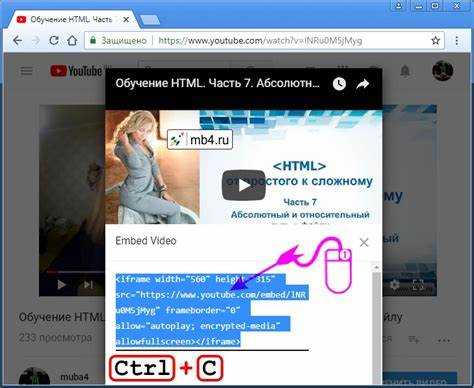
После получения кода для вставки с YouTube необходимо разместить его в том месте HTML-документа, где должен отображаться видеоплеер. Обычно это делается внутри блока <div> или непосредственно в <section> контента страницы.
Пример вставки стандартного iframe-кода:
<div class="video-container">
<iframe width="560" height="315" src="https://www.youtube.com/embed/ID_видео"
title="YouTube video player" frameborder="0" allow="accelerometer; autoplay;
clipboard-write; encrypted-media; gyroscope; picture-in-picture" allowfullscreen></iframe>
</div>
Для точного позиционирования видео в разметке используйте таблицу:
| Ячейка | Содержимое |
|---|---|
| Левая колонка | Текст или меню |
| Правая колонка |
<iframe width=»420″ height=»236″ src=»https://www.youtube.com/embed/ID_видео» title=»Видео» frameborder=»0″ allowfullscreen></iframe> |
Если нужно адаптировать видео под разные экраны, рекомендуется обернуть iframe в блок с фиксированным соотношением сторон. Пример:
<div style="position:relative; padding-bottom:56.25%; height:0; overflow:hidden;">
<iframe src="https://www.youtube.com/embed/ID_видео"
style="position:absolute; top:0; left:0; width:100%; height:100%;"
frameborder="0" allowfullscreen></iframe>
</div>
После вставки кода проверяйте отображение видео в браузере и корректность всех атрибутов iframe, включая allowfullscreen, чтобы обеспечить функциональность на всех устройствах.
Вопрос-ответ:
Как получить HTML-код видео с YouTube для вставки на сайт?
Для того чтобы взять HTML-код видео с YouTube, откройте нужное видео, нажмите на кнопку «Поделиться» под плеером, затем выберите «Встроить». Появится окно с HTML-кодом iframe, который можно скопировать и вставить на страницу вашего сайта. При необходимости можно изменить размеры плеера прямо в этом окне.
Можно ли изменить размеры видео после того, как я скопировал HTML-код с YouTube?
Да, можно. В коде iframe есть параметры width и height, которые определяют ширину и высоту плеера в пикселях. Достаточно заменить значения этих параметров на нужные, например, width=»640″ height=»360″, и видео будет отображаться в новых размерах на вашем сайте.
Как сделать так, чтобы видео с YouTube начинало воспроизводиться автоматически при загрузке страницы?
Чтобы видео запускалось автоматически, нужно добавить к URL в iframe параметр autoplay=1. Пример: . Учтите, что некоторые браузеры блокируют автозапуск звука, поэтому видео может воспроизводиться без звука.
Можно ли вставить видео с YouTube на сайт без отображения рекомендуемых видео в конце?
Да, это возможно. В URL iframe нужно добавить параметр rel=0. Например: . Тогда после окончания воспроизведения YouTube не будет показывать видео с похожим содержанием, а только останется текущий плеер.

 Загрузка...