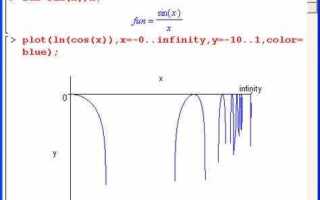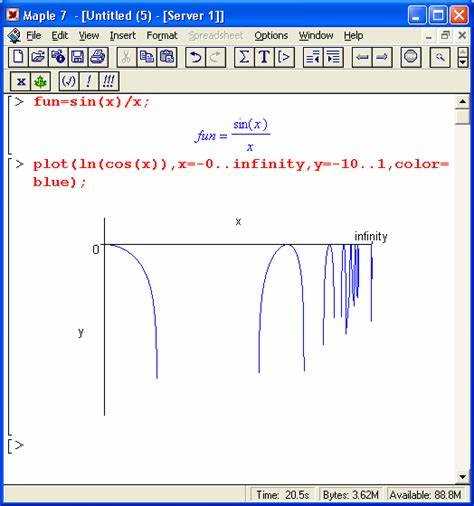
Для создания графиков в Maple достаточно знать несколько основных команд, которые помогут быстро и точно отобразить данные функции. Графический интерфейс программы позволяет использовать как готовые команды, так и собственные настройки для визуализации. В этом руководстве рассмотрим, как построить график, начиная с самой простой функции и заканчивая более сложными визуализациями.
Шаг 1: Ввод функции. В первой строке Maple нужно ввести функцию, которую вы хотите построить. Для этого достаточно использовать стандартный синтаксис. Например, для отображения графика функции f(x) = x^2 необходимо ввести следующее:
f := x -> x^2
После этого Maple будет понимать, что ваша функция – это квадратичная зависимость от переменной x. Вы можете использовать любые математические выражения для задания функции.
Шаг 2: Построение графика. Для построения графика используйте команду plot, которая принимает функцию в качестве параметра. Например, чтобы построить график функции f(x) = x^2 на интервале от -10 до 10, следует использовать следующую команду:
plot(f(x), x = -10 .. 10)
Maple автоматически отобразит график, подставив значения функции в соответствующий диапазон x. Обратите внимание, что интервал для x можно менять в зависимости от необходимости.
Шаг 3: Настройка графика. Для улучшения визуализации графика можно добавить различные параметры, такие как цвет, маркеры и линии. Например, чтобы изменить цвет графика на красный, достаточно добавить опцию color:
plot(f(x), x = -10 .. 10, color = red)
Также можно добавить подписи к осям, изменить стиль линии и добавить легенду, что позволяет сделать график более информативным.
Шаг 4: Использование нескольких функций. Для построения графиков нескольких функций одновременно используется команда plots[display], которая позволяет отобразить несколько графиков на одном рисунке. Например:
plots[display]([plot(f(x), x = -10 .. 10), plot(g(x), x = -10 .. 10)])
Так вы сможете сравнить графики различных функций в одной области определения. Это полезно при анализе зависимостей и нахождении точек пересечения.
Выбор типа графика для отображения данных в Maple
При выборе типа графика в Maple необходимо учитывать природу данных и цели визуализации. Maple предлагает разнообразие графических инструментов, подходящих для различных типов анализа.
Для одномерных данных, где значения переменной изменяются по времени или последовательности, лучше всего подойдёт линейный график. Используйте команду plot для построения простых линий, отображающих тренды. Если ваши данные содержат несколько переменных, можно использовать plot[parameter], чтобы создать график зависимости одной переменной от другой.
Для отображения многомерных данных используйте графики с несколькими осями или трёхмерные графики. Для этого можно применить plot3d для визуализации данных в трёхмерном пространстве. Такой тип графика позволяет лучше понять взаимодействие переменных в сложных моделях.
Если данные представляют собой категориальные переменные, стоит обратить внимание на столбчатые или круговые диаграммы. Для создания столбчатых диаграмм используется команда barplot, которая позволяет не только визуализировать частоты категорий, но и легко настраивать цветовую гамму и размер баров.
В случае, когда нужно отображать распределение данных, идеально подойдёт гистограмма. В Maple для этого предусмотрена команда histogram, которая даёт возможность не только визуализировать распределение, но и настроить количество и ширину интервалов.
Для представления матричных данных или связей между объектами можно использовать тепловые карты с помощью команды heatmap. Этот тип графика удобен для анализа сложных структур, где важна зависимость значений от местоположения в матрице.
Если требуется показать зависимость между несколькими переменными и их трендами, то подходящим вариантом станет график с точками, например, график рассеяния. В Maple для этого используется scatterplot, что позволяет выделить корреляции между переменными.
Подбирайте тип графика в зависимости от того, какие отношения и закономерности в данных вам нужно подчеркнуть, чтобы визуализация была наиболее информативной и наглядной.
Как загрузить данные для графика в Maple
Чтобы построить график в Maple, необходимо загрузить данные в программу. В Maple это можно сделать несколькими способами, в зависимости от формата исходных данных и ваших целей.
Для загрузки данных из текстового файла, например, с расширением .txt или .csv, используйте команду Import. Она позволяет загружать таблицы с данными в виде списка. Чтобы загрузить файл, выполните следующую команду:
data := Import("путь_к_файлу.txt")Если ваши данные представлены в формате CSV, Maple автоматически разделит их на колонки. Пример для CSV файла:
data := Import("путь_к_файлу.csv", delimiter = ",")После загрузки данных можно обратиться к каждой колонке с помощью индексов, например, data[1] для первой колонки.
Если данные в виде списка (список координат), вы можете напрямую задать их вручную в следующем формате:
data := [[1, 2], [2, 4], [3, 6], [4, 8]]Для более сложных структур данных можно воспользоваться встроенной командой Matrix, чтобы представить данные в виде матрицы. Например, если у вас есть таблица значений для графика:
data_matrix := Matrix([[1, 2], [2, 4], [3, 6], [4, 8]])Кроме того, Maple поддерживает работу с данными из Excel. Для этого используйте команду Read с указанием пути к файлу Excel:
data := Read("путь_к_файлу.xlsx")После загрузки данных можно начать анализировать и строить графики. Чтобы визуализировать данные, используйте команду plot, передав ей данные в нужном формате. Например:
plot(data, style=point) Таким образом, загрузка данных для построения графиков в Maple не требует дополнительных усилий и может быть выполнена с помощью нескольких простых команд.
Настройка осей и шкал на графике в Maple
Для настройки осей и шкал графика в Maple используется параметр `axes` и различные функции для управления их внешним видом и масштабом. Чтобы изменить параметры осей, необходимо добавить соответствующие опции при создании графика или позже с помощью команды `plots[display]`.
1. Ось X и Y можно настроить отдельно. Для изменения диапазона осей используют параметры `xaxis` и `yaxis`. Например, для оси X можно задать диапазон от -10 до 10 с помощью:
plot(f(x), x=-10..10, yaxis=[-5..5])
Здесь диапазон оси Y автоматически подстраивается под данные функции. Чтобы изменить его, достаточно указать конкретные значения для `yaxis`.
2. Параметр `ticks` позволяет настроить деления на осях. Можно задать частоту и вид делений, например:
plot(f(x), x=-10..10, yaxis=[-5..5, ticks=2])
Это установит деления с интервалом 2 на оси Y. Для оси X аналогично можно использовать:
plot(f(x), x=-10..10, xaxis=[ticks=3])
3. Чтобы изменить подписи осей, используется параметр `label`. Например, для добавления подписей оси X и Y:
plot(f(x), x=-10..10, yaxis=[label="Значение функции"], xaxis=[label="X-координата"])
4. Для более точной настройки, например, для логарифмических шкал, используется параметр `scaling`. Для логарифмической шкалы на оси X добавьте `scaling=log`:
plot(f(x), x=-10..10, scaling=log)
5. В Maple также доступны параметры `gridlines`, которые позволяют добавить сетку для осей, улучшая визуальное восприятие данных. Например:
plot(f(x), x=-10..10, gridlines=true)
6. Для сложных графиков, где требуется несколько осей с разными шкалами, используйте опцию `multiple`. Это позволяет наложить несколько графиков с разными диапазонами на одни и те же оси.
Все изменения осей и шкал можно комбинировать, создавая график, который точно отображает нужные данные с учетом специфики задачи.
Добавление и форматирование подписей к графику в Maple
В Maple добавление подписей к графику помогает сделать его более информативным и наглядным. Существуют несколько методов для размещения подписей на осях, заголовков графика и аннотирования точек или областей. Рассмотрим несколько основных способов.
Для добавления подписей на графике в Maple используйте команду labels. Она позволяет установить подписи для осей и для самого графика. Например, чтобы добавить подписи к осям, можно использовать следующий код:
plot(f(x), x = -10..10, labels = ["x", "f(x)"])В этом примере «x» и «f(x)» – это подписи для оси абсцисс и ординат соответственно.
Для более точной настройки подписей можно использовать команду title для добавления заголовка:
plot(f(x), x = -10..10, title = "График функции f(x)")Эта команда добавит заголовок в верхнюю часть графика. Чтобы сделать заголовок более заметным, можно настроить его стиль, добавив дополнительные параметры:
plot(f(x), x = -10..10, title = "График функции f(x)", titlefont = [Times, 16, bold])Для более сложных аннотаций, например, указания точек на графике, используйте textplot. Пример добавления текста на график:
plots[display]([plot(f(x), x = -10..10), textplot([[-3, f(-3)], "Точка (-3, f(-3))"])])Это добавит подпись «Точка (-3, f(-3))» рядом с точкой (-3, f(-3)) на графике функции.
Для аннотирования нескольких точек можно использовать массив координат, где каждая точка имеет свой текст:
plots[display]([plot(f(x), x = -10..10), textplot([[-3, f(-3)], "Точка 1"], [5, f(5)], "Точка 2"])])Кроме того, можно изменить стиль текста в аннотациях, например, указав цвет или размер шрифта. Пример использования:
plots[display]([plot(f(x), x = -10..10), textplot([[3, f(3)], "f(3)", color = red, size = 14])])Это изменит цвет подписи на красный и увеличит размер шрифта. Также можно использовать команды для изменения положения подписей относительно графика, например, с помощью параметра location:
textplot([[2, f(2)], "Точка 2", location = [above]])Такое расположение подписи поможет улучшить визуальное восприятие графика, особенно если подписи перекрывают сами данные графика.
Таким образом, в Maple существует широкий спектр инструментов для добавления и настройки подписей, что позволяет гибко адаптировать графики под нужды пользователя. Важно помнить, что грамотное использование подписей повышает информативность и улучшает восприятие графиков.
Как изменить стиль и цвет линий на графике в Maple
Для изменения стиля и цвета линий в Maple необходимо использовать параметры, доступные в функции plot или других графических командах. Стиль линий и их цвет можно задать с помощью параметров color и linestyle.
Чтобы изменить цвет линии, используйте параметр color. Цвет можно указать как строку с названием цвета (например, «red» или «blue»), так и в формате RGB, например, [255, 0, 0] для красного. Пример:
plot(sin(x), x = -Pi .. Pi, color = "blue");Для установки различных стилей линий используйте параметр linestyle. Maple поддерживает несколько вариантов: solid (сплошная линия), dashed (пунктирная линия),
plot(sin(x), x = -Pi .. Pi, linestyle = dashed, color = "red");Если на графике несколько функций, стиль и цвет можно задать для каждой линии отдельно. Например:
plot([sin(x), cos(x)], x = -Pi .. Pi, color = ["red", "blue"], linestyle = ["solid", "dashed"]);В этом примере синусоидальная функция будет отображаться сплошной красной линией, а косинусоидальная – пунктирной синей линией.
Можно также использовать параметр thickness для изменения толщины линий. Например:
plot(sin(x), x = -Pi .. Pi, thickness = 2, color = "green");Эти параметры позволяют настроить внешний вид графиков с максимальной гибкостью, улучшая визуальное восприятие данных и соответствие стилю презентации.
Использование различных функций для построения графиков в Maple
В Maple для построения графиков можно использовать различные функции, каждая из которых имеет свои особенности и применения в зависимости от типа графика и сложности задачи. Рассмотрим основные функции и их возможности.
Для построения простого графика функции используется команда plot. Эта команда позволяет отображать графики двумерных и трехмерных функций, а также функции с параметрами. Важной особенностью plot является возможность настройки отображения графика с помощью различных параметров, таких как цвет, стиль линии и диапазоны значений.
Пример использования plot для построения графика функции:
plot(x^2, x=-10..10);Этот код строит график функции y = x^2 в диапазоне от -10 до 10.
Для построения графиков с несколькими функциями на одном графике используется команда plots[display]. Это позволяет отображать несколько графиков на одном поле, регулируя их цвет, стиль линии и другие параметры. Также возможна настройка прозрачности графиков.
Пример:
plots[display]([plot(x^2, x=-10..10), plot(x^3, x=-10..10)]);Этот код отобразит два графика: y = x^2 и y = x^3 в одном окне.
Для создания графиков параметрических функций применяется команда plot[parametric]. Она позволяет строить графики, представленные как пары функций, например, x(t) и y(t), где t – параметр. Важно указывать диапазон значений для параметра.
Пример:
plot[parametric]([cos(t), sin(t)], t=0..2*Pi);Этот код строит график окружности радиуса 1, используя параметрическое представление.
Для отображения трехмерных графиков используется команда plot3d. Она позволяет строить трехмерные графики функций двух переменных. В отличие от двумерных графиков, для трехмерных графиков важно указывать диапазоны для обеих переменных, а также конфигурацию визуализации.
Пример:
plot3d(sin(x)*cos(y), x=-Pi..Pi, y=-Pi..Pi);Этот код строит график функции z = sin(x) * cos(y) в трехмерной системе координат.
Для построения графиков, отображающих данные с помощью точек, используется команда pointplot. Она строит график, где каждая точка имеет свои координаты, что полезно при отображении экспериментальных данных или в случае, если нужно отобразить данные без использования сплошных линий.
Пример:
pointplot([[1, 2], [2, 4], [3, 6]]);Этот код отображает три точки с координатами (1, 2), (2, 4) и (3, 6).
Для визуализации значений функции на сетке используется команда contourplot. Она позволяет строить контурные графики для функций двух переменных, где уровни функции отображаются линиями постоянного значения.
Пример:
contourplot(sin(x)*cos(y), x=-Pi..Pi, y=-Pi..Pi);Этот код строит контурный график функции sin(x)*cos(y).
Таблица функций и их применений в Maple:
| Функция | Описание | Пример |
|---|---|---|
| plot | Построение графиков для одной функции | plot(x^2, x=-10..10); |
| plots[display] | Отображение нескольких графиков на одном | plots[display]([plot(x^2, x=-10..10), plot(x^3, x=-10..10)]); |
| plot[parametric] | Построение параметрических графиков | plot[parametric]([cos(t), sin(t)], t=0..2*Pi); |
| plot3d | Построение трехмерных графиков | plot3d(sin(x)*cos(y), x=-Pi..Pi, y=-Pi..Pi); |
| pointplot | Построение графиков с точками | pointplot([[1, 2], [2, 4], [3, 6]]); |
| contourplot | Построение контурных графиков | contourplot(sin(x)*cos(y), x=-Pi..Pi, y=-Pi..Pi); |
Использование этих функций дает широкие возможности для визуализации математических объектов и данных, что делает Maple мощным инструментом для анализа и представления информации.
Сохранение и экспорт графика в Maple
После того как график создан в Maple, его можно сохранить или экспортировать в различные форматы. Это позволяет использовать результат в других приложениях или поделиться им с коллегами.
Чтобы сохранить график, необходимо выполнить несколько шагов. Сначала выделите объект графика, затем используйте команду «File» в верхнем меню и выберите опцию «Save As». В появившемся диалоговом окне выберите место для сохранения и укажите нужный формат. Maple поддерживает несколько популярных форматов, таких как PNG, JPEG, EPS и PDF. Выбор зависит от того, как и где будет использоваться изображение.
Для экспорта графика в Maple можно воспользоваться командой export. Это позволяет сохранять графики напрямую из рабочего пространства в выбранном формате. Например, чтобы экспортировать график в формате PNG, используйте следующую команду:
export(Plot, "grafik.png", format = PNG);Здесь Plot – это объект графика, а "grafik.png" – имя файла, в который будет сохранен график. Параметр format указывает на формат изображения, который можно изменить на другие, например, JPEG или EPS.
Также стоит отметить, что Maple предоставляет дополнительные опции для настройки экспорта. Например, можно указать разрешение изображения или использовать прозрачный фон. Для этого в команде экспорта добавьте дополнительные параметры:
export(Plot, "grafik.png", format = PNG, resolution = 300, transparent_background = true);Для пользователей, работающих с графиками в научных публикациях или отчетах, идеальным выбором будет формат EPS или PDF, которые не теряют качества при изменении масштаба.
Если требуется вставить график в документ, можно использовать экспорт в формате LaTeX. Maple автоматически сгенерирует код для вставки графика в LaTeX-редакторы:
plotsetup(latex);После этого график будет готов для использования в LaTeX-документах.
Вопрос-ответ:
Как правильно построить график функции в Maple?
Для построения графика функции в Maple необходимо воспользоваться командой `plot`. Пример: `plot(f(x), x = -10..10)` — это создаст график функции f(x) на интервале от -10 до 10. Важно указать диапазон значений для оси X, чтобы график был корректным. В зависимости от типа функции и нужд, можно добавить дополнительные параметры для настройки внешнего вида графика, например, цвет или стиль линии.
Что такое команда `plot` в Maple и как с ней работать?
Команда `plot` в Maple используется для визуализации графиков математических функций. Чтобы построить график, нужно указать саму функцию, а также диапазон для оси X (например, `x = -5..5`). Команда позволяет не только отображать функции, но и добавлять дополнительные параметры, такие как цвет, тип линии или метки на осях. Пример использования: `plot(x^2, x = -10..10)` покажет график параболы от -10 до 10.
Как настроить вид графика в Maple, чтобы он был более информативным?
Для того чтобы график в Maple был более информативным, можно использовать несколько параметров настройки. Например, с помощью опции `labels` можно добавить подписи осей X и Y: `plot(x^2, x = -10..10, labels = [«x», «f(x)»])`. Также полезно добавить сетку с помощью `gridlines = true`. Для более сложных графиков можно комбинировать несколько функций на одном графике, используя `plots[display]`. Это позволяет визуализировать несколько функций одновременно на одной оси.
Какие ошибки могут возникнуть при построении графика в Maple?
Одной из самых распространенных ошибок является неправильный ввод функции или неверно заданный диапазон значений. Например, если вы не укажете диапазон для оси X, то Maple может не построить график. Также ошибка может возникнуть, если в функции есть синтаксическая ошибка (например, пропущены скобки или операторы). Иногда Maple не может построить график, если функция имеет разрывы или другие особенности, которые требуют дополнительной настройки.
Можно ли построить график нескольких функций одновременно в Maple?
Да, в Maple можно строить графики нескольких функций на одной оси. Для этого используется команда `plots[display]`, которая позволяет объединять несколько графиков в один. Например, для отображения графиков функций `x^2` и `sin(x)` на одном графике можно использовать следующий код: `plots[display]([plot(x^2, x = -10..10), plot(sin(x), x = -10..10)])`. Это поможет сравнивать функции и наглядно увидеть их взаимное расположение на одной оси.
Какие шаги нужно выполнить, чтобы построить график в Maple?
Для того чтобы построить график в Maple, следует выполнить несколько основных шагов. В первую очередь, нужно определить тип графика, который вы хотите создать. Это может быть график функции, 2D или 3D график. Затем введите нужную функцию или данные в командной строке. После этого используйте команду `plot` для построения графика. Например, чтобы построить график функции y = x^2, введите команду `plot(x^2, x = -10..10)`. В результате вы получите график, отображающий зависимость y от x в указанном интервале. После этого можно настроить внешний вид графика, изменяя цвета, добавляя подписи, оси и т.д.
Как можно настроить внешний вид графика в Maple?
Maple предлагает несколько вариантов настройки графиков, чтобы они выглядели так, как вам нужно. Во-первых, можно изменить цвет графика с помощью параметра `color`, например, `plot(x^2, x = -10..10, color=blue)`. Во-вторых, можно добавить подписи к осям и заголовок с помощью команд `xlabel`, `ylabel`, `title`. Например, для добавления подписей оси X и оси Y используйте: `plot(x^2, x = -10..10, xlabel=»x», ylabel=»y»)`. Также возможно изменить стиль линии графика, например, сделать его пунктирным: `plot(x^2, x = -10..10, linestyle=dashed)`. Maple позволяет изменять и другие параметры, такие как шрифт, размер графика, отображение сетки и т.д. Для этого можно использовать дополнительные параметры в командах.

 Загрузка...