Telegram занимает менее 100 МБ на большинстве современных устройств и совместим с Android 6.0 и выше, а также с iOS 12 и новее. Для начала установки потребуется стабильное подключение к интернету со скоростью не ниже 5 Мбит/с, чтобы приложение загрузилось без прерываний.
Сначала откройте официальный магазин приложений: Google Play для Android или App Store для iOS. В строке поиска введите Telegram и убедитесь, что разработчиком указан Telegram FZ-LLC. Это исключает риск загрузки поддельной версии.
После нажатия кнопки «Установить» процесс загрузки занимает обычно 30–60 секунд на смартфонах с современным процессором. По завершении откройте приложение, введите действующий номер телефона, на который придет SMS с кодом подтверждения, и введите его для авторизации.
Telegram автоматически синхронизирует контакты и сохраненные чаты с облака. Если требуется дополнительная безопасность, включите двухэтапную аутентификацию через настройки, задав пароль и резервный адрес электронной почты. Это защищает данные даже при потере устройства.
Проверка совместимости телефона с последней версией Telegram
Для корректной работы Telegram необходимо, чтобы устройство соответствовало минимальным требованиям приложения. На Android поддерживаются версии 6.0 и выше, на iOS – версии 13.0 и выше. Устаревшие версии операционных систем могут вызвать ошибки при запуске или ограничить функционал мессенджера.
Проверка объема доступной памяти критична: последняя версия Telegram требует не менее 100 МБ свободного места для установки, а для нормальной работы рекомендуется минимум 500 МБ свободной памяти на устройстве.
Процессор устройства также влияет на совместимость. Telegram оптимизирован для ARMv7, ARM64 и x86 архитектур. Устройства с менее производительными чипами могут испытывать задержки при открытии чатов с большим количеством медиафайлов.
Важно проверить наличие интернет-соединения через Wi-Fi или мобильные сети 4G/5G, поскольку установка и обновления Telegram через мобильные сети 3G или ниже могут не завершиться успешно.
Для точной проверки можно перейти в магазин приложений: Google Play или App Store, ввести «Telegram» и убедиться, что кнопка «Установить» активна. Если устройство несовместимо, магазин отобразит уведомление о необходимости обновления ОС или ограничении по архитектуре процессора.
Регулярная проверка обновлений операционной системы и очистка кеша помогают избежать проблем совместимости при обновлении Telegram до последней версии.
Загрузка приложения Telegram из официального магазина
Для устройств на Android откройте Google Play. В поисковой строке введите Telegram и убедитесь, что разработчиком указан Telegram FZ-LLC. Нажмите кнопку Установить и дождитесь завершения загрузки. Размер приложения составляет примерно 50 МБ, для установки требуется Android версии 5.0 и выше.
На iOS откройте App Store, введите в поиск Telegram и выберите приложение от Telegram Messenger LLP. Нажмите Загрузить и подтвердите установку через Face ID, Touch ID или пароль Apple ID. Приложение занимает около 120 МБ, поддерживает iOS 12.0 и выше.
После завершения загрузки значок Telegram появится на рабочем столе или в списке приложений. Официальные магазины обеспечивают автоматическое обновление приложения, что важно для безопасности и стабильной работы.
Разрешения и настройки для корректной установки
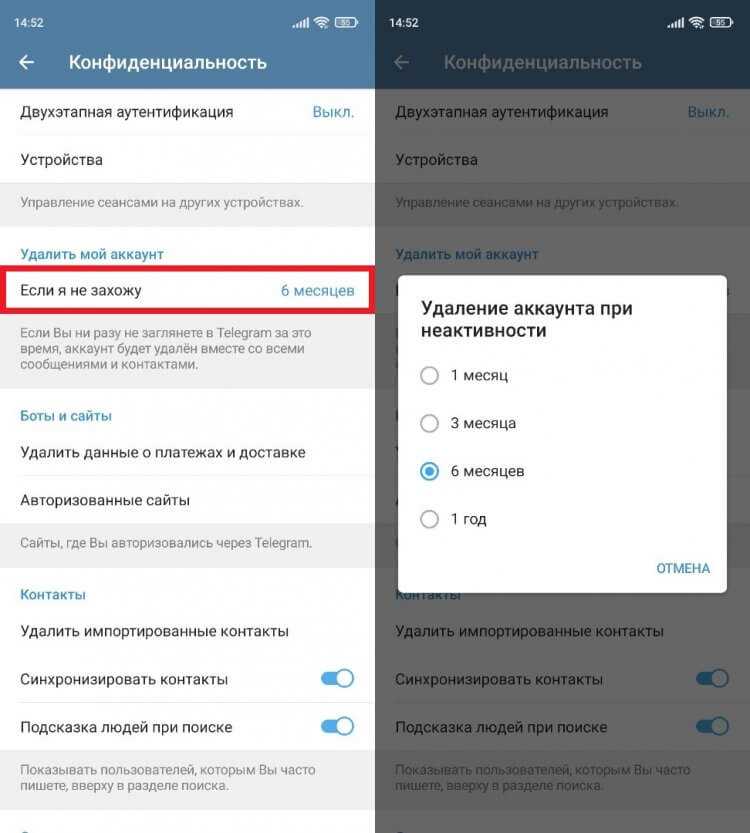
Перед установкой Telegram убедитесь, что в настройках телефона включена опция установка приложений из неизвестных источников, если вы загружаете APK с официального сайта. На Android путь: Настройки → Безопасность → Неизвестные источники. На iOS установка через App Store не требует дополнительных разрешений.
Для корректной работы приложения необходим доступ к контактам и файлам. Разрешение на контакты позволяет синхронизировать номера для поиска друзей, а доступ к памяти нужен для сохранения медиафайлов и документов. Эти разрешения можно проверить после установки: Настройки → Приложения → Telegram → Разрешения.
Важна активация уведомлений, чтобы получать сообщения в реальном времени. На Android: Настройки → Приложения → Telegram → Уведомления → Включить. На iOS: Настройки → Уведомления → Telegram → Разрешить уведомления.
Для стабильной работы Telegram требуется включение интернет-соединения через Wi-Fi или мобильные данные. Ограничение фонового трафика может вызвать задержки в доставке сообщений, поэтому в настройках телефона разрешите приложению работу в фоне.
Если планируется использование функций звонков и видеосвязи, необходимо разрешение на микрофон и камеру. Проверка: Настройки → Приложения → Telegram → Разрешения → Микрофон/Камера. Без этих разрешений звонки работать не будут.
Для оптимизации уведомлений и энергопотребления рекомендуется отключить режим экономии батареи для Telegram: Настройки → Батарея → Исключения → Telegram. Это обеспечит бесперебойное получение сообщений и обновление чатов в фоне.
Создание или вход в аккаунт Telegram
После установки Telegram откройте приложение. На стартовом экране нажмите кнопку «Начать».
Для регистрации требуется активный номер телефона. Введите его в международном формате, включая код страны. Например, для России: +7 912 345-67-89.
Telegram отправит одноразовый код в SMS. Введите его точно так, как указан в сообщении, без пробелов и дополнительных символов.
Если вы уже используете Telegram на другом устройстве, можно войти через «Вход по номеру». В этом случае код может прийти через приложение Telegram на другом устройстве или в SMS.
После успешного ввода кода система предложит указать имя и фамилию. Эти данные будут отображаться в профиле и при общении с другими пользователями.
При желании можно добавить фотографию профиля. Это необязательный шаг, но помогает друзьям быстрее вас найти.
| Действие | Описание |
|---|---|
| Ввод номера телефона | Указывайте номер в международном формате, проверяйте код страны. |
| Подтверждение кода | Введите код из SMS или Telegram на другом устройстве. |
| Настройка профиля | Укажите имя, фамилию и при желании загрузите фото. |
| Вход на другом устройстве | Используйте «Вход по номеру», код придет в SMS или Telegram. |
После завершения этих шагов аккаунт готов к использованию. Вы сможете сразу находить контакты и отправлять сообщения без дополнительных настроек.
Подтверждение номера телефона через SMS или звонок
После ввода номера Telegram предложит два способа подтверждения: SMS и голосовой звонок. Выбор зависит от скорости получения кода и стабильности сети.
- Подтверждение через SMS:
- Код приходит в течение 30–60 секунд на номер, который вы указали.
- Убедитесь, что телефон имеет стабильное соединение с мобильной сетью и не заблокированы входящие сообщения от коротких номеров.
- Вводите код точно так, как он прислан, без пробелов и дополнительных символов.
- Если SMS не приходит через 2 минуты, используйте опцию «Отправить повторно» или переключитесь на звонок.
- Подтверждение через звонок:
- Телефонный звонок поступает автоматически, код зачитывается голосом робота.
- Принимая звонок, убедитесь, что динамик включен и громкость достаточная.
- Введите код сразу после получения, так как срок действия ограничен 5 минутами.
- Если звонок не поступает, проверьте отсутствие блокировки входящих вызовов или режима «Не беспокоить».
Для надежного подтверждения рекомендуется иметь под рукой альтернативный номер или устройство, чтобы избежать задержек при нестабильной сети. Telegram разрешает смену метода подтверждения в любой момент до ввода кода.
После успешного ввода кода аккаунт активируется, и приложение автоматически синхронизирует контакты и настройки с сервером.
Настройка уведомлений и звуков приложения
Для точной настройки уведомлений откройте Telegram и перейдите в Настройки → Уведомления и звуки. Здесь можно управлять сигналами для личных чатов, групп и каналов отдельно.
- Личные чаты: включите или отключите звук, вибрацию и всплывающие уведомления. Для каждого контакта можно установить индивидуальный тон через Настроить уведомления.
- Группы: выберите режим «Без звука», «Стандартный» или задайте индивидуальный звук. Важно использовать функцию Приоритетные уведомления для важных групп.
- Каналы: можно полностью отключить уведомления или оставить только для сообщений с упоминанием.
В разделе Звуки и вибрация доступны:
- Выбор мелодий для сообщений, звонков и уведомлений о медиа.
- Настройка длительности вибрации и включение повторных сигналов через каждые 5–10 минут.
- Включение световой индикации для телефонов с LED.
Для экономии батареи можно активировать Тихий режим на определённое время или ограничить уведомления на заблокированном экране в настройках телефона.
Рекомендуется проверять раздел Уведомления приложений в системных настройках телефона, чтобы Telegram имел полный доступ к звукам, вибрации и всплывающим уведомлениям.
После внесения изменений протестируйте уведомления, отправив сообщение с другого аккаунта, чтобы убедиться, что настройки работают корректно.
Импорт контактов и синхронизация с телефонной книгой
После установки Telegram приложение автоматически запрашивает доступ к контактам вашего устройства. Для корректной синхронизации подтвердите разрешение в системных настройках телефона: на Android это раздел «Приложения → Telegram → Разрешения → Контакты», на iOS – «Настройки → Telegram → Контакты».
Синхронизация происходит через облако Telegram, что позволяет видеть в мессенджере всех пользователей, чьи номера сохранены в телефонной книге. Если контакты не отображаются, убедитесь, что включена опция «Синхронизация контактов» в настройках Telegram: «Настройки → Контакты → Синхронизировать контакты».
При добавлении нового номера в телефонную книгу синхронизация проходит автоматически. В целях ускорения обновления списка контактов можно вручную инициировать процесс через «Настройки → Контакты → Обновить контакты». Telegram также автоматически распознает международные форматы номеров (+7, +380 и т.д.), что исключает ошибки при добавлении пользователей из других стран.
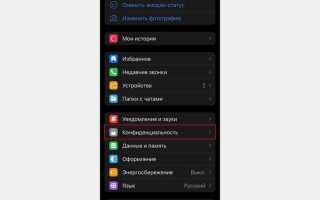
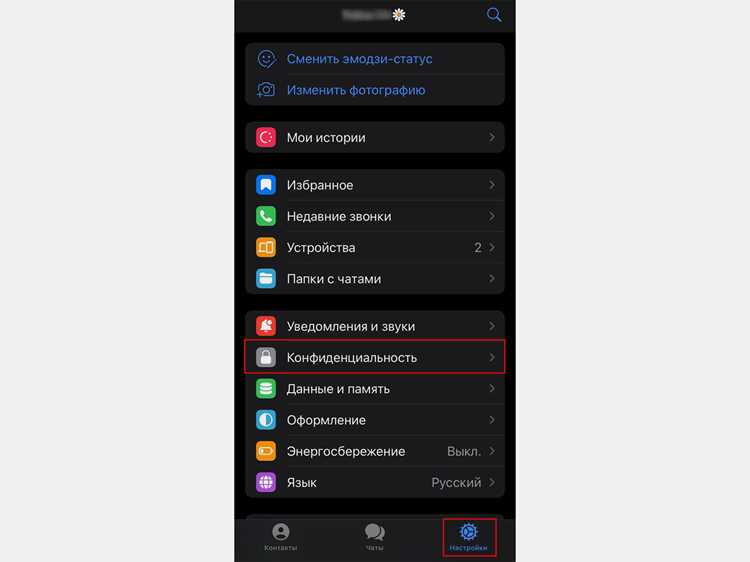
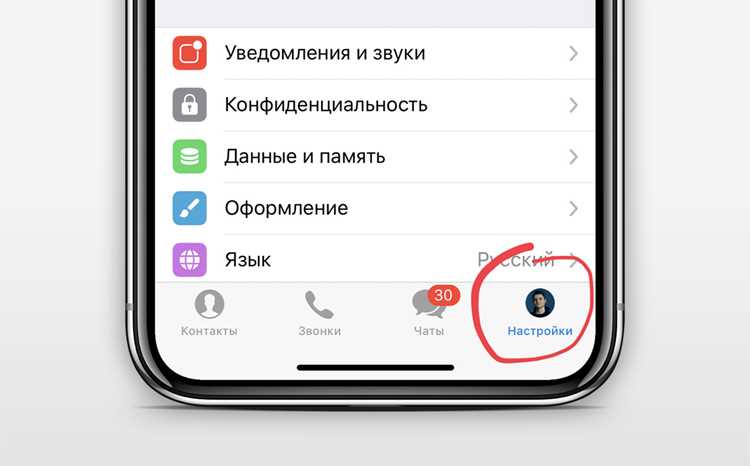
Для управления приватностью можно ограничить видимость номера телефона: «Настройки → Конфиденциальность → Номер телефона». Здесь выбирается, кто может видеть ваш номер – все, только контакты или никто. При этом синхронизация контактов работает независимо от этих настроек, обеспечивая доступ к контактам для поиска пользователей, но сохраняя конфиденциальность вашего номера.
Если требуется импорт контактов из внешних приложений (например, Google Contacts или iCloud), убедитесь, что соответствующая синхронизация включена на уровне системы. После этого Telegram автоматически подтянет новые контакты без необходимости ручного добавления.
Проверка работы мессенджера и отправка первого сообщения
После установки Telegram откройте приложение и выполните вход с использованием зарегистрированного номера телефона. На экране появится основной интерфейс с панелью чатов, кнопкой поиска и меню настроек.
Чтобы убедиться в корректной работе мессенджера, выполните следующие действия:
| Действие | Описание |
|---|---|
| Проверка подключения | В левом верхнем углу отображается иконка сети. Если соединение активно, появится статус «Онлайн» или «Последний раз в сети…» |
| Обновление чатов | Смахните вниз на экране чатов, чтобы загрузились новые сообщения. При корректном подключении обновление выполняется без ошибок. |
| Отправка первого сообщения | Выберите контакт из списка или используйте поиск. В поле ввода внизу экрана наберите текст и нажмите кнопку отправки. Сообщение должно отобразиться с отметкой «✓» (доставлено) или «✓✓» (прочитано). |
| Проверка мультимедиа | Попробуйте отправить фото или документ через кнопку скрепки. Если файл отправлен и отображается у получателя, Telegram работает корректно. |
При возникновении ошибок, таких как «Соединение отсутствует» или «Не удалось отправить сообщение», проверьте настройки интернет-соединения и повторите вход в приложение.
После успешной отправки первого сообщения можно перейти к созданию групп, каналов и настройке уведомлений для полноценного использования Telegram.
Вопрос-ответ:
Как скачать Telegram на Android?
Для установки Telegram на телефон с Android откройте приложение Google Play. В строке поиска введите «Telegram» и выберите официальное приложение от Telegram FZ-LLC. Нажмите «Установить» и дождитесь завершения загрузки. После этого значок мессенджера появится на рабочем столе, и можно будет начать настройку.
Можно ли установить Telegram без доступа к Google Play?
Да, это возможно через официальный сайт Telegram. Перейдите на web.telegram.org или на telegram.org и выберите раздел загрузки для Android. Там будет ссылка на APK-файл, который можно скачать и установить вручную. В настройках телефона потребуется разрешить установку приложений из неизвестных источников, чтобы процесс прошёл успешно.
Как зарегистрироваться в Telegram после установки?
После того как приложение установлено, откройте его и выберите «Начать». Введите свой номер телефона, на который придёт код подтверждения. После ввода кода появится возможность создать имя пользователя и, при желании, добавить фотографию. После этого аккаунт будет готов к использованию.
Почему Telegram не устанавливается на мой телефон?
Чаще всего проблема связана с недостатком памяти или несовместимостью версии приложения с вашим устройством. Проверьте, хватает ли свободного места, и убедитесь, что система обновлена. Если телефон старый, возможно, потребуется скачать более старую версию приложения с официального сайта Telegram.
Нужно ли подключение к интернету для установки Telegram?
Да, без интернета установка невозможна. Сначала требуется загрузить приложение через магазин приложений или сайт. После установки интернет понадобится для регистрации аккаунта, получения кода подтверждения и синхронизации контактов. Подключение может быть через мобильную сеть или Wi-Fi.
Как правильно установить Telegram на телефон с Android?
Для установки Telegram на Android сначала откройте магазин приложений Google Play. В строке поиска введите «Telegram» и выберите официальное приложение от Telegram FZ-LLC. Нажмите кнопку «Установить» и дождитесь завершения загрузки. После этого откройте приложение, введите номер телефона, на который будет зарегистрирован аккаунт, и введите код подтверждения, который придёт в SMS. После этого можно настроить имя и фотографию профиля, после чего вы сможете начать использовать мессенджер для переписки, звонков и общения в группах.

 Загрузка...