Дизайн на HTML начинается не с выбора цветов, а с грамотной структуры кода. Основные элементы страницы – это заголовки <h1>–<h6>, абзацы <p>, списки и ссылки. Их правильное применение формирует удобное восприятие информации и влияет на SEO.
Для размещения блоков используют семантические теги: <header>, <main>, <section>, <article>, <footer>. Такой подход позволяет браузерам и поисковым системам корректно интерпретировать содержание, а разработчику – поддерживать код без лишних классов и оберток.
Чтобы сайт был удобным, необходимо продумывать порядок элементов. Например, логотип и меню навигации размещаются внутри <header>, основной контент – в <main>, а контактные данные и копирайт – в <footer>. Эта логика помогает пользователю быстро находить нужное и создает единый визуальный ритм.
HTML не отвечает за оформление внешнего вида, но именно он определяет каркас. Если структура выстроена грамотно, подключение CSS и дальнейшая стилизация выполняются без хаоса. Поэтому разработка дизайна начинается с аккуратного HTML-кода, где каждый тег несет конкретную функцию.
Выбор структуры страницы с использованием семантических тегов
Основой разметки должна быть иерархия блоков: <header> для шапки с логотипом и навигацией, <main> для основного содержимого и <footer> для контактных данных и ссылок. Такая структура облегчает восприятие кода поисковыми системами и ассистивными технологиями.
Для разделения смысловых областей внутри main используйте <section> и <article>. Первый подходит для логических блоков вроде «О компании» или «Услуги», второй – для самостоятельных материалов: новостей, постов, обзоров.
Меню навигации корректнее помещать в <nav>, а побочные элементы – в <aside>. Это помогает браузерам и скринридерам отличать основной контент от вспомогательного.
Заголовки следует распределять по уровням <h1>–<h6>, избегая пропусков. Один <h1> на страницу указывает главную тему, подзаголовки формируют логическую структуру текста.
Использование семантической разметки делает код понятным без дополнительного комментариев и уменьшает зависимость от классов и лишних <div>, сохраняя чистоту HTML.
Создание шапки сайта с логотипом и навигацией
Шапка сайта должна включать логотип и меню навигации, расположенные в едином блоке. Для этого используют семантический тег
, что облегчает восприятие структуры кода поисковыми системами.
Простейшая структура:
Логотип
Ключевые моменты при разметке:
Элемент
Назначение
<header>
Группирует верхнюю часть страницы
<div class=»logo»>
Область для логотипа или названия проекта
<nav>
Контейнер для меню
<ul> и <li>
Список пунктов навигации
<a>
Ссылки на разделы сайта
Рекомендуется использовать короткие и понятные названия пунктов меню, а порядок располагать по степени важности: от главной страницы к дополнительным разделам.
Верстка блока контента с текстом и изображениями
Для структурирования блока с изображением и текстом используйте контейнер
, внутри которого располагаются два дочерних элемента: один для текста, другой для изображения. Такой подход обеспечивает гибкость при работе с адаптивной версткой.
Размещайте текст в теге
, чтобы сохранить правильную семантику и читаемость. Если требуется заголовок внутри блока, используйте
или
в зависимости от уровня вложенности.
Для упорядочивания элементов применяйте flex-контейнер. При этом текст можно выравнивать слева, а изображение – справа. На мобильных устройствах удобнее перестраивать блок в вертикальный, меняя направление flex.
Если изображений несколько, используйте список
с элементами
, чтобы сохранить логическую структуру и облегчить стилизацию. Такой подход упрощает управление отступами и позволяет добавлять подписи через тег, помещенный внутрь .
Избегайте вставки слишком больших изображений в оригинальном размере. Используйте адаптивные размеры и указывайте атрибуты ширины и высоты, чтобы браузер корректно зарезервировал место и предотвратил смещение текста при загрузке.
При необходимости обтекания изображения текстом применяйте тег
с вложенным изображением и подписью, а для текста рядом используйте . Такой вариант обеспечивает корректную семантику и улучшает восприятие информации.
Добавление стилей с помощью встроенного CSS
Встроенные стили размещаются внутри тега <style> в секции <head>. Такой способ удобен для быстрой настройки внешнего вида без подключения отдельных файлов.
Задавайте базовые стили для заголовков, абзацев и списков, чтобы добиться единообразия.
Используйте классы и идентификаторы, если нужно оформить отдельные элементы.
Храните отступы и размеры в относительных единицах (em, rem, %) для лучшей адаптивности.
Ограничивайте использование встроенного CSS для небольших проектов или прототипов, так как масштабируемость будет ниже, чем при подключении внешнего файла.
Использование HTML-таблиц и списков для организации информации
Таблицы применяются для структурирования данных, где важна логическая связь строк и столбцов. Например, в каталоге товаров таблица позволяет вывести название, цену и наличие в единой сетке. Для создания используется тег <table>, строки формируются с помощью <tr>, а ячейки – <td> или <th> для заголовков.
Списки удобны для представления последовательностей, приоритетов или шагов. <ul> создаёт маркированный список, <ol> – нумерованный. Каждый пункт оформляется тегом <li>. Это облегчает восприятие инструкций или перечней.
Таблицы лучше использовать для данных с пересечением параметров, списки – для упорядоченного контента или выделения ключевых пунктов. Такое разделение повышает читаемость и улучшает логику представления информации.
Разметка формы обратной связи
Форма обратной связи строится на элементе <form> с атрибутами action и method. action указывает путь обработки данных, method определяет способ передачи: post для безопасной отправки, get для простого тестирования.
Каждое поле ввода оформляется с помощью <label> и соответствующего <input> или <textarea>. Атрибут for у <label> связывает метку с идентификатором поля через id, что улучшает доступность.
Обязательные поля обозначаются required. Типы input подбираются по назначению: text для имени, email для адреса электронной почты с встроенной валидацией, tel для номера телефона, password для защищённых данных.
Для сообщений используется <textarea> с атрибутами rows и cols для контроля размера области. Атрибут placeholder помогает пользователю понять ожидаемый формат ввода.
Форма должна включать кнопку отправки <button type="submit"> или <input type="submit">. Для сброса полей можно добавить <input type="reset">. Подписи кнопок должны быть информативными, например «Отправить сообщение».
Для улучшения UX рекомендуется использовать <fieldset> и <legend> для логической группировки полей, особенно если форма большая или содержит блоки контактов и комментариев.
Все элементы формы должны иметь уникальные id и логичные имена name, чтобы серверная обработка и JavaScript взаимодействие были корректными.
Добавление скрытых полей <input type="hidden"> позволяет передавать дополнительные данные, например идентификатор страницы или токен безопасности, без вмешательства пользователя.
Подключение шрифтов и иконок для улучшения внешнего вида
Для профессионального дизайна сайта важно использовать качественные шрифты и иконки. Они задают визуальный стиль и повышают читаемость.
Шрифты можно подключать несколькими способами:
Google Fonts: выбрать шрифт на fonts.google.com и скопировать ссылку для вставки в <head>:
Использовать не более 2–3 основных шрифтов для гармоничного дизайна.
Выбирать иконки одной стилистики, чтобы интерфейс выглядел единообразно.
Оптимизировать SVG и шрифты для уменьшения времени загрузки сайта.
Проверять отображение шрифтов и иконок на разных устройствах и браузерах.
Вопрос-ответ:
Как выбрать цветовую схему для сайта на HTML?
При выборе цветов важно учитывать цель сайта и аудиторию. Например, для корпоративного сайта обычно выбирают спокойные и нейтральные оттенки, а для творческих проектов — яркие и контрастные. Также стоит проверить сочетание цветов с точки зрения читаемости текста и визуальной гармонии. Для экспериментов удобно использовать онлайн-генераторы палитр или инструменты анализа контрастности.
Можно ли сделать адаптивный дизайн только с помощью HTML?
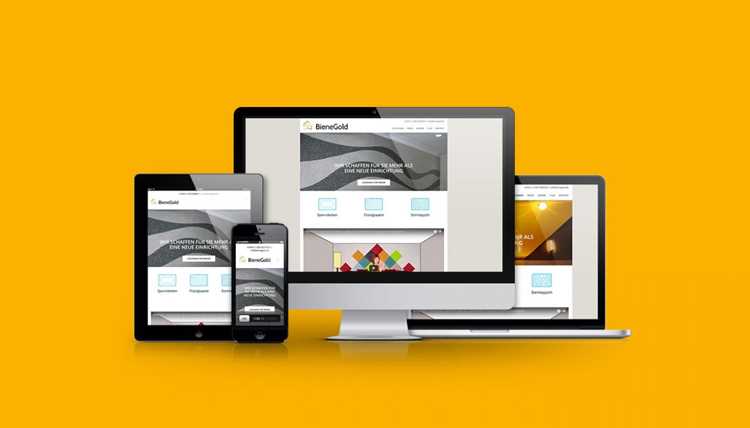
HTML сам по себе отвечает за структуру страницы, но для адаптивности обычно применяют CSS и медиазапросы. С их помощью можно изменять расположение блоков, размеры шрифтов и изображений в зависимости от ширины экрана. Без CSS страница будет фиксированной и неудобной на мобильных устройствах. То есть HTML создаёт каркас, а стили управляют гибкостью дизайна.
Какие шрифты лучше использовать на сайте?
Шрифты нужно выбирать так, чтобы они были легко читаемы на разных устройствах. Хорошо подходят системные шрифты, такие как Arial, Verdana, Georgia, а также веб-шрифты через сервисы вроде Google Fonts. При этом стоит ограничиваться двумя-тремя шрифтами на страницу, чтобы дизайн выглядел аккуратно. Для заголовков можно выбрать более выразительный шрифт, а для текста — простой и чёткий.
Как разместить изображения, чтобы страница выглядела аккуратно?
Важно следить за размерами и пропорциями изображений, чтобы они не растягивались и не искажались. Хорошая практика — использовать одинаковые размеры для элементов одного типа, например, карточек товаров или галерей. Также можно применять HTML-теги с атрибутами ширины и высоты и подключать CSS для отступов и обтекания текста. Это помогает создать гармоничное и упорядоченное расположение элементов на странице.


 Загрузка...


