В HTML изображение превращается в ссылку с помощью тега a. Атрибут href указывает URL, на который будет перенаправлен пользователь при клике. Важно, чтобы тег a оборачивал сам элемент изображения, что обеспечивает корректное срабатывание клика по всей области изображения.
Для добавления альтернативного текста используйте атрибут alt. Он необходим для доступности: если изображение не загрузится, браузер отобразит текст, а скринридеры смогут озвучить его содержимое. Рекомендуется, чтобы alt кратко описывал цель ссылки, а не само изображение.
Если требуется открыть ссылку в новом окне или вкладке, добавьте атрибут target=»_blank» к тегу a. Дополнительно стоит использовать rel=»noopener noreferrer» для безопасности и предотвращения потенциального доступа к исходной странице.
Размер изображения лучше задавать через атрибуты width и height или через CSS отдельно, чтобы избежать смещения элементов страницы при загрузке. Это особенно важно для страниц с динамическим контентом и большим количеством изображений.
Для комплексных интерфейсов можно комбинировать изображения с текстом внутри одной ссылки. Это улучшает кликабельность и позволяет создавать кнопки или баннеры с четким призывом к действию, оставаясь в рамках стандартного HTML без использования сторонних скриптов.
Синтаксис тега для обертывания изображения

Для создания кликабельного изображения используется тег <a>. Основной атрибут href указывает адрес страницы, на которую перейдет пользователь при нажатии.
Пример базовой структуры:
<a href="адрес_ссылки">изображение</a>
Тег <a> может содержать дополнительные атрибуты: target=»_blank» для открытия ссылки в новой вкладке и rel=»noopener noreferrer» для безопасности и оптимизации.
Вложенное изображение заменяет текст внутри тега, поэтому важно корректно указать путь к файлу и альтернативный текст через alt, чтобы сохранить доступность.
Пример с расширенными атрибутами:
<a href="https://example.com" target="_blank" rel="noopener noreferrer">изображение</a>
Рекомендуется использовать семантически понятные ссылки и уникальные alt для каждого изображения, чтобы обеспечить правильное индексирование и навигацию.
Добавление атрибута href к изображению

Чтобы сделать изображение кликабельным, необходимо обернуть его в тег <a> с атрибутом href, указывающим адрес перехода. Например, <a href=»https://example.com»>…</a> создает ссылку на внешний ресурс.
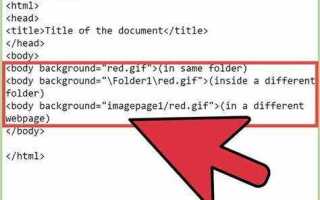
Атрибут href принимает абсолютные и относительные URL. Абсолютный путь выглядит как https://example.com/page, относительный – ../images/page.html. Использование относительных ссылок удобно при разработке локальных проектов или при переносе сайта на другой домен.
Для оптимизации скорости загрузки рекомендуется указывать точный путь к файлу изображения внутри ссылки и включать атрибут alt с описанием содержимого. Это улучшает SEO и доступность для пользователей с ограничениями зрения.
Если требуется открыть ссылку в новой вкладке, добавьте к тегу <a> атрибут target=»_blank». Для защиты от потенциальных угроз стоит использовать rel=»noopener noreferrer», предотвращая доступ новой вкладки к объекту window.opener.
Пример корректной конструкции: <a href=»https://example.com» target=»_blank» rel=»noopener noreferrer»><img src=»image.jpg» alt=»Описание»></a>. Такая структура обеспечивает полную функциональность, безопасность и доступность.
Использование относительных и абсолютных ссылок

В HTML изображение можно превратить в ссылку, используя тег <a> с атрибутом href. Важно правильно выбирать тип ссылки: относительный или абсолютный.
Абсолютные ссылки содержат полный URL и всегда указывают на один и тот же ресурс, независимо от расположения страницы:
- Пример:
<a href="https://example.com/page.html"><img src="image.jpg"></a> - Используются для внешних сайтов или для страниц, к которым нужно гарантированно обратиться с любого местоположения.
- Недостаток: при переносе сайта на другой домен ссылки требуют ручного обновления.
Относительные ссылки зависят от структуры проекта и пути к файлу:
- Пример для файла в той же папке:
<a href="page.html"><img src="image.jpg"></a> - Пример для файла в родительской папке:
<a href="../page.html"><img src="image.jpg"></a> - Используются для внутренней навигации и облегчают перенос сайта без изменения ссылок.
Рекомендации при использовании:
- Для внутренних ресурсов выбирайте относительные ссылки, чтобы сохранять портативность проекта.
- Для внешних ресурсов используйте абсолютные ссылки для стабильного доступа.
- Всегда проверяйте корректность путей: ошибка в регистре символов или слэш может привести к недоступности изображения.
- Для вложенных папок применяйте
../для возврата на уровень выше, чтобы поддерживать структурированность проекта.
Правильное сочетание относительных и абсолютных ссылок обеспечивает стабильность навигации и минимизирует риск «битых» ссылок при изменении структуры сайта.
Добавление атрибута target для открытия ссылки в новой вкладке

Чтобы изображение, используемое как ссылка, открывалось в новой вкладке браузера, необходимо применить атрибут target в теге <a>. Значение _blank указывает браузеру открыть ссылку отдельно.
Пример базового использования:
<a href="https://example.com" target="_blank">
<img src="image.jpg" alt="Описание изображения">
</a>
Рекомендации при использовании target="_blank":
- Добавляйте
rel="noopener noreferrer"для безопасности и предотвращения уязвимостей, связанных сwindow.opener. - Указывайте информативный атрибут
altдля описания изображения. - Проверяйте ссылки на сторонние сайты, чтобы избежать нежелательного перенаправления пользователей.
Пример с соблюдением безопасности:
<a href="https://example.com" target="_blank" rel="noopener noreferrer">
<img src="image.jpg" alt="Подробное описание изображения">
</a>
Для внутренних ссылок в пределах сайта применение _blank редко требуется, так как это может нарушать привычный навигационный опыт пользователей. Используйте открытие в новой вкладке только для внешних ресурсов или PDF-документов.
Оборачивание нескольких изображений одной ссылкой
Для объединения нескольких изображений под одной ссылкой используется тег <a>. Все изображения помещаются внутрь этого тега, благодаря чему клик по любому из них ведёт на один URL.
Пример структуры:
<a href=»https://example.com»>
<img src=»image1.jpg» alt=»Описание первого изображения»>
<img src=»image2.jpg» alt=»Описание второго изображения»>
<img src=»image3.jpg» alt=»Описание третьего изображения»>
</a>
Важно правильно задавать атрибут alt для каждого изображения, чтобы улучшить доступность и SEO. Также рекомендуется использовать относительные размеры или CSS-классы для выравнивания изображений внутри ссылки.
Для горизонтального расположения нескольких изображений применяют flex-контейнер через CSS:
<a href=»https://example.com» style=»display:flex; gap:10px;»>
<img src=»image1.jpg» alt=»Первое изображение»>
<img src=»image2.jpg» alt=»Второе изображение»>
<img src=»image3.jpg» alt=»Третье изображение»>
</a>
Этот подход сохраняет кликабельность всех изображений, обеспечивает удобное расположение и упрощает адаптивность на мобильных устройствах.
Стилизация изображения-ссылки с помощью CSS
Для придания изображениям-ссылкам уникального вида применяется CSS. Основные свойства включают border, border-radius, box-shadow и transition. Например, добавление тени позволяет выделить ссылку при наведении курсора, а скругленные углы делают изображение визуально мягче.
Пример базового оформления ссылки с изображением:
| Свойство | Описание | Пример значения |
|---|---|---|
| border | Граница вокруг изображения | 2px solid #3498db |
| border-radius | Скругление углов | 10px |
| box-shadow | Тень для объёма | 0 4px 8px rgba(0,0,0,0.3) |
| transition | Плавное изменение стилей при наведении | all 0.3s ease |
Для эффекта наведения применяется псевдокласс :hover. Пример: увеличение масштаба и изменение тени при наведении:
| Состояние | Свойство | Значение |
|---|---|---|
| :hover | transform | scale(1.05) |
| :hover | box-shadow | 0 6px 12px rgba(0,0,0,0.4) |
Для адаптивности изображения-ссылки стоит использовать max-width и height: auto, чтобы картинка сохраняла пропорции на разных устройствах. Также рекомендуется задавать display: block для устранения нежелательных отступов вокруг изображения внутри ссылки.
Дополнительно можно комбинировать CSS-фильтры, такие как grayscale или brightness, для динамических визуальных эффектов при наведении без изменения исходного изображения.
Добавление alt-текста для ссылочного изображения
Для ссылочного изображения атрибут alt выполняет две функции: информирует пользователя о содержании картинки и повышает доступность страницы для экранных читалок. Внутри тега img, обернутого в a, текст должен кратко описывать действие ссылки, а не только изображение.
Например, если изображение ведет на страницу продукта, alt-текст должен содержать название продукта и суть перехода: alt=»Перейти к описанию смартфона XYZ». Избегайте общих фраз типа «кликните здесь» или «изображение».
Рекомендуется ограничивать alt-текст 70–100 символами, чтобы обеспечить полное восприятие для пользователей экранных читалок без перегрузки информации.
Если изображение служит чисто декоративным элементом внутри ссылки, используйте пустой alt alt=»», чтобы не создавать ложных ожиданий у пользователей и не увеличивать шум для вспомогательных технологий.
Проверяйте корректность alt-текста через инспектор кода или специализированные инструменты доступности, чтобы убедиться, что он точно передает назначение ссылки.
Проверка работоспособности ссылок на изображениях

Для проверки работоспособности ссылок на изображениях сначала убедитесь, что атрибут href указывает на корректный URL. Недоступные адреса приводят к ошибке 404 при клике на изображение.
Используйте вкладку «Сеть» в инструментах разработчика браузера: при клике на изображение-ссылку запрос должен возвращать код 200. Любой другой код (301, 302, 403, 404, 500) требует анализа целевого ресурса.
Автоматизация проверки ускоряет аудит: скрипты на Python с библиотеками requests и BeautifulSoup позволяют извлекать все <a> с вложенными изображениями и проверять доступность ссылок через HTTP-запросы.
Относительные пути требуют проверки корректности относительно расположения HTML-файла. Ошибки в регистре букв или лишние/отсутствующие слеши делают ссылку недоступной на сервере, даже если локально она работает.
Редиректы (301, 302) должны учитываться: конечный URL после перенаправления необходимо тестировать отдельно, чтобы изображение-ссылка вела на актуальный ресурс.
Добавление атрибута title к ссылкам с изображениями облегчает ручную проверку: можно быстро идентифицировать целевую страницу и убедиться, что переход корректен.
Регулярный аудит ссылок на изображениях предотвращает потерю трафика и ошибки навигации. Комбинирование ручной проверки и автоматизированных скриптов обеспечивает полную диагностику всех изображений-ссылок.
Вопрос-ответ:
Как сделать так, чтобы картинка в HTML вела на другой сайт?
Для этого используется тег <a> с атрибутом href для ссылки, внутри которого помещается тег <img>. Например: <a href=»https://example.com»><img src=»image.jpg» alt=»Описание»></a>. Когда пользователь нажимает на изображение, он будет перенаправлен на указанный адрес.
Можно ли сделать изображение ссылкой и при этом добавить текстовое описание, которое будет видно при наведении?
Да, можно. Для этого у тега <img> используется атрибут title, который отображает подсказку при наведении курсора. Пример: <a href=»https://example.com»><img src=»image.jpg» alt=»Описание» title=»Нажмите для перехода»></a>. Текст из title появляется как всплывающая подсказка.
Как сделать так, чтобы при клике на картинку ссылка открывалась в новой вкладке?
Чтобы ссылка открывалась в новой вкладке, у тега <a> добавляют атрибут target=»_blank». Пример: <a href=»https://example.com» target=»_blank»><img src=»image.jpg» alt=»Описание»></a>. При этом изображение становится интерактивным, и при клике открывается указанная страница в отдельной вкладке браузера.
Можно ли сделать ссылку на картинку, которая ведет на определенный раздел на той же странице?
Да, для этого используют якорь. Внутри HTML задают элемент с уникальным id, например <div id=»section1″>Содержимое</div>. Затем картинку оборачивают в ссылку с href=»#section1″: <a href=»#section1″><img src=»image.jpg» alt=»Описание»></a>. При клике страница прокрутится к указанному разделу.
Как сделать изображение кликабельным в HTML?
Чтобы превратить изображение в ссылку, нужно использовать тег <a> для ссылки и вложить в него тег <img>. Пример: <a href=»https://example.com»><img src=»image.jpg» alt=»Описание»></a>. При этом атрибут href указывает адрес, куда пользователь перейдет при клике, а src — путь к файлу изображения.
Можно ли задать ссылке на изображение дополнительные параметры, например открытие в новой вкладке?
Да, для этого в теге <a> используется атрибут target. Например, <a href=»https://example.com» target=»_blank»><img src=»image.jpg» alt=»Описание»></a>. Атрибут target=»_blank» заставляет браузер открывать ссылку в новой вкладке, сохраняя страницу с изображением открытой. Дополнительно можно использовать атрибут title, чтобы добавить всплывающую подсказку при наведении на картинку.

 Загрузка...