Arduino Pro Mini – это компактная и мощная плата для прототипирования, идеально подходящая для создания различных устройств с минимальными размерами. Благодаря своему маленькому размеру и низкой цене, она стала популярным выбором как среди новичков, так и среди опытных разработчиков. В этой статье вы узнаете, как программировать Arduino Pro Mini, используя базовые инструменты и возможности, доступные как новичкам, так и более опытным пользователям.
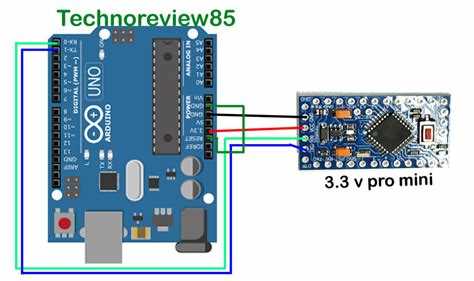
Для начала работы с Arduino Pro Mini важно правильно подключить плату к компьютеру. Это устройство не имеет встроенного USB-порта, поэтому для связи с ПК вам потребуется FTDI-адаптер. Убедитесь, что ваш адаптер поддерживает работу с 3.3V или 5V версиями платы, в зависимости от вашей модели. Правильное подключение обеспечит стабильную работу при загрузке программ на плату.
Основным инструментом для программирования является среда Arduino IDE. В ней вы пишете и компилируете программы (скетчи), которые затем загружаете в Arduino Pro Mini. Важно настроить правильный тип платы и порт в программе, чтобы избежать ошибок при передаче данных. Для новичков процесс установки и использования IDE может показаться сложным, но с пошаговыми инструкциями все становится понятным.
После того как ваше устройство настроено, вы можете приступить к созданию проектов. Arduino Pro Mini предлагает широкий спектр возможностей для работы с датчиками, экранами и моторами, что делает ее универсальным инструментом для создания прототипов. Важно понимать, как правильно работать с входами и выходами, чтобы максимизировать функциональность вашего проекта.
В следующей части статьи мы подробно рассмотрим, как подключить Arduino Pro Mini к компьютеру, настроить IDE, а также как создать и загрузить первые программы на плату. Вы получите конкретные рекомендации и инструкции, которые помогут вам эффективно начать работу с этой замечательной платформой.
Подключение Arduino Pro Mini к компьютеру через FTDI адаптер
Arduino Pro Mini не имеет встроенного USB-порта, поэтому для подключения к компьютеру используется FTDI адаптер. Он необходим для преобразования USB-сигнала в формат, который может быть понятен плате. Важно выбрать правильный адаптер, так как существуют модели для 3.3V и 5V версий Arduino Pro Mini. Использование неправильного адаптера может привести к повреждению платы.
Для подключения выполните следующие шаги:
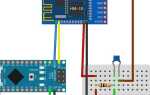
- Подключите FTDI адаптер к плате Arduino Pro Mini. На плате есть пины, которые соответствуют пинам на адаптере: GND (земля), VCC (питание), TX (передача данных), RX (прием данных), DTR (для сброса).
- Проверьте соответствие напряжения между адаптером и платой. Если ваша плата работает на 5V, используйте адаптер с выходом 5V. Для 3.3V версии платы используйте адаптер с выходом 3.3V.
- Подключите FTDI адаптер к USB порту вашего компьютера. При этом должна быть установлена соответствующая драйверная поддержка для FTDI устройства. Обычно драйверы автоматически устанавливаются в Windows или Linux, но если это не произошло, их можно скачать с официального сайта FTDI.
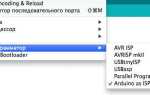
После подключения убедитесь, что ваша операционная система распознала адаптер как COM-порт. В Arduino IDE в настройках необходимо выбрать правильный COM-порт и тип платы. Для этого откройте меню «Инструменты» и выберите в разделе «Плата» модель «Arduino Pro Mini», затем в разделе «Порт» укажите нужный COM-порт.
При правильном подключении, когда вы загрузите программу на плату, процесс будет выглядеть так: IDE передаст данные через FTDI адаптер в Arduino Pro Mini, который будет выполнять заданную программу. Если программа не загружается, проверьте подключение проводов и правильность выбора порта в IDE.
Установка и настройка IDE для работы с Arduino Pro Mini
Для программирования Arduino Pro Mini вам потребуется Arduino IDE – официальная интегрированная среда разработки. Следуйте инструкциям ниже, чтобы правильно установить и настроить IDE для работы с платой.
Шаг 1: Установка Arduino IDE
Скачайте последнюю версию Arduino IDE с официального сайта:
- Перейдите по ссылке: https://www.arduino.cc/en/software.
- Выберите версию, соответствующую вашей операционной системе (Windows, macOS, Linux).
- Установите IDE, следуя инструкциям на экране.
Шаг 2: Настройка платы и порта в Arduino IDE
После установки IDE, необходимо настроить параметры для работы с Arduino Pro Mini:
- Откройте Arduino IDE.
- Перейдите в меню «Инструменты» и выберите «Плата». В выпадающем списке выберите «Arduino Pro Mini».
- В разделе «Процессор» выберите нужную версию платы (например, ATmega328P или ATmega328P (8 MHz)).
- Перейдите в «Инструменты» → «Порт» и выберите COM-порт, к которому подключен FTDI адаптер. Если порт не отображается, убедитесь, что драйвер FTDI установлен правильно.
Шаг 3: Установка драйверов для FTDI адаптера
Для корректной работы с FTDI адаптером, который используется для связи с Arduino Pro Mini, необходимо установить драйверы. В большинстве случаев операционная система автоматически распознает устройство, но если это не произошло, скачайте драйверы с сайта FTDI:
- Перейдите на страницу с драйверами: https://www.ftdichip.com/Drivers/VCP.htm.
- Выберите драйвер для вашей операционной системы (Windows, macOS или Linux).
- Установите драйвер и перезагрузите компьютер, если это необходимо.
Шаг 4: Проверка подключения
После того как вы настроили IDE и установили драйвера, проведите тест, чтобы убедиться, что плата правильно подключена:
- Откройте пример программы в IDE: «Файл» → «Примеры» → «Основной» → «Blink».
- Нажмите на кнопку «Загрузить». Если все настроено правильно, скетч должен загрузиться на плату, и светодиод на Arduino Pro Mini начнет мигать.
- Если программа не загружается, проверьте правильность подключения и настройки порта в IDE.
Теперь ваша среда разработки готова к использованию, и вы можете начать создавать проекты для Arduino Pro Mini.
Загрузка первого скетча: «Hello World» для Arduino Pro Mini
Шаг 1: Подготовка скетча
В Arduino IDE откройте стандартный пример для мигания светодиода:
- Перейдите в меню «Файл» → «Примеры» → «Основной» → «Blink».
- В открывшемся окне вы увидите код, который мигает встроенным светодиодом на плате. В Arduino Pro Mini светодиод обычно подключен к пину 13.
Шаг 2: Загрузка скетча на плату
Теперь, когда у вас есть скетч, настройте IDE для загрузки программы на плату:
- Убедитесь, что в разделе «Инструменты» → «Плата» выбрана модель «Arduino Pro Mini».
- В разделе «Процессор» выберите правильную модель микроконтроллера (например, ATmega328P).
- Выберите правильный COM-порт в разделе «Инструменты» → «Порт», соответствующий вашему FTDI адаптеру.
- Нажмите кнопку «Загрузить» (кнопка с символом стрелки вправо в верхней части IDE).
Шаг 3: Проверка работы скетча
После загрузки скетча на плату, светодиод на Arduino Pro Mini должен начать мигать с интервалом в одну секунду. Если этого не произошло, проверьте следующее:
- Правильность подключения FTDI адаптера.
- Настройки порта в Arduino IDE.
- Корректность выбора платы и процессора в IDE.
Когда светодиод начнет мигать, это означает, что ваше устройство успешно загрузило первый скетч и готово к дальнейшему программированию. В следующем шаге вы можете начать экспериментировать с изменением интервала мигания или добавлением новых функций.
Использование внешнего питания для Arduino Pro Mini
Arduino Pro Mini не имеет собственного USB-порта для питания, поэтому для работы с платой необходимо подключить внешнее питание. В зависимости от вашего проекта, можно использовать разные источники питания, такие как батареи, адаптеры или аккумуляторы.
Шаг 1: Напряжение питания
Arduino Pro Mini поддерживает два основных типа питания:
- 3.3V – подходит для проектов с низким потреблением энергии, таких как устройства на базе датчиков с малым напряжением.
- 5V – наиболее распространённый вариант для большинства проектов.
Внешний источник питания должен соответствовать этим значениям, чтобы избежать повреждения платы. Arduino Pro Mini имеет встроенный регулятор напряжения, который позволяет подавать на плату напряжение от 6V до 12V через входной пин «RAW» для модели 5V. Для модели 3.3V рекомендуется подавать напряжение не выше 9V.
Шаг 2: Подключение питания через пины
Существует несколько способов подачи питания на Arduino Pro Mini:
- Через пин «RAW»: Подключите положительный провод источника питания (например, батареи или адаптера) к пину «RAW» на плате, а отрицательный провод – к пину «GND» (земля). Напряжение на «RAW» должно быть от 6V до 12V.
- Через пин «VCC»: Если вы хотите подать питание с конкретным напряжением (например, 5V), подключите положительный провод питания к пину «VCC», а отрицательный – к «GND». Однако этот метод используется реже, так как более удобным является использование пина «RAW» с регулятором напряжения.
Шаг 3: Выбор источника питания
Для питания Arduino Pro Mini можно использовать несколько источников:
- Батареи: Подходят стандартные батареи типа AA или батареи 9V. Для проектов с низким потреблением энергии, например, датчиков и небольших экранов, такие батареи могут быть достаточными.
- Аккумуляторы: Литий-ионные или литий-полимерные аккумуляторы обеспечивают стабильное питание для длительных проектов. Они подходят для портативных устройств, но требуют наличия соответствующего зарядного устройства и защиты от перезаряда.
- Адаптеры питания: Для стабильного источника питания, подходящего для постоянной работы, используйте адаптеры на 5V или 9V. Такие адаптеры обычно имеют более высокую эффективность и могут быть подключены непосредственно через стандартный разъем.
Шаг 4: Учет потребности в энергии
При выборе источника питания учитывайте потребности вашего проекта в энергии. Если проект включает несколько датчиков или компонентов, таких как экраны или моторы, они могут потреблять больше энергии. В таких случаях рекомендуется использовать более мощный источник, например, аккумулятор на 9V или адаптер 5V с высокой выходной мощностью.
Правильный выбор и подключение внешнего питания обеспечит стабильную работу Arduino Pro Mini в вашем проекте и избавит от необходимости постоянно подключать плату к компьютеру для работы.
Работа с цифровыми и аналоговыми входами/выходами
Arduino Pro Mini оснащена как цифровыми, так и аналоговыми входами и выходами. Они позволяют взаимодействовать с различными внешними компонентами, такими как датчики, кнопки, моторы, светодиоды и другие устройства. Важно правильно настроить пины для работы с конкретными задачами и понимать, как считывать и передавать сигналы.
Цифровые входы и выходы
Цифровые пины на Arduino Pro Mini могут работать в двух состояниях: HIGH (включено) и LOW (выключено). Эти пины используются для работы с устройствами, которые могут находиться только в одном из двух состояний, например, с кнопками, переключателями или светодиодами.
Пример работы с цифровым выходом:
int ledPin = 13; // Пин, на который подключен светодиод
void setup() {
pinMode(ledPin, OUTPUT); // Устанавливаем пин как выход
}
void loop() {
digitalWrite(ledPin, HIGH); // Включаем светодиод
delay(1000); // Задержка 1 секунда
digitalWrite(ledPin, LOW); // Выключаем светодиод
delay(1000); // Задержка 1 секунда
}
В этом примере светодиод подключен к пину 13, и он будет мигать каждую секунду.
Пример работы с цифровым входом:
int buttonPin = 2; // Пин, к которому подключена кнопка
int buttonState = 0; // Переменная для хранения состояния кнопки
void setup() {
pinMode(buttonPin, INPUT); // Устанавливаем пин как вход
}
void loop() {
buttonState = digitalRead(buttonPin); // Чтение состояния кнопки
if (buttonState == HIGH) {
// Кнопка нажата
// Выполняем действие
}
}
В данном примере кнопка подключена к пину 2, и программа будет отслеживать ее состояние, выполняя действия при нажатии.
Аналоговые входы
Аналоговые пины на Arduino Pro Mini позволяют считывать значения с датчиков, которые возвращают переменное напряжение в диапазоне от 0 до 5V (или от 0 до 3.3V для некоторых моделей). Эти данные преобразуются в цифровые значения в диапазоне от 0 до 1023 с помощью встроенного аналого-цифрового преобразователя (ADC).
Пример работы с аналоговым входом:
int sensorPin = A0; // Пин для подключения аналогового датчика
int sensorValue = 0; // Переменная для хранения значения с датчика
void setup() {
Serial.begin(9600); // Настройка Serial монитора
}
void loop() {
sensorValue = analogRead(sensorPin); // Чтение аналогового значения
Serial.println(sensorValue); // Отправка значения в Serial Monitor
delay(500); // Задержка 0.5 секунды
}
Аналоговые выходы

Arduino Pro Mini имеет функцию аналогового выхода (с использованием широтно-импульсной модуляции или PWM) на некоторых цифровых пинах (например, 3, 5, 6, 9, 10, 11). Эта функция позволяет плавно регулировать мощность на выходе, например, для управления яркостью светодиодов или скоростью моторов.
Пример работы с аналоговым выходом (PWM):
int ledPin = 9; // Пин для подключения светодиода
void setup() {
pinMode(ledPin, OUTPUT); // Устанавливаем пин как выход
}
void loop() {
for (int i = 0; i < 255; i++) {
analogWrite(ledPin, i); // Плавное увеличение яркости светодиода
delay(10); // Задержка 10 миллисекунд
}
for (int i = 255; i >= 0; i--) {
analogWrite(ledPin, i); // Плавное уменьшение яркости светодиода
delay(10); // Задержка 10 миллисекунд
}
}
Этот пример плавно регулирует яркость светодиода с помощью PWM сигнала. Значения для PWM могут варьироваться от 0 до 255.
Работа с цифровыми и аналоговыми пинами на Arduino Pro Mini – это основа для создания множества проектов, от простых до более сложных. Важно понимать, как правильно использовать каждый тип пинов в зависимости от задачи.
Подключение и настройка датчиков и компонентов на Arduino Pro Mini
Шаг 1: Подключение датчиков
Для подключения датчиков нужно учитывать, какой тип сигнала они отправляют: аналоговый или цифровой. Рассмотрим подключение на примере двух типов датчиков.
Пример подключения аналогового датчика температуры (например, LM35):
Датчик температуры LM35 можно подключить к одному из аналоговых пинов на Arduino Pro Mini, например, к пину A0:
Затем, в коде, необходимо использовать функцию analogRead() для считывания значений с датчика.
Пример подключения цифрового датчика (например, кнопки):
Для подключения кнопки используйте цифровой пин, например, пин 2:
- Один контакт кнопки подключите к пину 2 на Arduino.
- Другой контакт кнопки подключите к GND.
В коде для считывания состояния кнопки используйте функцию digitalRead().
Шаг 2: Подключение компонентов
Компоненты, такие как светодиоды, экраны или моторы, также требуют правильного подключения и настройки.
Подключение светодиода:
Для подключения светодиода, например, к пину 13, выполните следующие шаги:
- Анод светодиода подключите к пину 13.
- Катод светодиода подключите через резистор (220Ω) к GND.
Для управления светодиодом в коде используйте функцию digitalWrite() для включения или выключения.
Подключение ЖК-экрана (например, 16×2):
Для работы с ЖК-экраном, использующим интерфейс I2C, подключите его следующим образом:
- Подключите VCC и GND к пинам 5V и GND на Arduino.
В коде используйте библиотеку Wire для общения с экраном и отправки на него данных.
Шаг 3: Настройка кода для работы с датчиками и компонентами
После подключения компонентов и датчиков необходимо написать код, который будет их управлять и считывать данные. Примеры:
Пример кода для датчика температуры LM35:
int sensorPin = A0; // Пин, к которому подключен датчик температуры
int sensorValue = 0;
void setup() {
Serial.begin(9600);
}
void loop() {
sensorValue = analogRead(sensorPin); // Считывание аналогового значения с датчика
float voltage = sensorValue * (5.0 / 1023.0); // Преобразование в напряжение
float temperature = voltage * 100; // Преобразование в температуру
delay(1000);
}
Пример кода для работы с кнопкой:
int buttonPin = 2; // Пин кнопки
int buttonState = 0;
void setup() {
pinMode(buttonPin, INPUT);
Serial.begin(9600);
}
void loop() {
buttonState = digitalRead(buttonPin); // Считывание состояния кнопки
if (buttonState == HIGH) {
Serial.println("Кнопка нажата");
}
delay(500);
}
Шаг 4: Тестирование и отладка
Правильное подключение и настройка датчиков и компонентов на Arduino Pro Mini – это ключевой момент для успешной работы проекта. Убедитесь, что все подключения выполнены правильно, и код настроен для работы с выбранными устройствами.
Отладка программ и устранение распространённых ошибок
Отладка – важный этап в процессе разработки программ для Arduino Pro Mini. Часто ошибки связаны с неправильными подключениями, ошибками в коде или неверным использованием пинов. Рассмотрим основные ошибки, с которыми сталкиваются пользователи, и способы их устранения.
Шаг 1: Проверка соединений
Шаг 2: Использование Serial Monitor для отладки
int sensorPin = A0; // Пин для датчика
int sensorValue = 0;
void setup() {
Serial.begin(9600);
}
void loop() {
sensorValue = analogRead(sensorPin); // Чтение данных с датчика
delay(500);
}
Шаг 3: Распространённые ошибки и их исправление
| Ошибка | Описание | Решение |
|---|---|---|
| Невозможно загрузить скетч | Ошибка может возникнуть из-за неправильного выбора порта или платы в Arduino IDE. | Убедитесь, что в меню «Инструменты» выбраны правильные параметры: плата (Arduino Pro Mini) и COM-порт. |
| Программа не запускается или не выполняется | Это может быть связано с неправильным подключением компонентов или отсутствием питания. | Проверьте питание платы и правильность подключения компонентов, убедитесь, что пины установлены корректно. |
| Неправильные значения с датчиков | Если датчик подключен неправильно, программа может считать неверные значения. | Проверьте правильность подключения датчика и используемых пинов. Проверьте, не перепутаны ли аналоговые и цифровые пины. |
| Переполнение переменной | При использовании переменных, которые выходят за допустимые пределы (например, для 8-битной переменной значение больше 255), происходит переполнение. | Используйте переменные более высокого типа, например, int вместо byte или unsigned int. |
| Проблемы с PWM сигналами | Некоторые пины Arduino Pro Mini поддерживают PWM, но не все. Использование неподходящего пина может вызвать неправильную работу. | Убедитесь, что для управления PWM используются пины с соответствующей поддержкой (например, 3, 5, 6, 9, 10, 11). |
Шаг 4: Использование сторонних библиотек

Когда в проекте используются сторонние библиотеки для работы с датчиками или компонентами, убедитесь, что библиотека установлена правильно. В случае ошибок с библиотеками Arduino IDE подскажет, если библиотека не найдена или имеет конфликт с другими библиотеками.
Шаг 5: Проверка версий и обновлений
Если проблема сохраняется, убедитесь, что ваша версия Arduino IDE актуальна. Иногда новые версии программы могут исправить баги, которые могут вызывать ошибки в старых версиях.
Отладка – это неотъемлемая часть разработки. Систематический подход к тестированию и устранению ошибок поможет вам создать рабочие проекты и быстрее решать возникающие проблемы.
Вопрос-ответ:
Как правильно подключить Arduino Pro Mini к компьютеру для программирования?
Для подключения Arduino Pro Mini к компьютеру потребуется FTDI адаптер, так как плата не имеет встроенного USB интерфейса. Подключите FTDI адаптер к разъему на Arduino Pro Mini с учётом правильности подключения пинов: RX и TX, а также GND и VCC. После этого можно будет загрузить программы через Arduino IDE, выбрав правильный COM-порт и модель платы в настройках программы.
Почему Arduino Pro Mini не загружает скетч в IDE?
Причин может быть несколько. Во-первых, нужно убедиться, что выбраны правильные настройки в Arduino IDE: соответствующая плата (Arduino Pro Mini) и COM-порт, к которому подключен адаптер. Также важно проверить, что FTDI адаптер правильно подключен, а в случае использования внешнего питания — подключено ли оно корректно. Если плата не получает питание или неверно настроен драйвер для адаптера, загрузка скетча не произойдёт.
Как подключить датчик температуры к Arduino Pro Mini?
Датчик температуры, например, LM35, подключается к аналоговому входу на Arduino. Один вывод датчика (VCC) подключите к пину 5V на плате Arduino, второй вывод (GND) — к пину GND, а третий вывод (выходной сигнал) — к аналоговому пину (например, A0). В коде используйте функцию analogRead() для считывания данных с датчика и расчёта температуры по полученному значению.
Как настроить питание для Arduino Pro Mini?
Arduino Pro Mini можно питать как через FTDI адаптер, так и через внешний источник. Если вы используете внешний источник, подключите его к пину RAW (на плате) и GND. Напряжение на пине RAW должно быть в пределах 6-12V, так как Arduino Pro Mini имеет встроенный регулятор напряжения, который понижает его до 5V для питания платы. Если вы подключаете Arduino через USB, питание будет поступать непосредственно от компьютера через FTDI адаптер.
Как использовать выводы для подключения различных компонентов к Arduino Pro Mini?
Arduino Pro Mini имеет несколько цифровых и аналоговых пинов, которые можно использовать для подключения различных компонентов. Для подключения светодиода можно использовать, например, пин 13, а для аналоговых датчиков — пины A0, A1 и другие. Не забудьте, что для пинов, поддерживающих PWM (например, пины 3, 5, 6, 9, 10, 11), можно использовать сигнал ШИМ для управления яркостью или скоростью моторов. Перед подключением компонентов важно проверить, какие пины поддерживают нужный тип сигнала, и в коде правильно настроить режим работы пинов с помощью pinMode().
Как подключить внешний источник питания к Arduino Pro Mini?
Arduino Pro Mini можно питать через пин RAW, подключив внешний источник напряжения. Для этого нужно использовать адаптер или батарею, напряжение которой находится в пределах 6-12 В. Важно помнить, что пин RAW подключает напряжение непосредственно к регулятору платы, который понижает его до 5 В, обеспечивая питание для платы. Если использовать источники питания с напряжением ниже 6 В или выше 12 В, это может привести к нестабильной работе платы или её повреждению.
Что делать, если Arduino Pro Mini не получает питание при подключении через FTDI адаптер?
Если Arduino Pro Mini не получает питание через FTDI адаптер, проверьте несколько возможных причин. Во-первых, убедитесь, что адаптер подключен правильно: пины VCC и GND должны быть подключены к соответствующим пинам на плате Arduino. Также проверьте, что адаптер исправен, и его драйвера правильно установлены на компьютере. Если всё подключено верно, но питания нет, попробуйте использовать другой USB-порт или внешний источник питания для Arduino, подключив его через пин RAW.

 Загрузка...