Голосовые каналы в Discord удобны для общения в реальном времени, но пользователю часто нужно быстро отключиться, чтобы не мешать разговору или освободить устройство от передачи звука. Для этого в клиенте предусмотрены несколько способов выхода, зависящих от платформы: настольное приложение, веб-версия или мобильное устройство.
На компьютере покинуть канал можно с помощью кнопки с иконкой телефонной трубки с крестиком, расположенной внизу панели управления голосом. В мобильном приложении аналогичная кнопка находится в нижней части экрана во время активного подключения. Если интерфейс изменился после обновления, ориентироваться стоит именно на красную иконку отключения связи.
Важно помнить, что простое выключение микрофона или динамика не разрывает соединение с каналом. Чтобы действительно выйти, необходимо именно нажать кнопку «Отключиться». В противном случае приложение продолжит использовать интернет-соединение и ресурсы устройства.
Как найти кнопку выхода на компьютере
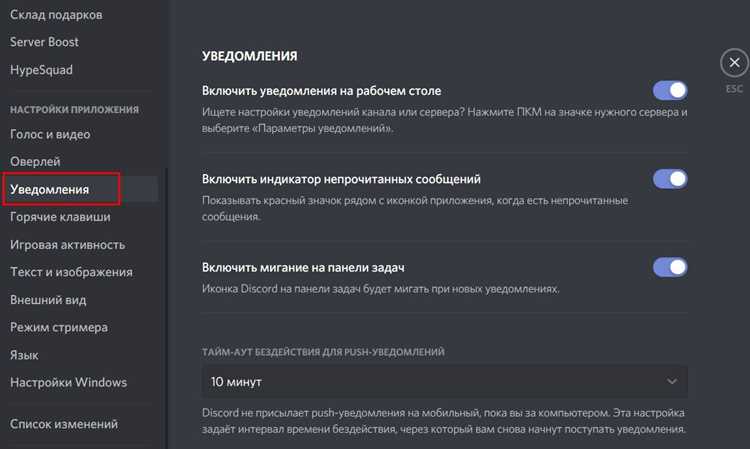
Расположение: в десктоп- или веб-версии Discord кнопка выхода отображается внизу слева окна – в панели с информацией о текущем голосовом соединении, прямо над строкой с вашим никнеймом и аватаром.
Внешний вид: это значок трубки/телефона (иконка «повесить трубку») – при русской локализации подпись будет «Отключиться», при английской – «Disconnect».
Как выйти одним кликом: наведите курсор на панель голосового канала внизу слева, дождитесь появления всплывающей подсказки и щёлкните по иконке трубки. Соединение разорвётся мгновенно.
Альтернативный способ: найдите в списке каналов сервер и голосовой канал, в котором вы находитесь; щёлкните правой кнопкой мыши по его названию и выберите «Отключиться»/«Disconnect» в контекстном меню.
Если кнопка не видна: сверните боковую панель (если окно узкое) или разверните панель с голосом – иногда панель скрывается при минифицированном окне; проверьте, не открыт ли встроенный экранный режим (overlay) – в этом случае выход доступен в оверлее игры или в главном окне клиента.
Где расположена кнопка выхода на смартфоне

На Android и iOS она выглядит как красная иконка с трубкой телефона, направленной вниз. Она размещена в центре нижней панели, рядом с кнопками отключения микрофона и переключения громкой связи.
Чтобы покинуть канал, достаточно один раз нажать на красную кнопку с изображением трубки. После этого панель исчезнет, и вы вернётесь к списку каналов сервера.
Как покинуть канал с помощью горячих клавиш
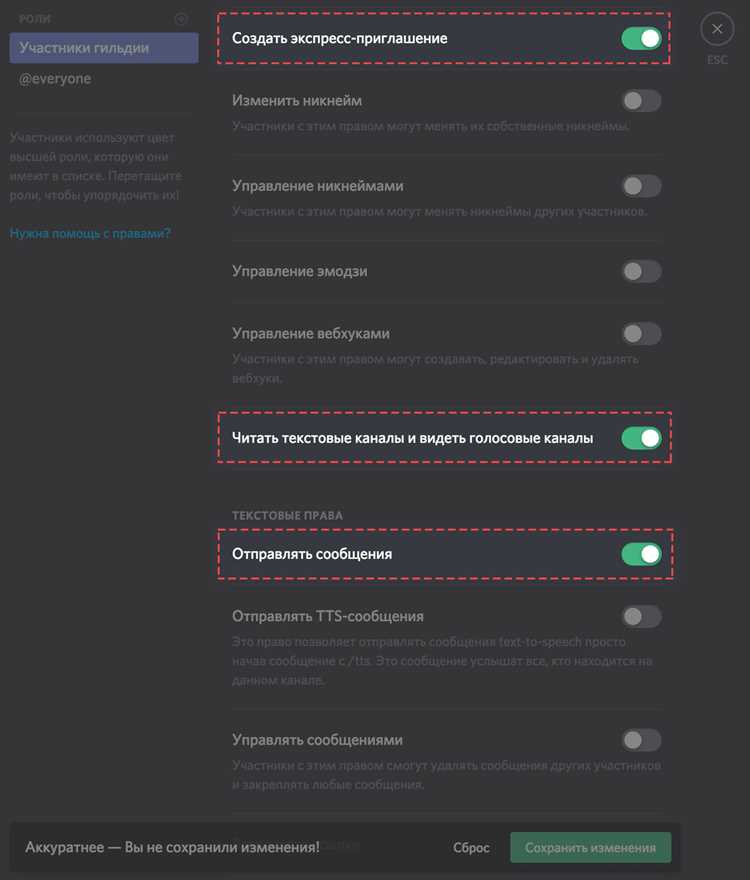
Нажмите желаемую комбинацию клавиш и сохраните. Рекомендуемые комбинации: Ctrl+Shift+L, Ctrl+Alt+D или Ctrl+Shift+Esc (выбирайте редкую комбинацию, чтобы избежать конфликтов с системными или игровыми хоткеями). Перед окончательным назначением проверьте предупреждение о конфликте в интерфейсе.
Если хотите, чтобы комбинация работала при свернутом окне, включите опцию «Global Keybind» (если доступна в вашей версии клиента) – тогда горячая клавиша сработает вне фокуса Discord. Точная формулировка опции может отличаться в зависимости от версии клиента.
Проверка: зайдите в любой голосовой канал и нажмите назначенную комбинацию – при корректной настройке вы сразу отключитесь. Если не сработало, откройте Keybinds и убедитесь, что действие выбрано именно как «Disconnect from Voice Channel» и что комбинация не помечена как конфликтующая.
Альтернатива на десктопе без назначения: используйте сочетания для управления звуком – Ctrl+Shift+M (Mute) и Ctrl+Shift+D (Deafen), если нужно быстро отключить голос и слышимость, но не покидать канал. На мобильных горячих клавиш нет – покинуть можно только через интерфейс канала.
Что делать, если кнопка выхода не отображается
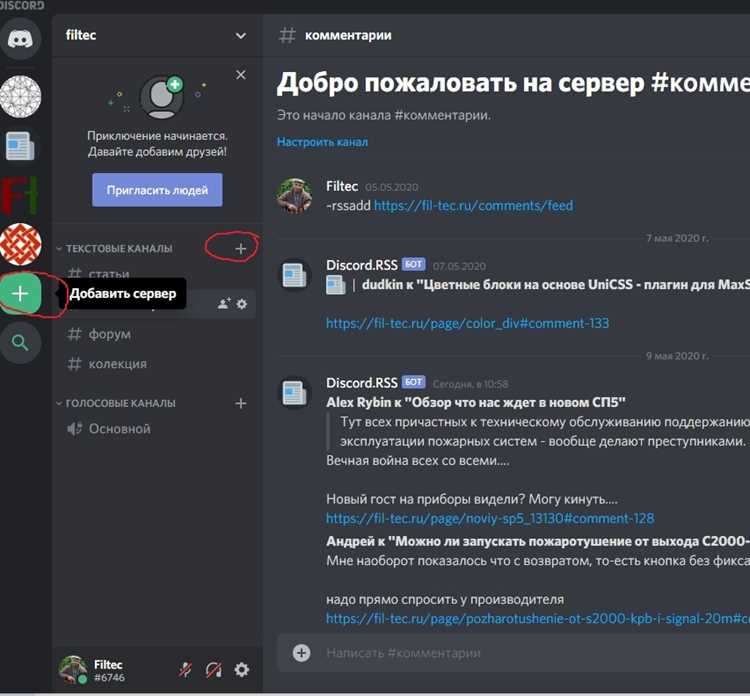
Проверка факта подключения. Убедитесь, что вы действительно в голосовом канале: на сервере рядом с именем канала должен быть значок динамика/наушников или внизу слева отображается статус «Подключён к» с названием канала. Если такого индикатора нет – вы не подключены и кнопки выхода нет по смыслу.
Маленькое окно или масштаб. Сверните/разверните окно клиента, сбросьте масштаб: на Windows/Linux нажмите Ctrl+0, на macOS – Cmd+0. Если используете браузер, попробуйте открыть Discord в отдельной вкладке или другом браузере.
Разные режимы канала – разные кнопки. Для Stage-каналов выход происходит через интерфейс Stage: откройте Stage (клик по каналу) и нажмите «Leave Stage»/«Покинуть Stage». Для huddle в личных сообщениях откройте заголовок DM и выберите «Leave Huddle»/«Покинуть хаб». Для обычного голосового канала ищите внизу слева иконку телефона со знаком X или правый клик по своей строке в списке участников → «Disconnect»/«Отключиться».
Оверлеи и полноэкранные приложения. Игры в полноэкранном режиме, сторонние оверлеи или наложение окон могут скрывать нижнюю панель: сверните игру/программу или нажмите Alt+Tab (Windows) / Cmd+Tab (macOS), чтобы вернуться в Discord и найти кнопку.
Веб-клиент vs десктоп. Если проблема в веб-версии, временно откройте десктоп-приложение (или наоборот). Десктоп-клиент обычно показывает панель подключения внизу слева; веб-клиент – в правом верхнем/нижнем блоке в зависимости от размера экрана.
Очистка кэша и перезапуск клиента (Windows). Закройте Discord полностью, откройте Проводник и удалите содержимое папки %appdata%\Discord\Cache, затем запустите клиент заново. На macOS удалите ~/Library/Application Support/discord/Cache. Перед удалением закройте процесс (Task Manager / Activity Monitor) или выполните taskkill /IM Discord.exe /F в командной строке.
Обновление или переустановка. В меню Help → Check for Updates (или скачайте с https://discord.com/download) обновите клиент. Если обновление не помогает – полностью переустановите приложение.
Экстренные варианты отключения. Временное решение – нажать «Выход из аккаунта» (Settings → Log Out) или завершить процесс Discord через диспетчер задач; это отключит вас немедленно. Альтернатива – выключить сеть (временное отключение Wi-Fi/Ethernet) и заново подключиться к интернету после устранения причины.
Диагностика с логами. Если кнопка пропадает регулярно, сохраните время и последовательность действий (какой канал, полноэкранная программа, браузер/приложение) и отправьте их в поддержку Discord. Логи клиента находятся в %appdata%\discord\Local Storage\leveldb (Windows) – прикрепите их к запросу, это ускорит диагностику.
Если ничего не помогает. Попробуйте подключиться к другому голосовому каналу на том же сервере и выйти оттуда – иногда конкретный канал «зависает». Если и это не срабатывает, создайте краткий репорт в Support с указанием версии клиента, ОС, точного времени инцидента и снимком экрана панели голосовой связи.
Как выйти из канала, не закрывая приложение
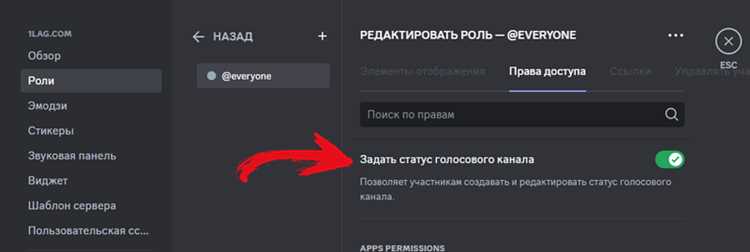
Внизу окна Discord слева отображается панель голосового соединения с названием канала и вашим ником – нажмите на кнопку «Отключиться» в этой панели. После нажатия соединение с голосовым каналом разрывается, приложение остаётся запущенным и вы остаётесь в сервере.
Если используете веб-версию – тот же приём: найдите блок голосового соединения внизу слева и нажмите «Отключиться». Никаких дополнительных действий по закрытию вкладки или выхода из аккаунта не требуется.
На мобильных (iOS/Android) откройте вкладку канала, коснитесь строки «Подключён» или значка телефонной трубки – в появившемся окне выберите «Отключиться». Кнопка может быть внизу экрана или в заголовке канала, но всегда помечена как «Отключиться»/phone icon.
Если вы хотите временно прекратить передачу звука, но не выходить из канала: используйте локальное отключение микрофона (микрофон) или деафен (наушники) – это сохранит соединение в канале, но слушать/говорить будете отключены.
На десктопе быстрые клавиши по умолчанию: Ctrl+Shift+M – отключить/включить микрофон, Ctrl+Shift+D – деафен. Они не разрывают соединение; для выхода используйте кнопку «Отключиться» в панели голосового соединения.
Если бот или встроенные приложения держат вас в канале автоматически (автовход при старте), проверьте настройки автоподключения бота/сервера и отключите соответствующую опцию – иначе вы будете возвращаться в канал после выхода.
Проверка после выхода: в панели слева у списка текстовых/голосовых каналов больше не должно быть зелёной метки «Подключён». Если метка осталась, нажмите «Отключиться» ещё раз или перезагрузите клиент (без выхода из аккаунта) для сброса состояния соединения.
Как проверить, что соединение с голосовым каналом завершено
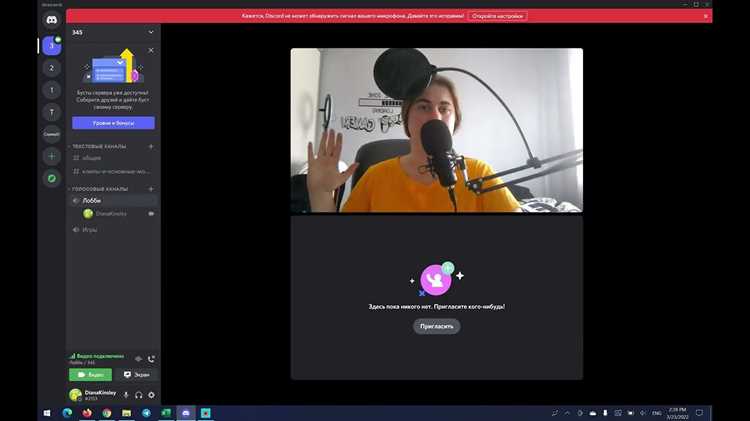
После выхода из голосового канала важно убедиться, что соединение действительно завершено, чтобы избежать фонового прослушивания или случайного микрофона.
-
Проверьте индикатор подключения рядом с вашим именем пользователя. Если вы больше не отображаетесь в списке участников голосового канала и значок микрофона не активен, соединение завершено.
-
Обратите внимание на панель управления в нижней части экрана. В статусе “Подключен к голосовому каналу” должно исчезнуть название канала.
-
Проверьте значок микрофона и наушников в левом нижнем углу. Если они серые и не реагируют на клик, это подтверждает отсутствие активного соединения.
-
В мобильной версии Discord убедитесь, что на экране не отображается кнопка “Отключиться”. Если она исчезла, вы полностью вышли из канала.
-
При сомнениях можно отправить тестовое сообщение в голосовой канал. Если вы не отображаетесь среди участников, соединение разорвано корректно.
Регулярная проверка соединения помогает избежать непреднамеренного участия в разговорах и сохраняет конфиденциальность.
Вопрос-ответ:
Как покинуть голосовой канал на компьютере в Discord?
Чтобы выйти из голосового канала на ПК, откройте Discord, найдите в списке каналов тот, в котором вы находитесь, и нажмите на кнопку с изображением телефонной трубки или крестика рядом с названием канала. После этого вы автоматически отключитесь от канала.
Можно ли выйти из голосового канала на мобильном устройстве?
Да, на мобильных устройствах процедура похожа на компьютерную. Откройте приложение Discord, зайдите в канал, в котором вы сейчас находитесь, и коснитесь кнопки с изображением телефонной трубки или крестика, расположенной в нижней части экрана. Это действие отключит вас от канала.
Почему кнопка выхода из голосового канала неактивна?
Если кнопка выхода недоступна, возможно, у вас нет подключения к голосовому каналу, либо Discord временно завис. Попробуйте закрыть и открыть приложение снова. Также проверьте стабильность интернет-соединения, так как проблемы с сетью могут блокировать корректное отображение кнопок управления.
Можно ли покинуть канал без отключения от всех звонков в Discord?
Да, Discord позволяет выходить из конкретного голосового канала, не прерывая другие активные звонки. Для этого нужно выбрать конкретный канал, в котором вы находитесь, и нажать на кнопку выхода. Это отключит только от этого канала, не затрагивая другие звонки.
Что делать, если Discord «застрял» в голосовом канале и не выходит?
В такой ситуации попробуйте несколько шагов: сначала перезапустите приложение, затем проверьте, не висит ли оно в фоне с активным звонком. Если проблема сохраняется, можно временно отключить интернет и снова подключиться. В редких случаях помогает переустановка приложения или очистка кэша Discord.

 Загрузка...