WhatsApp хранит сообщения в зашифрованном виде на устройстве пользователя и резервных копиях. Для получения доступа к переписке необходимо учитывать платформу: Android использует локальные файлы и Google Диск, iOS – iCloud. Локальные резервные копии на Android создаются ежедневно в 2:00 и хранятся в папке /WhatsApp/Databases, файлы имеют формат .crypt12.
Для восстановления переписки с Google Диска требуется, чтобы учетная запись Google была привязана к WhatsApp и включено автоматическое резервное копирование. На iOS сообщения восстанавливаются из iCloud, при этом важно, чтобы резервная копия была актуальной и WhatsApp был установлен на том же Apple ID.
Существуют инструменты для переноса и анализа сообщений, включая официальные функции экспорта чата через WhatsApp и сторонние приложения, поддерживающие извлечение сообщений из резервных копий. Экспорт позволяет сохранить переписку в формате .txt или .csv с включением медиафайлов, что удобно для архивации или переноса на другое устройство.
Важно учитывать ограничения безопасности: доступ к чужим учетным записям без разрешения нарушает законодательство. Для личных нужд рекомендуются только официальные методы резервного копирования и экспорта, которые сохраняют целостность данных и не требуют обхода шифрования.
Как экспортировать переписку WhatsApp на смартфоне
Для сохранения истории сообщений WhatsApp используйте встроенную функцию экспорта. На Android и iOS процесс схож, с отличиями в интерфейсе.
Алгоритм экспорта переписки на Android:
1. Откройте чат, который нужно сохранить.
2. Нажмите на три точки в правом верхнем углу → «Ещё» → «Экспорт чата».
3. Выберите формат экспорта: с медиафайлами или без них. Экспорт с медиа увеличивает размер архива.
4. Выберите способ передачи: email, Google Drive, мессенджер или облачное хранилище.
Алгоритм экспорта переписки на iOS:
1. Откройте нужный чат → нажмите имя контакта сверху → «Экспорт чата».
2. Выберите «Прикрепить медиа» или «Без медиа». Обратите внимание, что прикрепление медиа может создать файл свыше 100 МБ, что ограничит способ передачи.
3. Отправьте архив через Email, iCloud Drive или другие доступные приложения.
Таблица размеров и ограничений при экспорте:
| Тип экспорта | Максимальный размер файла | Примечание |
|---|---|---|
| Без медиа | ≈ 50 МБ | Сохраняются только текстовые сообщения |
| С медиа | до 100 МБ | Все фотографии, видео и голосовые сообщения включаются в архив |
После экспорта чат сохраняется в формате .txt, а медиафайлы – в виде вложений. Для открытия на другом устройстве достаточно распаковать архив и использовать совместимые приложения для чтения текстовых файлов и медиа.
Рекомендуется регулярно экспортировать важные чаты, особенно перед сменой смартфона или обновлением WhatsApp.
Просмотр резервных копий чатов через Google Диск и iCloud
Для восстановления и просмотра переписки WhatsApp важно понимать, что прямого доступа к содержимому резервных копий через интерфейсы Google Диск и iCloud нет. Эти сервисы хранят данные в зашифрованном виде. Однако существует несколько легальных способов работы с резервными копиями.
Google Диск (Android)
- Проверка наличия резервной копии:
- Откройте WhatsApp → Настройки → Чаты → Резервная копия чатов.
- Убедитесь, что в разделе «Google Диск» отображается последняя дата резервного копирования.
- Восстановление на новом устройстве:
- Установите WhatsApp и войдите с тем же номером телефона.
- После подтверждения номера приложение предложит восстановить данные с Google Диска.
- Восстановление включает текстовые сообщения, изображения и медиафайлы, если включена опция «Включить медиа».
- Экспорт отдельных чатов:
- Откройте чат → Меню → Ещё → Экспорт чата.
- Выберите «Без медиа» или «Включить медиа». Файл будет сохранён в формате .txt и прикрепленных файлов.
iCloud (iOS)
- Проверка резервной копии:
- Настройки iPhone → Ваш Apple ID → iCloud → Управление хранилищем → Резервные копии.
- В разделе WhatsApp отображается размер и дата последней резервной копии.
- Восстановление на новом устройстве:
- Установите WhatsApp и подтвердите номер телефона.
- Приложение предложит восстановить чаты из iCloud. Процесс требует стабильного Wi-Fi.
- Экспорт переписки:
- Откройте нужный чат → Контакт/Группа → Экспорт чата.
- Выберите вариант с медиа или без. Содержимое будет доступно через почту или файловые приложения.
Прямой просмотр резервной копии на Google Диске или iCloud без восстановления невозможен. Используйте официальные функции WhatsApp для экспорта или восстановления, чтобы сохранить целостность и шифрование данных.
Использование веб-версии WhatsApp для чтения сообщений
Для доступа к переписке через веб-версию WhatsApp необходимо открыть на компьютере сайт web.whatsapp.com. На экране появится QR-код, который требуется отсканировать с помощью мобильного приложения WhatsApp, перейдя в раздел «Настройки» → «WhatsApp Web / Компьютер» → «Сканировать QR-код».
После успешного сканирования все чаты синхронизируются в браузере в реальном времени. Веб-версия поддерживает отправку текстовых сообщений, голосовых заметок, документов и изображений, а также просмотр истории переписки. Функция поиска позволяет быстро находить конкретные сообщения по ключевым словам или дате.
Для сохранения активной сессии рекомендуется включить опцию «Оставаться в системе» при сканировании QR-кода. Веб-сессии автоматически разрываются при отключении телефона от интернета или при выходе из приложения на мобильном устройстве. Одновременное использование веб-версии на нескольких компьютерах возможно, но ограничено количеством активных устройств, установленным политикой WhatsApp.
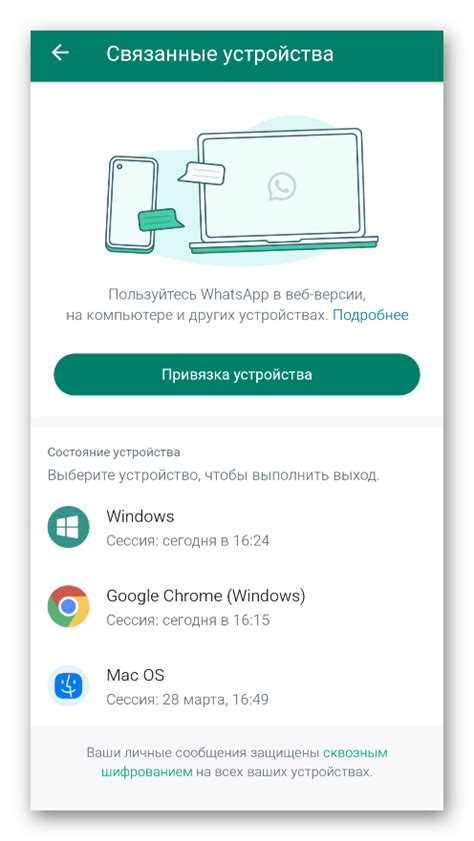
Безопасность веб-версии обеспечивается сквозным шифрованием сообщений. Важно контролировать активные устройства в настройках мобильного приложения и завершать сессии на чужих компьютерах, чтобы предотвратить несанкционированный доступ к переписке.
Для оптимальной работы веб-версии рекомендуется использовать современные браузеры (Chrome, Edge, Firefox, Safari) и поддерживать актуальную версию мобильного приложения. Ограничения касаются только звонков: видеозвонки и голосовые вызовы в веб-версии недоступны, но уведомления о входящих сообщениях приходят мгновенно.
Подключение WhatsApp к компьютеру через десктопное приложение
Для работы с WhatsApp на компьютере необходимо скачать официальное десктопное приложение с сайта WhatsApp. Программа доступна для Windows (версии 8.1 и выше) и macOS (10.10 и выше). Установочный файл весит около 120 МБ и устанавливается за 1–2 минуты на современных устройствах.
После установки запустите приложение и на экране появится QR-код. Откройте WhatsApp на смартфоне, перейдите в Настройки → Связанные устройства → Привязать устройство и отсканируйте код с экрана компьютера. В течение нескольких секунд синхронизируются все чаты и медиафайлы.
Для стабильной работы приложения необходимо поддерживать подключение смартфона к интернету. Рекомендуется использовать Wi-Fi для передачи больших медиафайлов, чтобы избежать нагрузки на мобильный трафик. Приложение поддерживает отправку документов до 100 МБ и загрузку изображений в исходном качестве.
Десктопная версия позволяет создавать быстрые ответы с клавиатуры, пересылать сообщения и файлы между чатами, а также управлять уведомлениями через настройки Windows или macOS. Для повышения безопасности можно включить двухфакторную аутентификацию в мобильном приложении, что защитит синхронизированные чаты от несанкционированного доступа.
Если смартфон отключается от сети или приложение закрывается, десктопная версия уведомит об этом и при следующем подключении потребует повторного сканирования QR-кода. Для постоянного доступа рекомендуется оставлять телефон включенным и подключенным к интернету, а приложение – обновленным до последней версии.
Восстановление удалённых сообщений из локальной резервной копии

WhatsApp автоматически создаёт локальные резервные копии на устройстве каждый день в 2:00 по местному времени. Файлы сохраняются в формате msgstore-YYYY-MM-DD.1.db.crypt12 в папке WhatsApp/Databases. Для восстановления сообщений необходимо определить дату резервной копии, которая содержит нужные данные.
Процесс восстановления включает следующие шаги:
| Шаг | Действие | Комментарий |
|---|---|---|
| 1 | Переименовать резервную копию | Выберите файл с нужной датой и переименуйте его в msgstore.db.crypt12, чтобы WhatsApp распознал его при восстановлении. |
| 2 | Удалить текущие данные приложения | На Android перейдите в Настройки → Приложения → WhatsApp → Хранилище → Очистить данные. На iOS локальные резервные копии доступны только через iTunes или сторонние инструменты. |
| 3 | Переустановить WhatsApp | После установки приложение автоматически обнаружит локальную резервную копию и предложит восстановление. |
| 4 | Подтвердить восстановление | Выберите Восстановить при появлении запроса. Процесс может занять несколько минут в зависимости от объёма сообщений и медиафайлов. |
Для точного восстановления сообщений важно соблюдать соответствие версии приложения и формата файла резервной копии. Использование резервных копий старше 7 дней может привести к частичной потере данных. Для сохранения медиафайлов необходимо предварительно перенести папку WhatsApp/Media на безопасное место, так как при очистке данных она может быть затронута.
Если требуется восстановить конкретный диалог без полной переустановки, рекомендуется использовать специализированные инструменты, поддерживающие чтение .db.crypt12 файлов и экспорт сообщений в формат CSV или PDF.
Передача истории чатов между Android и iOS
Для переноса истории чатов WhatsApp между Android и iOS используется официальная функция «Перенос чатов между телефонами» в приложении. На Android требуется версия WhatsApp 2.22.7.74 и выше, на iOS – 2.21.160.17 и выше. Процесс возможен только при условии, что оба устройства подключены к одной Wi-Fi сети и имеют заряженные батареи не менее 50%.
На Android необходимо открыть WhatsApp, перейти в «Настройки» → «Чаты» → «Перенос чатов на iOS» и следовать инструкциям. Приложение сгенерирует QR-код для сканирования на iPhone. На iOS при установке WhatsApp выбрать «Импортировать чаты с Android», затем отсканировать QR-код. Перенос сохраняет текстовые сообщения, фотографии, видео и голосовые сообщения.
Файлы медиа передаются полностью, но некоторые элементы, такие как история платежей и имя аккаунта, могут не сохраняться. После завершения процесса на Android доступ к истории чатов временно блокируется до подтверждения успешного переноса на iOS. Рекомендуется сделать резервную копию в Google Диске перед началом процедуры для исключения потери данных.
Сторонние приложения, обещающие миграцию чатов между платформами, часто нарушают политику WhatsApp и могут привести к блокировке аккаунта. Использование официального способа гарантирует корректное отображение всех медиафайлов и синхронизацию с контактами на новом устройстве.
Чтение сообщений с помощью сторонних инструментов восстановления
Для работы с Android требуется подключение телефона к компьютеру в режиме отладки USB. После запуска программы выполняется сканирование внутренней памяти, включая базу данных WhatsApp и вложения. Приложение формирует список доступных сообщений с возможностью экспорта в формате HTML или CSV.
На iOS доступ к сообщениям реализуется через локальные резервные копии iTunes или iCloud. Утилиты распознают зашифрованные базы данных и предлагают пользователю расшифровку с использованием пароля резервной копии. Процесс позволяет извлечь как текстовые сообщения, так и медиафайлы, включая изображения, аудио и видео.
При выборе инструмента важно учитывать совместимость с версией операционной системы и типом резервной копии. Рекомендуется сохранять извлечённые данные в отдельной папке, чтобы избежать перезаписи существующих файлов. Некоторые программы поддерживают предварительный просмотр сообщений перед восстановлением, что помогает выбрать только необходимые диалоги.
Эффективность восстановления зависит от времени удаления сообщений и наличия актуальной резервной копии. В случае повреждения базы данных полезно использовать встроенные функции исправления файлов, предлагаемые большинством профессиональных утилит, для минимизации потери информации.
Ограничения и риски при доступе к чужой переписке
Доступ к чужой переписке в WhatsApp регулируется как законодательством большинства стран, так и политикой конфиденциальности сервиса. Несанкционированное вмешательство может привести к уголовной или административной ответственности.
Основные ограничения и риски включают:
- Юридическая ответственность: Согласно ст. 272 УК РФ и аналогичным законам в других странах, несанкционированный доступ к информационным системам может караться штрафом до 200 тыс. руб. или лишением свободы на срок до 3 лет.
- Уязвимость данных: Использование сторонних приложений или сервисов для перехвата переписки часто сопровождается установкой вредоносного ПО, что увеличивает риск кражи личных данных, финансовой информации и паролей.
- Технические ограничения WhatsApp: Шифрование end-to-end делает перехват сообщений без физического доступа к устройству крайне сложным. Попытки обхода шифрования могут привести к блокировке аккаунта.
- Этические и социальные последствия: Незаконный доступ к переписке разрушает доверие, может стать основанием для гражданских исков и негативно повлиять на личные и профессиональные отношения.
Рекомендации по безопасной работе с чужой перепиской:
- Использовать официальные механизмы восстановления сообщений, такие как резервные копии, только с согласия владельца аккаунта.
- Не применять сторонние приложения, обещающие «чтение чужих сообщений», так как они часто содержат трояны и вирусы.
- При необходимости мониторинга детей или сотрудников использовать легальные инструменты родительского контроля или корпоративные системы с официальным соглашением.
- Обеспечить физическую и программную защиту собственного устройства, чтобы предотвратить утечку данных при случайном доступе к чужим сообщениям.
Вопрос-ответ:
Можно ли просматривать переписку WhatsApp на другом устройстве без установки приложения?
Да, частично это возможно через веб-версию WhatsApp. Для этого нужно открыть web.whatsapp.com в браузере и отсканировать QR-код с основного устройства. Однако стоит учитывать, что доступ к переписке будет ограничен активной сессией на основном телефоне, и удалённые сообщения, которые не были синхронизированы, отображены не будут.
Как перенести всю переписку WhatsApp на новый телефон?
Перенос сообщений выполняется через резервное копирование. На Android используется Google Диск, на iPhone — iCloud. Важно создать актуальную копию перед сменой устройства. После установки WhatsApp на новом телефоне достаточно войти в аккаунт с тем же номером и восстановить данные из резервной копии, что позволит сохранить историю чатов.
Существуют ли легальные способы доступа к чужой переписке?
Прямого законного метода для чтения чужих сообщений без согласия владельца нет. Единственный легальный вариант — когда владелец сам предоставляет доступ или в случае официального запроса правоохранительных органов с соответствующим решением. Любые другие способы могут нарушать закон и рассматриваться как вторжение в личную жизнь.
Можно ли читать старые удалённые сообщения в WhatsApp?
После удаления сообщений с устройства восстановить их напрямую невозможно. Иногда доступ к истории возможен через резервные копии, если они были созданы до удаления сообщений. Без резервной копии восстановление данных технически невозможно, поэтому рекомендуется регулярно делать копии переписки для сохранения важных сообщений.
Какие существуют способы синхронизации WhatsApp между несколькими устройствами?
WhatsApp позволяет подключать несколько устройств через функцию «Мультиустройства». Основной телефон остаётся главным, а дополнительные устройства могут получать сообщения без постоянного подключения к сети. С помощью этой функции можно читать и отправлять сообщения на компьютере или планшете, при этом история чатов синхронизируется автоматически для всех подключённых устройств.
Можно ли просмотреть переписку WhatsApp на другом устройстве без установки программы на телефон?
Да, существует способ, который позволяет получать доступ к сообщениям через веб-версию мессенджера. Для этого необходимо, чтобы на основном устройстве был активен аккаунт WhatsApp, после чего можно отсканировать QR-код на компьютере через браузер. После этого сообщения станут доступны на экране компьютера, и пользователь сможет читать и отправлять сообщения. Этот метод не требует установки сторонних приложений на телефон, однако для работы аккаунта устройство с активной перепиской должно быть включено и подключено к интернету.
Какие существуют способы резервного копирования переписки в WhatsApp и как ими воспользоваться?
WhatsApp позволяет создавать резервные копии сообщений, которые потом можно восстановить на другом устройстве. На смартфонах с Android копии сохраняются в Google Диск, на iPhone — в iCloud. Для создания копии нужно зайти в настройки мессенджера, выбрать раздел «Чаты» и активировать функцию резервного копирования. Пользователь может настроить автоматическое сохранение данных ежедневно, еженедельно или ежемесячно, а также создавать копию вручную в любое удобное время. Восстановление происходит при установке приложения на новом устройстве и входе в аккаунт с тем же номером телефона, после чего система предложит восстановить предыдущие чаты из облака.

 Загрузка...