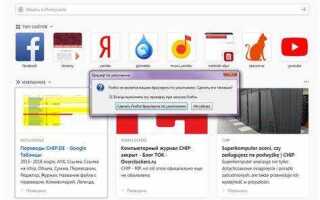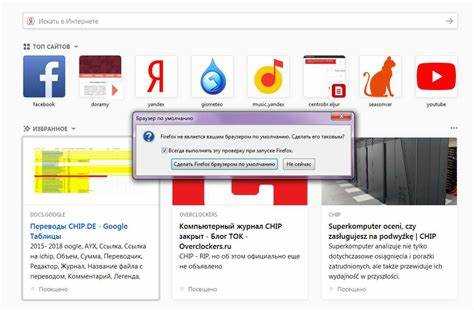
Добавление CSS для возврата старых кнопок и панелей
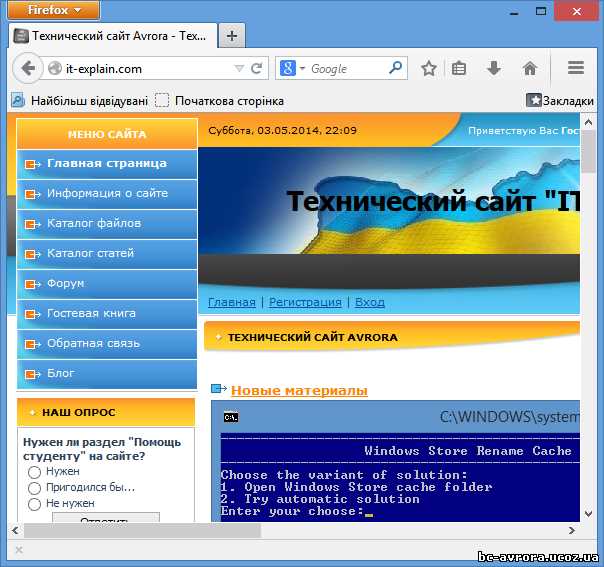
Для изменения внешнего вида Firefox через CSS используется файл userChrome.css, который необходимо разместить в папке chrome внутри профиля браузера. Если папки нет, создайте её вручную.
Чтобы вернуть старые кнопки навигации, добавьте следующие правила:
#back-button, #forward-button {

  min-width: 30px !important;

  min-height: 30px !important;

  border-radius: 0 !important;

  padding: 2px !important;

}
Для восстановления классической панели вкладок используйте:
#TabsToolbar {

  height: 28px !important;

  margin: 0 !important;

  padding: 0 4px !important;

  background-color: #e0e0e0 !important;

}
Чтобы кнопки панели инструментов отображались с иконками и текстом, добавьте:
.toolbarbutton-text {

  display: inline !important;

  font-size: 12px !important;

}
После внесения изменений необходимо включить поддержку userChrome.css в настройках: about:config → toolkit.legacyUserProfileCustomizations.stylesheets → true, затем перезапустить браузер.
Дополнительно можно настроить отступы и цвета для отдельных кнопок, используя селекторы по ID или классам: #reload-button, #stop-button, что позволяет полностью восстановить визуальный стиль старой версии интерфейса.
Для удаления элементов нового интерфейса Firefox можно использовать метод querySelectorAll для поиска DOM-узлов и style.display = 'none' для их скрытия. Например, скрытие панели Pocket выполняется так: document.querySelectorAll('#pocket-button').forEach(el => el.style.display = 'none');
Если необходимо скрыть несколько элементов одновременно, удобно использовать массив селекторов и цикл:
['#pocket-button', '#new-tab-button', '.toolbar-custom'].forEach(sel => {document.querySelectorAll(sel).forEach(el => el.style.display='none');});
Для динамически подгружаемых элементов применяется MutationObserver. Это позволяет автоматически скрывать элементы после их добавления в DOM:
const observer = new MutationObserver(mutations => {mutations.forEach(m => {m.addedNodes.forEach(node => {if(node.matches && node.matches('#pocket-button')) node.style.display='none';});});}); observer.observe(document.body, {childList:true, subtree:true});
Для ускорения выполнения скрипта рекомендуется ограничивать область поиска до document.querySelector внутри конкретного контейнера, например document.querySelector('#navigator-toolbox'), вместо полного документа.
Важно использовать DOMContentLoaded или window.onload для запуска скрипта после полной загрузки интерфейса:
window.addEventListener('DOMContentLoaded', () => { /* скрытие элементов */ });
Для повторного восстановления элементов достаточно сохранить оригинальное значение style.display перед изменением и применять его при необходимости:
const original = el.style.display; el.style.display='none'; /* восстановление: el.style.display = original; */
Применение изменений через пользовательский файл userChrome.css

Файл userChrome.css позволяет изменять интерфейс Firefox на уровне CSS, включая панели, кнопки, вкладки и контекстные меню. Для его использования необходимо активировать поддержку пользовательских стилей в настройках браузера.
- Активация пользовательских стилей:
- Откройте about:config.
- Установите параметр
toolkit.legacyUserProfileCustomizations.stylesheetsвtrue.
- Расположение файла:
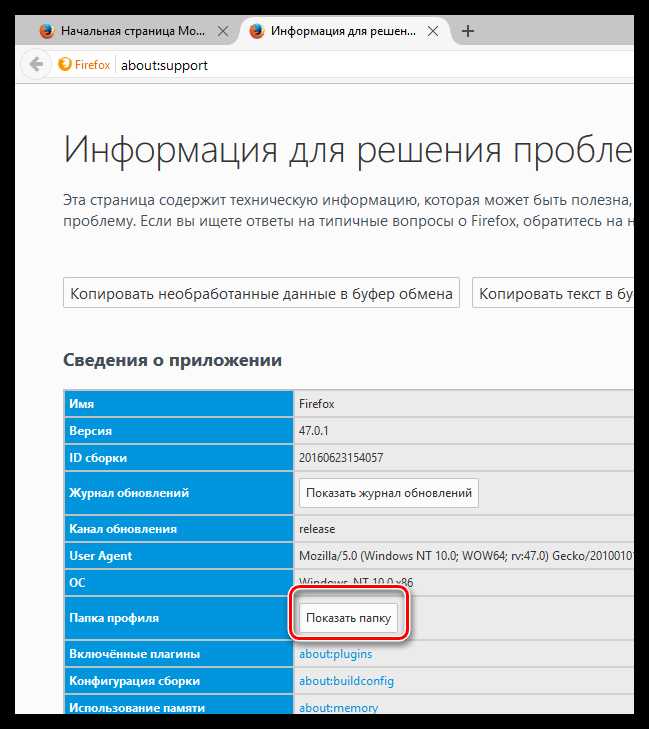
- Перейдите в профиль Firefox через about:support → «Папка профиля» → «Открыть папку».
- Создайте папку
chrome, если отсутствует. - В папке
chromeсоздайте файлuserChrome.css.
- Примеры применения CSS:
- Скрытие панели закладок:
#PersonalToolbar { display: none !important; } - Уменьшение высоты вкладок:
.tab-background { min-height: 24px !important; } - Перенос кнопки обновления в панель адреса:
#urlbar-reload-button { margin-left: 5px !important; }
- Скрытие панели закладок:
- Обновление изменений:
- Сохраните
userChrome.cssпосле внесения изменений. - Перезапустите Firefox, так как стили применяются только при старте браузера.
- Сохраните
- Советы по оптимизации:
- Используйте точные селекторы для минимизации конфликтов с внутренними стилями Firefox.
- Разделяйте логически блоки интерфейса с комментариями, чтобы быстро ориентироваться при изменениях.
- Регулярно сохраняйте резервные копии файла для отката при ошибках.
Применение userChrome.css позволяет возвращать старый вид интерфейса, настраивать панели под собственные предпочтения и изменять визуальные элементы без установки сторонних расширений.
Тестирование и сохранение настроек старого интерфейса
После применения изменений для возвращения старого интерфейса Firefox необходимо проверить корректность всех элементов: панели вкладок, кнопок навигации и меню. Откройте about:config и убедитесь, что ключи, отвечающие за интерфейс, совпадают с рекомендуемыми значениями для выбранной версии. Проверьте работу расширений, совместимых с классическим интерфейсом, чтобы исключить конфликты с новой разметкой.
Для тестирования пользовательского интерфейса создайте отдельный профиль через about:profiles. В нем можно безопасно менять настройки, не затрагивая основной профиль. После внесения изменений перезапустите браузер в безопасном режиме, чтобы убедиться, что интерфейс сохраняется без ошибок и визуальных артефактов.
Сохранение настроек старого интерфейса осуществляется через экспорт конфигурации. Используйте утилиты для резервного копирования профиля или скрипты, сохраняющие файлы userChrome.css и userContent.css. Дополнительно рекомендуется сохранять файл prefs.js, чтобы зафиксировать изменения параметров about:config. Храните резервные копии в отдельной папке и проверяйте их работоспособность, восстанавливая на тестовом профиле.
Регулярно контролируйте обновления Firefox, так как новые версии могут перезаписывать пользовательские CSS и настройки интерфейса. Для стабильного использования старого интерфейса создайте план периодической проверки профиля и резервного копирования каждые 2–3 недели.
Вопрос-ответ:
Можно ли вернуть старый интерфейс Firefox без использования дополнительных расширений?
Да, это возможно через изменение внутренних настроек браузера. Для этого нужно открыть страницу about:config, подтвердить предупреждение, а затем найти и изменить определённые параметры, отвечающие за отображение интерфейса. После перезапуска браузера изменения вступят в силу. Такой способ не требует установки сторонних модулей и полностью управляется самим браузером.
Какие конкретно параметры в about:config отвечают за старую панель инструментов Firefox?
В первую очередь стоит обратить внимание на параметры типа “browser.uiCustomization.state” и “toolkit.legacyUserProfileCustomizations.stylesheets”. Первый управляет расположением элементов интерфейса, а второй позволяет применять пользовательские CSS-правки для внешнего вида. Изменение этих значений позволяет вернуть классическую компоновку кнопок и панелей.
Насколько безопасно вносить изменения через about:config для возвращения старого интерфейса?
Изменения через about:config безопасны, если корректно редактировать только нужные параметры и следовать инструкциям. Однако следует сохранять резервную копию профиля браузера, так как некорректные изменения могут повлиять на стабильность работы или привести к сбросу некоторых настроек. Большинство изменений, связанных с интерфейсом, легко отменяются.
Можно ли вернуть старые значки вкладок и кнопок без знания CSS?
Да, для этого достаточно включить поддержку пользовательских стилей через параметр “toolkit.legacyUserProfileCustomizations.stylesheets”, а затем использовать готовые файлы CSS, которые можно скачать из сообществ пользователей Firefox. Не требуется глубокое знание CSS — достаточно разместить файл в нужной папке профиля и перезапустить браузер.
Сохранится ли старый интерфейс после обновления Firefox?
Существует вероятность, что обновление изменит внешний вид браузера. Если вы используете стандартные параметры about:config, изменения могут сохраниться, но при обновлении ядра интерфейса часть настроек может сброситься. Чтобы этого избежать, рекомендуется иметь копию пользовательских файлов CSS и повторно применять их после обновления.
Можно ли вернуть старый интерфейс Firefox без установки сторонних расширений?
Да, частично это возможно с помощью настроек самого браузера. Речь идёт о доступе к скрытым параметрам через страницу about:config. Например, можно изменить стиль панелей инструментов и кнопок, а также включить классическое отображение вкладок. Однако полностью восстановить старый внешний вид стандартными средствами не получится, так как новые версии Firefox используют изменённый движок интерфейса. Для полного возвращения старого оформления потребуется редактировать файлы интерфейса HTML/CSS, которые отвечают за оформление элементов.
Какие риски существуют при изменении интерфейса через HTML-файлы Firefox?
Изменение системных HTML и CSS файлов браузера может привести к нестабильной работе программы. Неправильное редактирование может вызвать сбои при запуске, некорректное отображение страниц или невозможность использования стандартных функций. Также любые обновления Firefox могут перезаписать изменения, и придётся повторно вносить исправления. Поэтому рекомендуется перед редактированием сохранять резервные копии оригинальных файлов и внимательно следовать инструкциям, чтобы минимизировать вероятность ошибок.

 Загрузка...