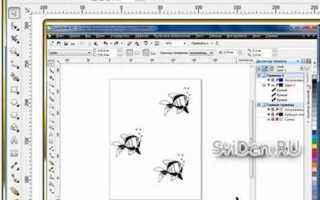
В CorelDRAW направляющие применяются для точного выравнивания объектов и построения композиций с учётом пропорций. Они позволяют задавать точные координаты, контролировать углы наклона и работать с несколькими элементами без постоянного использования сетки.
Добавить направляющую можно несколькими способами. Самый быстрый – перетащить её из линейки, расположенной сверху или слева рабочего окна. Если требуется зафиксировать положение с учётом координат, используется меню Макет → Направляющие → Настроить направляющую, где задаются точные значения по оси X и Y.
Для работы с диагональными направляющими применяется инструмент Направляющие в режиме управления. С его помощью можно вводить угол наклона, создавать несколько линий одновременно и быстро переключаться между вертикальными, горизонтальными и наклонными ориентирами.
Эти возможности позволяют строить точные макеты, подготавливать полиграфическую продукцию и создавать сложные схемы, где ошибка в несколько миллиметров критична.
Открытие панели правки направляющих
На панели доступны числовые поля для ввода точных координат X и Y, выбор угла наклона, а также функции блокировки и скрытия линий. Это позволяет изменять положение направляющих без ручного перемещения.
При необходимости можно включить отображение только горизонтальных или вертикальных направляющих. Такая настройка упрощает работу с макетами, где требуется строгая геометрия.
Добавление вертикальной направляющей через линейку
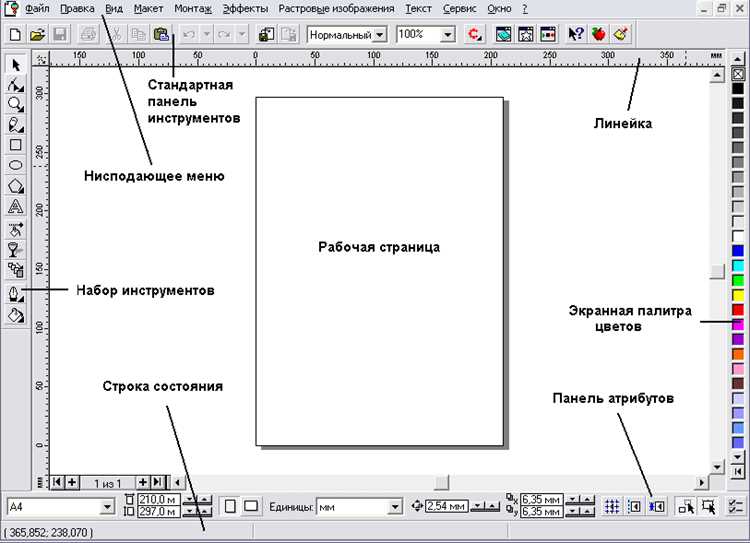
Показать линейки: включите линейки через меню View → Rulers (либо соответствующая команда в вашей версии CorelDRAW). Убедитесь, что единицы измерения на линейке – нужные вам (мм, pt, px): двойной щелчок по линейке открывает параметры линеек для смены единиц и начала отсчёта.:contentReference[oaicite:0]{index=0}
Быстрое добавление: наведите курсор на вертикальную линейку (слева или справа от полотна), нажмите и потяните внутрь страницы – при перетаскивании в окне отображаются текущие координаты X; отпустите кнопку мыши в нужной позиции, получите вертикальную направляющую.:contentReference[oaicite:1]{index=1}
Точное размещение по координате: откройте докер Направляющие (Window → Dockers → Guidelines), выберите тип Vertical и введите значение X в миллиметрах/пикселях – нажмите Add. Этот метод гарантирует положение с точностью до указанной единицы.:contentReference[oaicite:2]{index=2}
Привязка и проверка: включите Snap to Guidelines через меню View → Snap To → Guidelines для точного выравнивания объектов по направляющей. Во время размещения контролируйте масштаб: увеличение (например 200–400%) повышает точность позиционирования перетаскиванием.:contentReference[oaicite:3]{index=3}
Управление направляющими: для блокировки или скрытия направляющих используйте Object Manager (Tools → Object Manager) – направляющие находятся на специальном слое Guides; рекомендуется поместить их на отдельный слой и блокировать при завершении верстки. Для удаления направляющей перетащите её обратно на линейку или выберите и удалите как объект направляющей.:contentReference[oaicite:4]{index=4}
Создание горизонтальной направляющей мышью
Чтобы быстро добавить горизонтальную направляющую, используйте линейку, расположенную в верхней части рабочей области.
- Подведите курсор к верхней линейке.
- Зажмите левую кнопку мыши.
- Перетащите линию вниз на страницу.
- Отпустите кнопку в нужной позиции.
Для точного размещения:
- Включите привязку к объектам или направляющим в меню Просмотр → Привязка.
- При перетаскивании удерживайте клавишу Shift, чтобы линия перемещалась кратно шагу сетки.
- Координату направляющей можно уточнить в окне Свойства, задав значение по оси Y.
Ввод точного положения направляющей в свойствах
Для установки координат направляющей необходимо выделить её щелчком мыши, после чего открыть окно Свойства объекта (клавиша Alt+Enter). В разделе «Положение» доступны поля для ввода точных значений по осям X и Y.
Координаты определяются относительно нулевой точки рабочей области. При изменении значения X направляющая смещается по горизонтали, при изменении Y – по вертикали. Допускается ввод чисел с десятичными дробями и использование единиц измерения, отличных от стандартных миллиметров.
| Поле | Назначение | Пример ввода |
|---|---|---|
| X | Положение вертикальной направляющей | 150 мм |
| Y | Положение горизонтальной направляющей | 100 мм |
Для быстрой перестановки нескольких направляющих рекомендуется использовать числовой ввод, так как он обеспечивает точное совмещение объектов без ручного выравнивания.
Использование дублирования существующей направляющей
Чтобы ускорить работу с сеткой и расположением объектов, можно не создавать каждую направляющую вручную, а копировать уже размещённую.
- Выберите направляющую инструментом Pick Tool.
- Удерживайте клавишу Ctrl, чтобы движение копии было ограничено строго по горизонтали или вертикали.
- Перетащите направляющую, одновременно удерживая правую кнопку мыши.
- Отпустите кнопку мыши и выберите в контекстном меню пункт Duplicate Here.
Копию можно точно сместить через панель свойств:
- Задайте значение в поле Position по оси X или Y.
- Используйте шаг смещения в диалоговом окне Options → Edit, чтобы при дублировании клавишей Ctrl+D направляющие копировались на фиксированное расстояние.
Таким способом легко формировать равномерную сетку без ручного ввода каждой координаты.
Блокировка направляющих для защиты от случайного сдвига
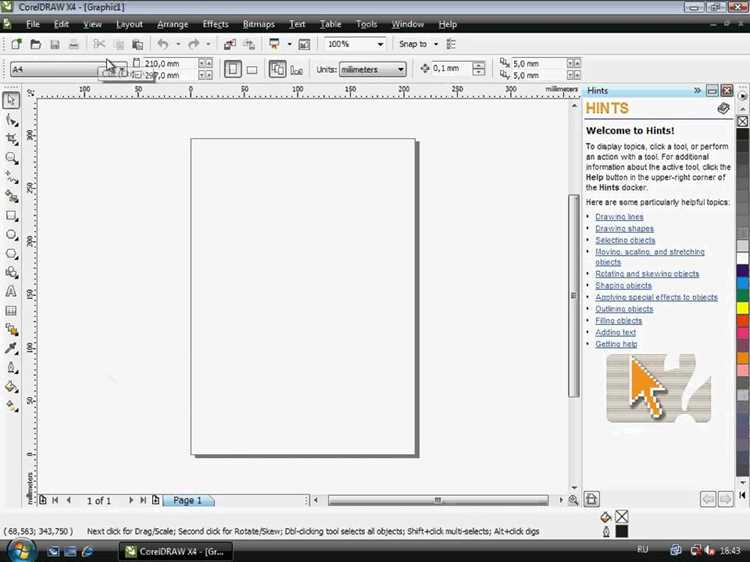
Чтобы исключить непреднамеренное перемещение направляющих, используйте функцию блокировки. В CorelDRAW это выполняется через меню Вид → Направляющие → Заблокировать направляющие. После активации пункта любая попытка перетаскивания линии не даст результата.
Для быстрого доступа удобно назначить собственное сочетание клавиш в настройках Инструменты → Настройка → Команды → Сочетания клавиш. Это позволяет моментально включать и отключать защиту при работе с макетами.
Если требуется заблокировать отдельные направляющие, откройте Диспетчер объектов, найдите слой «Направляющие» и примените блокировку именно к нему. В результате линии останутся видимыми, но их положение будет зафиксировано.
Удаление ненужной направляющей с рабочего поля

Для удаления направляющей в CorelDRAW сначала убедитесь, что режим отображения направляющих включён: перейдите в меню Вид → Направляющие → Показать направляющие. Выберите направляющую, кликнув по ней левой кнопкой мыши. Активная направляющая изменяет цвет, обычно на синий или красный в зависимости от версии программы.
Чтобы удалить выделенную направляющую, просто нажмите клавишу Delete на клавиатуре. Альтернативный способ – перетащить направляющую обратно на линейку: при достижении области линейки курсор изменит форму, сигнализируя о возможности удаления.
Если необходимо убрать все направляющие одновременно, воспользуйтесь командой Упорядочить → Направляющие → Удалить все направляющие. Эта операция очищает рабочее поле, сохраняя все объекты и слои без изменений.
Для точного управления удалением можно использовать менеджер направляющих через меню Окно → Документы → Направляющие, где отображается список всех активных направляющих с возможностью выборочного удаления.
После удаления ненужных направляющих рекомендуется сохранить документ с актуальным расположением объектов, чтобы избежать случайного удаления вновь добавленных элементов.
Настройка цвета и типа отображения направляющих
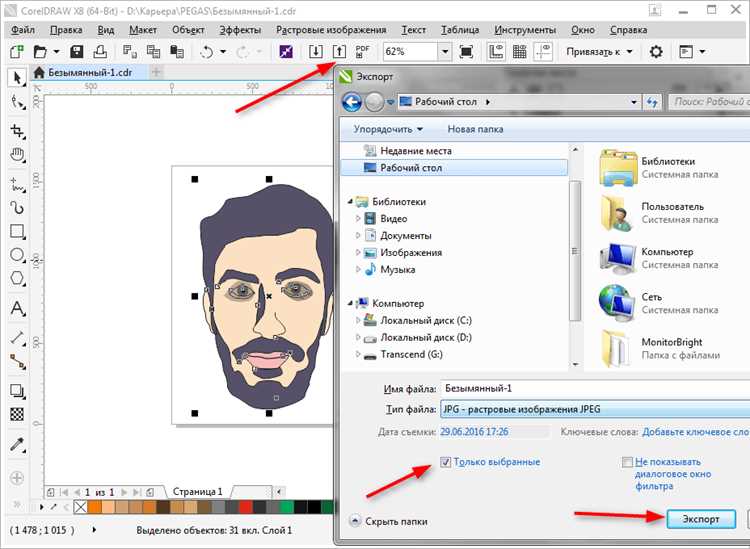
Для изменения цвета направляющих в CorelDRAW откройте меню Инструменты → Параметры → Документ → Направляющие. Здесь доступно точное задание цвета через RGB или выбор из предустановленных палитр. Рекомендуется использовать контрастные оттенки для разных типов направляющих, чтобы легко различать их при сложной компоновке.
Тип отображения направляющей регулируется параметром Стиль линии. CorelDRAW позволяет выбирать сплошную, пунктирную, штрихпунктирную линии, а также задавать толщину в пунктах. Для точного выравнивания объектов часто используют тонкие пунктирные линии, чтобы они не перекрывали элементы дизайна.
Для временного изменения цвета или вида направляющей без глобальных настроек кликните правой кнопкой на направляющей и выберите Свойства направляющей. В открывшемся диалоговом окне можно задать индивидуальный цвет, толщину и стиль линии только для выбранной направляющей, не влияя на остальные.
Использование разных цветов и типов линий для горизонтальных и вертикальных направляющих помогает визуально разделять рабочее пространство. Например, горизонтальные направляющие можно сделать синими и сплошными, а вертикальные – красными и пунктирными. Это снижает ошибки при выравнивании объектов и ускоряет работу с макетом.
Вопрос-ответ:
Как создать направляющую в CorelDRAW и закрепить её на определённой позиции?
Чтобы создать направляющую, откройте линейки с помощью команды «Вид → Линейки». Затем нажмите на линейку и перетащите линию на рабочую область. Для точного позиционирования можно использовать поле координат в свойствах направляющей и задать конкретное значение по горизонтали или вертикали.
Можно ли изменить цвет или стиль направляющей после её добавления?
Да, CorelDRAW позволяет изменять внешний вид направляющих. Для этого выберите направляющую инструментом «Выбор», затем в панели свойств можно изменить цвет, сделать линию пунктирной или изменить её толщину. Такие настройки помогают лучше ориентироваться при работе с сложными макетами.
Как сделать направляющую, которая будет автоматически привязывать объекты?
Для этого нужно включить функцию привязки: откройте меню «Вид → Привязка к направляющим». После этого объекты будут легко «прилипать» к добавленным направляющим, что ускоряет точное размещение элементов на странице. Привязку можно настроить отдельно для узлов, центров и краёв объектов.
Можно ли удалить или скрыть направляющие без удаления всех элементов на странице?
Да. Чтобы временно скрыть направляющие, используйте команду «Вид → Скрыть направляющие». Если нужно полностью удалить отдельную направляющую, просто выберите её инструментом «Выбор» и нажмите Delete. Это удобно, когда макет требует изменений, но нужно сохранить другие элементы на странице.

 Загрузка...