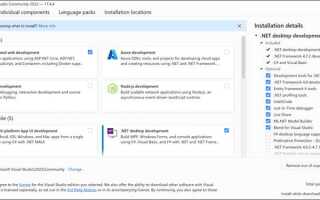
Visual Studio Installer отвечает за установку, обновление и удаление компонентов среды разработки. Перед запуском убедитесь, что на вашем компьютере доступно минимум 4 ГБ свободной оперативной памяти и 10 ГБ свободного дискового пространства для базовой установки. Также проверьте совместимость системы: Windows 10 версии 1909 и выше или Windows 11.
Для старта откройте официальный сайт Microsoft и скачайте последнюю версию Visual Studio Installer. Файл имеет размер около 1 МБ и запускается без дополнительных настроек. При первом запуске потребуется подтверждение прав администратора – это обязательный шаг для корректной интеграции всех компонентов в систему.
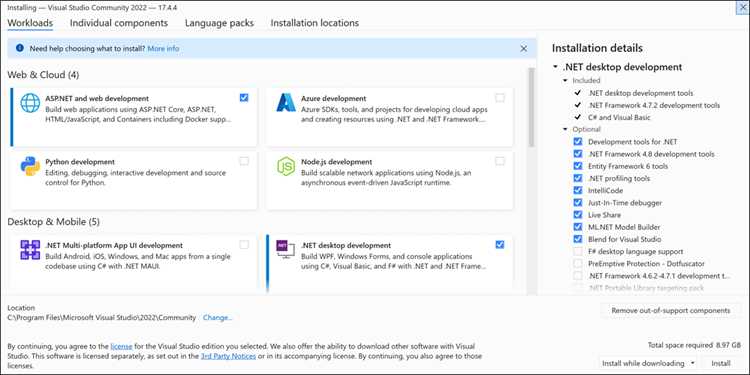
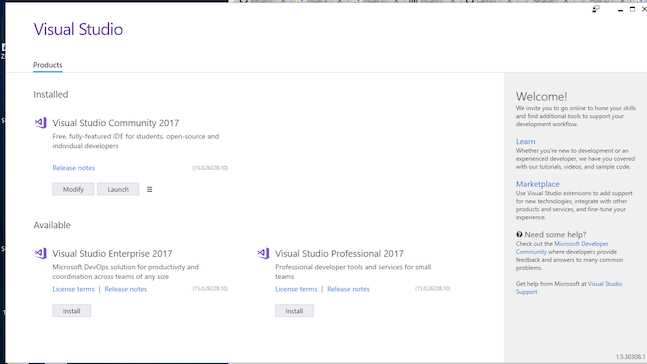
После запуска интерфейс Installer отображает список доступных версий Visual Studio. Выберите нужный профиль установки: Desktop development with C++, .NET desktop development или ASP.NET and web development. Каждый профиль предварительно включает оптимальный набор библиотек, но при необходимости можно добавить дополнительные пакеты, например, Git для Windows или Python development workload.
Далее определите путь установки и параметры обновления. Рекомендуется оставлять путь по умолчанию для упрощения управления зависимостями. После выбора компонентов нажмите кнопку Install. Процесс занимает от 10 до 40 минут в зависимости от скорости сети и количества выбранных модулей. По завершении установщик автоматически создаст ярлыки и проверит целостность всех компонентов.
Запуск Visual Studio Installer: пошаговое руководство
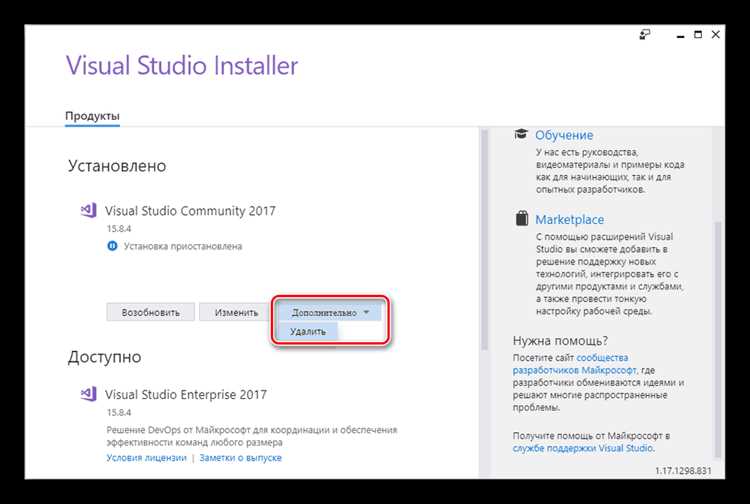
Скачайте установщик Visual Studio с официального сайта Microsoft. Файл будет называться VisualStudioSetup.exe и иметь размер около 1 МБ.
Запустите скачанный файл двойным щелчком. Windows может запросить подтверждение действия через UAC – нажмите «Да» для продолжения.
После запуска установщика откроется окно выбора версии Visual Studio. Выберите нужное издание: Community, Professional или Enterprise. Для большинства пользователей подходит Community, доступная бесплатно.
Нажмите «Установить» для загрузки основных компонентов установщика. Этот процесс может занять несколько минут в зависимости от скорости интернет-соединения.
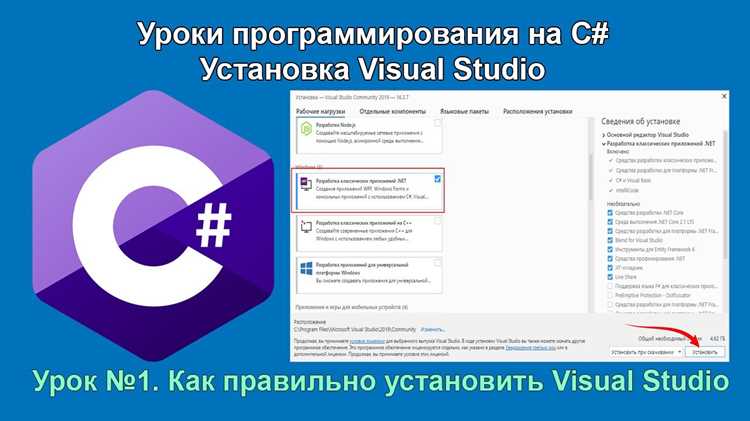
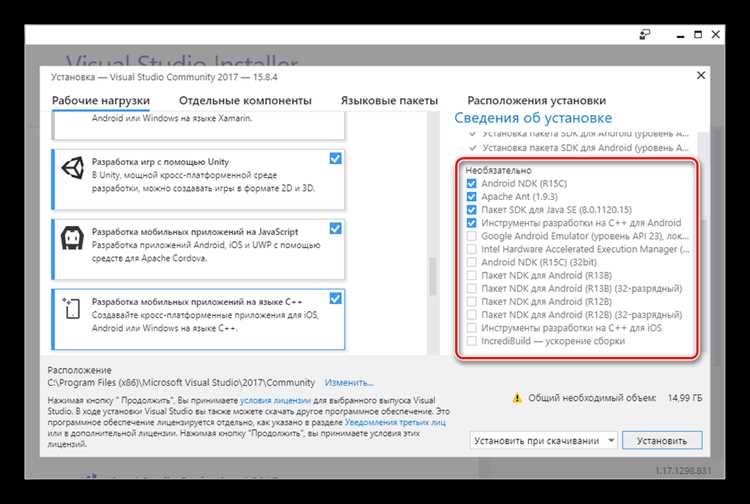
После загрузки откроется интерфейс установки. Здесь можно выбрать рабочие нагрузки (Workloads) и отдельные компоненты. Например, для разработки на C# отметьте «Разработка классических приложений .NET», для C++ – «Разработка классических приложений на C++».
Проверьте путь установки в нижней части окна. По умолчанию Visual Studio устанавливается в C:\Program Files\Microsoft Visual Studio\2022\. При необходимости измените путь, нажав «Изменить».
Нажмите «Установить» для запуска процесса установки выбранных компонентов. Индикатор прогресса покажет статус загрузки и установки. На этом этапе важно не прерывать процесс.
После завершения установки появится кнопка «Запустить». Нажмите её, чтобы открыть Visual Studio и завершить первичную настройку, включая вход в учетную запись Microsoft и синхронизацию настроек.
Скачивание установщика с официального сайта Visual Studio
Перейдите на официальный сайт Microsoft по адресу https://visualstudio.microsoft.com/ru/downloads/. На странице представлены версии Visual Studio: Community, Professional и Enterprise. Для большинства пользователей подходит бесплатная версия Community.
Нажмите кнопку «Скачать» под нужной редакцией. Браузер начнёт загрузку небольшого файла установщика (примерно 1–2 МБ), который служит запускающим компонентом для дальнейшей инсталляции.
Проверьте папку загрузок и убедитесь, что файл имеет расширение .exe и размер соответствует указанному на сайте. Это гарантирует целостность скачанного установщика.
Для безопасной работы запускайте установщик с правами администратора. Щёлкните правой кнопкой мыши по файлу и выберите «Запуск от имени администратора». Это позволит корректно устанавливать компоненты и обновления.
Если требуется офлайн-установка или загрузка определённых компонентов, используйте команду vs_installer.exe --layout C:\VisualStudioOffline --lang ru-RU, которая создаст локальную копию всех необходимых файлов для установки без подключения к интернету.
Проверка системных требований перед запуском
Перед установкой Visual Studio важно убедиться, что система соответствует минимальным требованиям, чтобы избежать ошибок во время работы. Visual Studio 2022 поддерживает только 64-битные версии Windows 10 (1909 и выше) и Windows 11. Для корректной работы требуется не менее 4 ГБ оперативной памяти, рекомендуется 8 ГБ и больше.
Свободное место на диске должно быть не менее 20 ГБ для базовой установки, а для полного набора компонентов – 40–50 ГБ. Процессор должен поддерживать инструкцию SSE2 и иметь тактовую частоту не ниже 2 ГГц. Рекомендуется наличие графического адаптера с поддержкой DirectX 11 для корректного отображения интерфейса.
| Компонент | Минимальные требования | Рекомендуемые |
|---|---|---|
| Операционная система | Windows 10 (1909+), Windows 11 | Windows 11 последней версии |
| Процессор | 2 ГГц, 64-бит, SSE2 | 4 ядра, 3 ГГц и выше |
| Оперативная память | 4 ГБ | 8–16 ГБ |
| Свободное место на диске | 20 ГБ | 40–50 ГБ |
| Графика | DirectX 11 | DirectX 12, поддержка аппаратного ускорения |
| Интернет | Подключение для загрузки компонентов | Скорость 10 Мбит/с и выше |
Также важно проверить наличие последних обновлений Windows и драйверов. Устаревшие компоненты могут вызвать сбои при установке или запуске Visual Studio. Перед установкой рекомендуется отключить антивирусное ПО на время инсталляции для предотвращения блокировок отдельных файлов.
Запуск установщика от имени администратора
Для корректной установки Visual Studio требуется запуск установщика с правами администратора. Это обеспечивает доступ к системным каталогам и реестру, предотвращая ошибки установки.
Пошаговые действия:
- Найдите файл установщика Visual Studio (обычно
vs_installer.exe) в папке загрузок или указанной вами директории. - Щелкните правой кнопкой мыши по файлу.
- В контекстном меню выберите пункт Запуск от имени администратора.
- Если появится окно контроля учетных записей (UAC), подтвердите действие, нажав Да.
- Дождитесь запуска установщика с административными правами. В верхней части окна должно отображаться уведомление о запуске с правами администратора.
Дополнительные рекомендации:
- Закройте все приложения, которые могут блокировать системные файлы.
- Если установщик не запускается, проверьте наличие прав администратора на вашей учетной записи Windows.
- В случае повторных ошибок используйте команду
Запуск от имени администраторачерез PowerShell или командную строку.
Следование этим шагам минимизирует риск сбоев при установке компонентов Visual Studio.
Выбор нужной версии Visual Studio и компонентов
Visual Studio выпускается в нескольких редакциях: Community, Professional и Enterprise. Community подходит для индивидуальной разработки и учебных проектов, Professional оптимальна для малых команд, Enterprise предоставляет расширенные инструменты анализа и тестирования для крупных проектов.
Выбор версии зависит от типа проекта:
- Desktop (Windows Forms, WPF, Console): подойдет любая редакция, главное выбрать рабочую нагрузку .NET desktop development.
- Web и облачные приложения: используйте ASP.NET и web development для C# или Node.js development для JavaScript.
- Мобильная разработка: Android и iOS через Mobile development with .NET или Xamarin.
- Игры: Unity или Unreal Engine, выбирайте соответствующие компоненты в Game development.
- Data Science и ML: установите Data science and analytical applications, включая Python, R и SQL Server Data Tools.
После выбора редакции важно уточнить дополнительные компоненты:
- Языки программирования: C#, C++, Python, F#.
- Средства тестирования: MSTest, NUnit, Live Unit Testing.
- Интеграции с облачными сервисами: Azure SDK, Docker.
- Рабочие среды: Visual Studio Code, Git для контроля версий.
Рекомендации при выборе компонентов:
- Не устанавливайте лишние компоненты – они увеличивают размер установки и замедляют обновления.
- Для проектов на C++ выберите Desktop development с поддержкой Windows и Linux, если планируется кроссплатформенность.
- Для корпоративных решений добавляйте инструменты DevOps и аналитики.
- Используйте опцию «Individual components», если требуется нестандартная конфигурация.
После подтверждения выбора Visual Studio Installer автоматически загрузит и установит необходимые пакеты. Проверяйте совместимость компонентов с текущей ОС и версиями SDK, чтобы избежать конфликтов и ошибок при сборке проектов.
Настройка пути установки и параметров загрузки

После запуска Visual Studio Installer выберите пункт «Изменить» или «Установить» для нужной версии Visual Studio. В разделе «Путь установки» укажите конкретный каталог на диске с достаточным свободным пространством. Рекомендуется выбирать SSD с минимум 50 ГБ свободного места для стандартного набора компонентов.
В разделе «Параметры загрузки» активируйте опцию «Использовать локальный кэш установщика», если планируется многократная установка на несколько компьютеров. Это ускоряет процесс и снижает нагрузку на интернет-соединение.
При выборе компонентов следует заранее оценить их размер и влияние на системные ресурсы. Для каждой рабочей нагрузки отображается точный размер и список зависимостей. Не включайте ненужные пакеты, чтобы снизить общий объем установки.
Для настройки прокси или ограниченной скорости загрузки перейдите в «Параметры» → «Сеть». Здесь можно задать лимит скорости и указать данные прокси-сервера, что важно для корпоративных сетей с ограничением трафика.
После установки пути и параметров загрузки нажмите «Установить». Visual Studio Installer автоматически создаст структуру каталогов и проверит доступность выбранных компонентов, минимизируя возможные ошибки установки.
Отслеживание процесса установки и возможных ошибок
После запуска Visual Studio Installer основной интерфейс отображает прогресс установки в процентах и список выбранных компонентов. Для контроля используйте вкладку «Прогресс», где указано количество загруженных и установленных пакетов, размер каждого пакета и оставшееся время. Изменения состояния обновляются в реальном времени.
В случае появления ошибок установщик отображает код ошибки и краткое описание. Наиболее распространённые коды: 0x80070005 – проблема с правами доступа, 0x80070643 – сбой MSI-пакета, 0x80131500 – ошибки сети при скачивании компонентов. Каждую ошибку рекомендуется фиксировать, чтобы впоследствии искать решения в официальной документации Microsoft или на форуме Visual Studio.
Для детального анализа используйте файл журнала установки. Он создаётся в папке %TEMP% и имеет название вида dd_installer_*.log. В журнале содержатся точные строки загрузки компонентов, порядок их инсталляции и текст ошибок, включая внутренние коды HRESULT. Фильтрация по ключевым словам Error и Warning позволяет быстро выявлять проблемные этапы.
Если установка зависла на одном из этапов, рекомендуют временно отключить антивирус и брандмауэр, убедиться в стабильности интернет-соединения, а также проверить наличие свободного места на диске: Visual Studio требует минимум 20 ГБ для стандартной конфигурации. После исправления условий установка продолжается через кнопку «Повторить» в окне установщика.
Для системных администраторов доступна опция командной строки с параметром /log, которая создаёт детализированный журнал всех действий установщика. Это упрощает автоматизированное отслеживание ошибок и позволяет интегрировать установку в скрипты развертывания.
Проверка успешной установки и первого запуска Visual Studio
После завершения установки откройте меню «Пуск» и найдите «Visual Studio 2022» (или актуальную версию). При первом запуске программа предложит выбрать рабочую среду (Workload). Для проверки базовой функциональности отметьте «Разработка на .NET» и «Разработка на C++» и нажмите «Продолжить».
Visual Studio выполнит инициализацию компонентов. Убедитесь, что в нижнем правом углу окна нет сообщений об ошибках. Появление стартового окна с вариантами создания нового проекта и открытия существующего подтверждает корректную установку.
Для дополнительной проверки откройте «Инструменты» → «Параметры» → «Среда» → «Обновления» и убедитесь, что установлены последние версии компонентов и SDK. Если Visual Studio корректно загружает меню, шаблоны проектов и успешно выполняет отладку, установка считается завершённой.
Вопрос-ответ:
Как запустить Visual Studio Installer на Windows?
Для запуска Visual Studio Installer сначала убедитесь, что он установлен на вашем компьютере. Обычно его можно найти через меню «Пуск». Если ярлыка нет, можно скачать установщик с официального сайта Microsoft и запустить его двойным кликом. После запуска откроется окно с доступными установками Visual Studio и возможностью добавить новые компоненты.
Что делать, если Visual Studio Installer не открывается?
Если установщик не запускается, попробуйте сначала перезагрузить компьютер. Проверьте, что антивирус или брандмауэр не блокируют программу. Также можно удалить временные файлы, связанные с установкой, и попробовать повторно скачать установщик с официального сайта. Иногда помогает запуск программы с правами администратора.
Можно ли изменить компоненты Visual Studio после установки через Installer?
Да, Visual Studio Installer позволяет добавить или удалить отдельные компоненты после первоначальной установки. Для этого откройте установщик, выберите нужную версию Visual Studio и нажмите «Изменить». Появится список доступных рабочих нагрузок и отдельных модулей, где можно отметить или снять галочки для установки или удаления.
Нужно ли скачивать полный установочный файл Visual Studio для использования Installer?
Нет, не обязательно скачивать полный образ. Visual Studio Installer работает с небольшим веб-установщиком, который при запуске загружает только выбранные компоненты. Это позволяет сэкономить место на диске и уменьшить время скачивания по сравнению с полным пакетом.

 Загрузка...