Maple предоставляет мощные инструменты для создания и анализа графиков. В этой статье мы рассмотрим, как правильно построить несколько графиков в одном окне с помощью базовых и продвинутых методов, доступных в Maple. Мы сосредоточимся на конкретных командах и параметрах, чтобы вы могли быстро освоить технику и применять её в своих задачах.
Для начала стоит разобраться с командой plot, которая используется для построения простых графиков. Однако когда требуется отобразить несколько функций на одном графике, Maple предлагает несколько вариантов решения этой задачи. Один из самых удобных способов – это использование параметра display, который позволяет комбинировать несколько графиков в одном представлении. Это можно сделать, создав отдельные графики и объединив их в один с помощью команды display([g1, g2]).
Прежде чем переходить к более сложным вопросам, важно правильно настроить параметры осей. Maple автоматически генерирует оси, но в некоторых случаях их требуется подстроить для лучшего восприятия информации. Для этого используется команда axes, где можно задать параметры для видимости осей, их меток и диапазонов. Также стоит обратить внимание на использование plotrange, который задает пределы для отображаемых значений.
В процессе работы с несколькими графиками часто возникает необходимость изменить их внешний вид, чтобы выделить разные функции или сделать графики более информативными. Для этого используются такие опции, как color, style и thickness, которые позволяют настроить визуальное отображение каждого графика в зависимости от ваших предпочтений.
Построение нескольких графиков в Maple: пошаговое руководство
В Maple есть несколько методов для построения нескольких графиков на одном экране. Рассмотрим пошаговое руководство для эффективного использования этой функции.
Для начала загрузите все необходимые библиотеки, если они не загружены по умолчанию. Это можно сделать с помощью команды:
with(plots);
Чтобы построить несколько графиков, можно использовать функцию plot в сочетании с оператором объединения графиков. Важно правильно указать параметры отображения каждого графика. Следующий пример поможет вам начать:
plot([f1(x), f2(x)], x = -10 .. 10, color = [red, blue]);
В этом примере на одном графике будут отображены функции f1(x) и f2(x), и каждая из них будет иметь свой цвет. Параметр color позволяет задать для каждой функции отдельный цвет, что значительно улучшает восприятие.
Если вы хотите построить несколько графиков с использованием разных диапазонов для каждой функции, можно использовать следующий подход:
plot([f1(x), f2(x)], x = -10 .. 10, y = -5 .. 5, color = [red, blue]);
Здесь для оси X и Y устанавливаются свои диапазоны для всех графиков одновременно. Если необходимо задать разные диапазоны для разных графиков, можно использовать следующий синтаксис:
plot([f1(x), f2(x)], x = -10 .. 10, color = [red, blue],
y = [range(f1), range(f2)]);
Для сложных графиков, где важна точность отображения, следует использовать параметры thickness и linecolor для контроля над толщиной и цветом линий.
- Параметр
thicknessпозволяет задать толщину линии графика. - Параметр
linecolorзадает цвет линии графика.
Пример:
plot([f1(x), f2(x)], x = -10 .. 10, thickness = [2, 3], linecolor = [green, blue]);
Если вам нужно построить графики с наложением нескольких функций, можно использовать метод display из библиотеки plots, который позволяет объединить несколько графиков в один. Сначала создайте графики:
g1 := plot(f1(x), x = -10 .. 10, color = red);
g2 := plot(f2(x), x = -10 .. 10, color = blue);
Затем объедините их с помощью функции display:
display([g1, g2]);
В случае необходимости наложить несколько графиков на один с разными осями, используйте параметр axes:
plot([f1(x), f2(x)], x = -10 .. 10, axes = boxed);
Для точных настроек графиков используйте gridlines и labels. Пример:
plot([f1(x), f2(x)], x = -10 .. 10, gridlines = true, labels = ["x", "y"]);
Таким образом, с помощью Maple можно гибко настраивать и комбинировать графики, что полезно для визуализации различных математических моделей и сравнений между функциями.
Как создать несколько графиков на одном листе в Maple
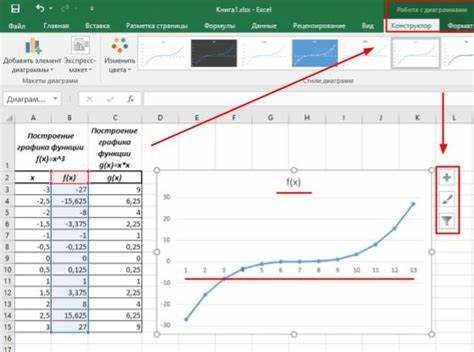
Для отображения нескольких графиков на одном листе в Maple необходимо использовать функцию plots[display]. Эта функция позволяет объединить несколько графиков в один, при этом каждый график сохраняет свои параметры (цвет, стиль линии, метки). Рассмотрим пошаговую инструкцию по созданию нескольких графиков на одном листе.
Предположим, что нам нужно построить два графика для функций sin(x) и cos(x).
Шаг 1. Определим функции:
f1 := sin(x);
f2 := cos(x);
Шаг 2. Построим графики для этих функций:
plot1 := plot(f1, x = -2*Pi .. 2*Pi);
plot2 := plot(f2, x = -2*Pi .. 2*Pi);
Шаг 3. Объединим эти графики с помощью plots[display]:
plots[display]([plot1, plot2]);
На этом этапе оба графика будут отображены на одном листе. Однако мы можем уточнить дополнительные параметры, такие как цвет, стиль линии или добавить легенду.
Шаг 4. Дополнительные настройки:
plot1 := plot(f1, x = -2*Pi .. 2*Pi, color = red, linestyle = dashed);
plot2 := plot(f2, x = -2*Pi .. 2*Pi, color = blue, linestyle = solid);
plots[display]([plot1, plot2], labels = ["sin(x)", "cos(x)"], title = "Графики функций sin(x) и cos(x)");
Шаг 5. Использование нескольких графиков с разными диапазонами:
Можно комбинировать графики с разными диапазонами для оси x. Например, для одной функции использовать диапазон от -Pi до Pi, а для другой – от -2*Pi до 2*Pi.
plot1 := plot(f1, x = -Pi .. Pi);
plot2 := plot(f2, x = -2*Pi .. 2*Pi);
plots[display]([plot1, plot2]);
Шаг 6. Использование параметра axes для настройки осей:
Если требуется отобразить графики с разными масштабами, можно использовать параметр axes для указания, какие оси отображать. Например, чтобы скрыть оси для одного из графиков:
plot1 := plot(f1, x = -2*Pi .. 2*Pi, axes = boxed);
plot2 := plot(f2, x = -2*Pi .. 2*Pi, axes = none);
plots[display]([plot1, plot2]);
Шаг 7. Создание сложных композиций:
Можно комбинировать более сложные графики, например, добавить в один лист график функции с осями и график для таблицы данных:
plot1 := plot(f1, x = -2*Pi .. 2*Pi);
data := [[-Pi, sin(-Pi)], [0, sin(0)], [Pi, sin(Pi)]];
plot2 := pointplot(data, symbol = solidcircle);
plots[display]([plot1, plot2]);
Таким образом, можно создавать различные комбинации графиков, настраивать их внешний вид и отображать несколько функций или данных на одном листе.
Настройка разных типов графиков для одной оси
В Maple можно комбинировать различные типы графиков на одной оси, используя команду `plot` с параметрами для нескольких объектов. Для этого нужно правильно настроить параметры каждого графика, чтобы они корректно отображались на одной системе координат.
Основной принцип заключается в использовании списка объектов графиков. Например, можно одновременно отобразить линейный график и график точек, объединив их в одном вызове функции `plot`. Для этого сначала создаются отдельные графики, а затем они передаются в функцию. Пример:
plot([plot1, plot2], style = [line, point], color = [red, blue]);
В этом примере `plot1` и `plot2` – это уже определённые графики, где `style` и `color` задают стили отображения. Важно отметить, что Maple автоматически масштабирует оси под все графики, если оси имеют одинаковые диапазоны. Однако, если оси различных графиков значительно отличаются, можно задать диапазоны вручную через параметр `axes`.
Если нужно использовать разные типы графиков с различными осями, можно использовать команду `display` для комбинирования. В этом случае каждый график отображается отдельно, но на одной оси. Пример использования:
display([plot1, plot2], axes = boxed);
Такой подход позволяет легко наложить графики различных функций с разными типами отображения. Если вам нужно добавить легенду, используйте параметр `legend`. Например:
plot([plot1, plot2], style = [line, point], legend = ["График 1", "График 2"]);
Также можно управлять прозрачностью графиков, применяя параметр `transparency`. Это полезно при наложении графиков, когда один может скрывать другой. Пример:
plot([plot1, plot2], transparency = [0.3, 0.6]);
Таким образом, настройка различных типов графиков на одной оси требует внимательного подхода к выбору стилей и корректной передачи параметров для каждого графика. Важно помнить о том, что такие графики должны быть визуально понятными, а оси корректно отображать все данные.
Использование функций для объединения графиков в Maple
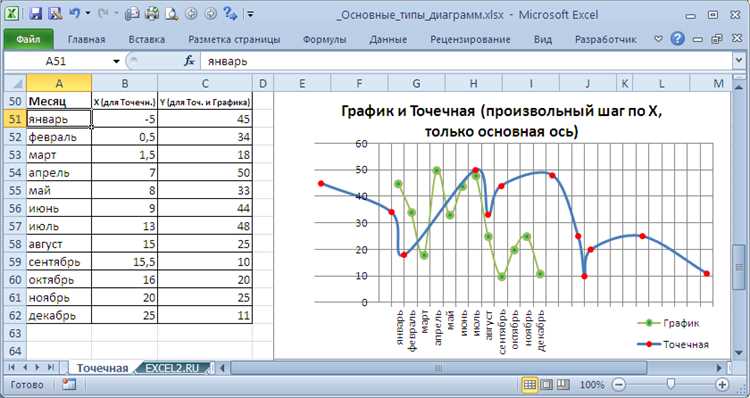
В Maple для объединения нескольких графиков в одном изображении используется функция display. Эта функция позволяет отображать несколько графиков в одном окне с возможностью настройки их параметров. Важно, что display поддерживает различные типы графиков, включая 2D и 3D, что дает гибкость при комбинировании различных данных.
Основной синтаксис для использования display следующий:
display(график1, график2, ..., графикN)Каждый график передается в функцию как отдельный объект. Для корректного отображения нескольких графиков важно учитывать их соответствующие параметры, такие как оси, цвет и стиль линий.
Пример объединения двух 2D-графиков:
with(plots):
f1 := plot(sin(x), x = -Pi .. Pi, color = red):
f2 := plot(cos(x), x = -Pi .. Pi, color = blue):
display(f1, f2);
Этот код создаст окно с графиками функций sin(x) и cos(x), которые будут отображаться на одном графике с различными цветами для лучшей наглядности.
Для более сложных случаев можно комбинировать 2D и 3D графики. Например, для отображения поверхностей и графиков функций на одном изображении:
f3 := plot3d(x^2 + y^2, x = -3 .. 3, y = -3 .. 3):
f4 := plot(sin(x), x = -Pi .. Pi):
display(f3, f4);
В данном примере функция plot3d рисует трехмерную поверхность, а функция plot отображает одномерный график, объединенные с помощью display.
Одним из полезных аспектов использования display является возможность настройки параметров отображения. Например, можно задать общий стиль осей или масштаб для всех графиков. Для этого можно использовать параметр axes или scaling:
display(f1, f2, axes = boxed, scaling = constrained);Такой код будет отображать графики с рамками вокруг осей и сохранит пропорции на графиках. Это особенно полезно, если важно сохранить геометрическую точность при объединении различных типов графиков.
Кроме того, можно настроить параметры каждого графика индивидуально, например, изменив шрифт подписей или добавив легенду:
f1 := plot(sin(x), x = -Pi .. Pi, color = red, legend = "sin(x)"):
f2 := plot(cos(x), x = -Pi .. Pi, color = blue, legend = "cos(x)"):
display(f1, f2, labels = [x, y], title = "Графики функций");
В данном примере добавлены легенды и подписи осей для более детализированного отображения информации. Таким образом, display в Maple предоставляет гибкие возможности для объединения графиков, что делает его полезным инструментом при анализе данных и визуализации математических функций.
Как изменить стиль и цвет графиков для улучшения визуализации
В Maple существует множество способов изменить стиль и цвет графиков, что позволяет улучшить восприятие данных. Для начала, чтобы изменить стиль линий, можно использовать параметр linecolor, который задает цвет графика. Например:
plot(f(x), x = -5..5, linecolor = red);
Здесь график функции f(x) будет отображен красным цветом. Также возможно использовать различные стили линий, например, пунктирные или штриховые, с помощью параметра linestyle:
plot(f(x), x = -5..5, linestyle = 2);
Число 2 соответствует пунктирной линии, а 1 – сплошной. Чтобы задать толщину линии, используется параметр linewidth:
plot(f(x), x = -5..5, linewidth = 3);
Для изменения цвета фона графика применяется параметр background:
plot(f(x), x = -5..5, background = lightgray);
Для улучшения читаемости графиков можно изменить стиль и цвет маркеров точек, если они есть на графике. Для этого используется параметр symbol с указанием типа маркера, а параметр symbolcolor задает его цвет. Например:
plot([f(x), g(x)], x = -5..5, symbol = diamond, symbolcolor = blue);
Если на графике несколько функций, их можно различать не только по цвету, но и по типу линии. Например, одну функцию можно отобразить сплошной линией, а другую – пунктирной:
plot([f(x), g(x)], x = -5..5, linestyle = [1, 2], linecolor = [red, blue]);
Для точных настроек графика можно использовать параметр thickness, который позволяет задавать толщину линий для каждого элемента отдельно. Для добавления подписи и заголовков на графике используются команды title и legend. Например:
plot(f(x), x = -5..5, title = "График функции f(x)", legend = "f(x)");
Применяя все эти настройки, можно значительно улучшить визуализацию графиков, сделать их более информативными и легкими для восприятия. Совмещение нескольких графиков с различными стилями позволяет лучше сравнивать и анализировать данные.
Оптимизация масштабирования при работе с несколькими графиками
Первым шагом в оптимизации является настройка диапазона осей с помощью параметров axis[range] или plots[range], чтобы ограничить область отображения только нужными значениями. Это позволяет сосредоточиться на ключевых участках данных, исключив ненужные области, которые могут снизить визуальную ясность.
Также полезно регулировать соотношение сторон каждого графика с помощью параметра aspect. Устанавливая его, можно добиться оптимального отображения графиков без искажения пропорций, что особенно важно при анализе функций с разными масштабами значений.
При использовании функции plots[display] для отображения нескольких графиков одновременно, важно задавать соответствующие параметры для координатных осей. Используйте параметр axes=boxed для отображения рамок вокруг каждого графика, что улучшает восприятие визуальных данных, особенно при плотной компоновке графиков.
Для графиков с разными шкалами (например, линейными и логарифмическими) используйте параметр logscale. Это позволяет адаптировать шкалу одной из осей к логарифмическому представлению данных, что значительно улучшает восприятие на графиках с большими различиями в величинах.
Не забывайте об использовании подписями осей и легенд для каждого графика. В Maple можно настроить расположение подписи с помощью параметра label для каждой оси, что поможет избежать путаницы, если несколько графиков отображаются в одном окне.
Наконец, используйте фокусировку на важнейших участках графика. Для этого применяйте параметр zoom, который позволяет выделить интересующие области, увеличив их для более детального анализа. Это особенно полезно при работе с несколькими графиками, где внимание должно быть сосредоточено на конкретных точках или интервалах.
Публикация и экспорт нескольких графиков в Maple
После того как несколько графиков были построены в Maple, их нужно экспортировать для использования вне среды программы. Maple предоставляет несколько способов для публикации и экспорта данных. Рассмотрим основные из них.
Для начала определим, как собрать все графики в одном рабочем пространстве, а затем их экспортировать в различные форматы.
1. Создание коллекции графиков
Для эффективного управления несколькими графиками удобно использовать объект plots[display], который позволяет собрать несколько графиков в одну визуализацию. Пример кода:
plots[display]([plot1, plot2, plot3], scaling=constrained);
Здесь plot1, plot2, plot3 – это переменные, содержащие графики. Параметр scaling=constrained гарантирует одинаковое масштабирование всех графиков, что делает их более читаемыми при сравнении.
2. Экспорт графиков в формат изображений
Для экспорта в популярные графические форматы, такие как PNG, JPEG, или TIFF, используется функция export. Пример экспорта графика в формат PNG:
export(plots[display]([plot1, plot2, plot3]), "my_plots.png");
- PNG – для высококачественных изображений без потерь.
- JPEG – для изображений с небольшим размером файла, но с потерями качества.
- TIFF – для профессиональных нужд с сохранением всех данных о графике.
Файл будет сохранен в текущей директории, если не указать полный путь.
3. Экспорт в формат PDF
Для печати или публикации в документах PDF лучше использовать формат PDF. Для этого достаточно добавить команду pdf:
export(plots[display]([plot1, plot2, plot3]), "my_plots.pdf");
PDF позволяет сохранить графики в векторном формате, что делает их идеально подходящими для печати.
4. Экспорт в формат EPS
Для использования в векторных графических редакторах и подготовки изображений для публикаций в научных журналах часто применяется формат EPS:
export(plots[display]([plot1, plot2, plot3]), "my_plots.eps");
Этот формат сохраняет качество изображений, не зависящее от разрешения экрана, и идеально подходит для векторной графики.
5. Сохранение графиков как интерактивных объектов
Для более сложных публикаций можно использовать интерактивные графики, которые можно просматривать в браузере. Для этого используется функция plots[html]. Пример экспорта:
plots[html](plots[display]([plot1, plot2, plot3]), "interactive_plots.html");
Этот метод позволяет создавать HTML-документы с интерактивными графиками, которые могут быть использованы на веб-страницах.
6. Использование дополнительных параметров при экспорте
Maple предоставляет дополнительные параметры для настройки качества экспорта. Например, параметр width и height позволяют задать размеры изображения в пикселях:
export(plots[display]([plot1, plot2, plot3]), "my_plots.png", width=800, height=600);
Кроме того, можно установить прозрачный фон для изображения, используя параметр transparent_background=true:
export(plots[display]([plot1, plot2, plot3]), "my_plots.png", transparent_background=true);
7. Публикация графиков в Maple Cloud
Если требуется быстро поделиться графиками с коллегами, можно загрузить их в Maple Cloud. Для этого нужно использовать команду publish. Пример:
publish(plots[display]([plot1, plot2, plot3]));
После выполнения этой команды графики будут доступны через веб-интерфейс Maple Cloud для просмотра и обмена.

 Загрузка...