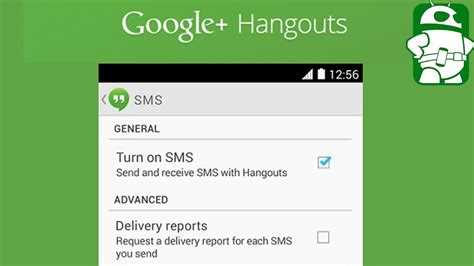
Hangouts – старое приложение Google для обмена сообщениями, которое больше не поддерживается и заменено на Google Chat. На многих телефонах оно всё ещё установлено по умолчанию и занимает место, даже если не используется.
Перед удалением нужно определить, можно ли стереть Hangouts полностью или только отключить. На некоторых устройствах с Android приложение встроено в систему и не имеет кнопки «Удалить», но его можно деактивировать и очистить все данные.
Если Hangouts установлен вручную, его удаление выполняется через Google Play Маркет или в разделе «Настройки» → «Приложения». После удаления стоит проверить, не осталось ли файлов и данных в памяти телефона.
Пользователи с root-доступом могут удалить Hangouts полностью, включая системные компоненты. Важно убедиться, что приложение действительно не используется другими сервисами, чтобы избежать ошибок в работе Google-аккаунта.
Проверка версии Android и наличия Hangouts на устройстве
Перед удалением Hangouts нужно узнать, какая версия Android установлена. Это важно, так как на Android 10 и выше приложение чаще всего встроено в систему и не имеет стандартной кнопки удаления. Чтобы проверить версию, откройте «Настройки» → «О телефоне» → «Версия Android».
Далее стоит убедиться, что Hangouts действительно присутствует на устройстве. В разделе «Настройки» → «Приложения» найдите Hangouts в списке. Если его нет, воспользуйтесь поиском по названию или откройте Google Play Маркет и проверьте, отображается ли кнопка «Удалить» или «Открыть».
Если приложение встроено в прошивку, кнопка «Удалить» будет недоступна, но появится вариант «Отключить». В этом случае Hangouts можно деактивировать и очистить все данные, чтобы освободить место в памяти телефона.
Удаление Hangouts через настройки приложений
Самый прямой способ удалить Hangouts – использовать встроенные настройки Android. Откройте «Настройки» → «Приложения» → «Все приложения» и найдите Hangouts в списке. Нажмите на него, чтобы открыть страницу информации о приложении.
Нажмите кнопку «Удалить». После подтверждения операция удалит само приложение и его обновления. Если кнопка недоступна, значит Hangouts встроен в систему, и потребуется выбрать вариант «Отключить».
После удаления или отключения рекомендуется нажать «Хранилище и кэш» и выбрать «Очистить хранилище» и «Очистить кэш», чтобы удалить остаточные данные. Это освобождает память и предотвращает автоматический запуск приложения.
Чтобы убедиться, что Hangouts больше не активен, вернитесь в список приложений и проверьте, исчезла ли его иконка. Если она осталась, перезагрузите телефон – система обновит список установленных программ.
Удаление Hangouts через Google Play Маркет
Удалить Hangouts можно напрямую из Google Play Маркета, если приложение не встроено в систему. Этот способ подходит для большинства телефонов, где Hangouts был установлен вручную.
- Откройте Google Play Маркет и введите в поиске «Hangouts».
- Перейдите на страницу приложения.
- Если отображается кнопка «Удалить», нажмите её и подтвердите действие.
- После завершения удаления перезапустите телефон, чтобы очистить кеш и обновить список установленных программ.
Если вместо кнопки «Удалить» отображается только «Открыть» или «Отключить», значит Hangouts встроен в прошивку и удалить его можно только через системные настройки или с root-доступом.
После удаления полезно проверить наличие остатков данных. Для этого откройте «Настройки» → «Хранилище» → «Другие приложения» и убедитесь, что Hangouts отсутствует в списке.
Отключение Hangouts, если приложение нельзя удалить
На многих устройствах Hangouts предустановлен и встроен в системную часть Android. В этом случае удалить его без root-доступа невозможно, но можно полностью отключить, чтобы приложение не запускалось и не использовало память.
Откройте «Настройки» → «Приложения» → «Все приложения» и найдите Hangouts. На странице информации о приложении выберите «Отключить». Подтвердите действие, если появится предупреждение о возможных сбоях.
После отключения нажмите «Хранилище и кэш» и выберите «Очистить хранилище» и «Очистить кэш». Это удалит все сохранённые данные и освободит место в памяти устройства.
Чтобы скрыть иконку Hangouts, вернитесь на главный экран и проверьте список приложений. Если она осталась, перезагрузите телефон – после перезапуска Hangouts исчезнет из интерфейса и не будет работать в фоне.
Очистка данных и кэша Hangouts перед удалением
Перед удалением Hangouts стоит удалить все локальные данные, чтобы освободить память и предотвратить автоматическое восстановление настроек после повторной установки. Очистка выполняется через системные настройки Android.
Откройте «Настройки» → «Приложения» → «Hangouts» → «Хранилище и кэш». Нажмите «Очистить хранилище», затем «Очистить кэш». После этого приложение сбросится до состояния по умолчанию.
| Тип данных | Что удаляется | Результат |
|---|---|---|
| Хранилище | Сообщения, аккаунты, настройки, журналы входа | Hangouts теряет все пользовательские данные |
| Кэш | Временные файлы, миниатюры, логи | Освобождается память и ускоряется удаление |
После очистки можно переходить к удалению или отключению Hangouts. Этот шаг гарантирует, что после деинсталляции не останется остаточных файлов в системе.
Удаление Hangouts с телефона с root-доступом

На устройствах с root-доступом можно удалить Hangouts полностью, включая системные файлы, которые обычно недоступны. Это освобождает память и предотвращает автоматическую переустановку приложения.
Используйте файловый менеджер с правами root или терминальное приложение. Перейдите в каталог /system/app или /system/priv-app и найдите папку Hangouts. Удалите её полностью, включая APK-файлы.
После удаления рекомендуется очистить кэш и перезагрузить телефон, чтобы система обновила список установленных приложений. Это предотвращает ошибки и зависания интерфейса.
Важно создать резервную копию системы перед удалением, так как удаление системных компонентов может вызвать нестабильную работу других сервисов Google. Только после резервного копирования можно безопасно удалять Hangouts.
Проверка отсутствия остатков Hangouts после удаления

После удаления или отключения Hangouts важно убедиться, что приложение не оставило файлов и не запускается в фоне. Это помогает освободить память и предотвратить сбои в работе телефона.
- Откройте «Настройки» → «Приложения» → «Все приложения» и убедитесь, что Hangouts отсутствует в списке.
- Проверьте раздел «Хранилище» или используйте файловый менеджер, чтобы убедиться, что нет папок с данными Hangouts, особенно в /Android/data или /Android/obb.
- Если приложение было системным и отключено, убедитесь, что его иконка исчезла с главного экрана и в меню приложений.
- Перезагрузите телефон, чтобы система обновила состояние приложений и удалились временные файлы.
- При необходимости воспользуйтесь утилитой очистки кэша или сторонним менеджером приложений, чтобы окончательно удалить остатки данных.
После выполнения этих действий Hangouts не будет занимать память и не будет запускаться автоматически, обеспечивая полное удаление приложения с телефона.
Вопрос-ответ:
Можно ли полностью удалить Hangouts с любого Android-телефона?
На большинстве телефонов Hangouts можно удалить, если оно было установлено вручную. Если приложение встроено в систему, удалить его напрямую нельзя, но можно отключить и очистить данные, чтобы оно не занимало память и не запускалось.
Как узнать, встроен ли Hangouts в систему или установлен пользователем?
Откройте «Настройки» → «Приложения» и найдите Hangouts. Если кнопка «Удалить» активна, приложение установлено пользователем. Если доступна только опция «Отключить», значит Hangouts встроен в систему.
Нужно ли очищать кэш и данные перед удалением Hangouts?
Да, это помогает удалить все сообщения, настройки и временные файлы. Перейдите в «Настройки» → «Приложения» → «Hangouts» → «Хранилище и кэш» и нажмите «Очистить хранилище» и «Очистить кэш». После этого приложение удаляется полностью.
Можно ли удалить Hangouts с телефона, если есть root-доступ?
Да, root-доступ позволяет удалить даже встроенные системные компоненты Hangouts. Для этого используйте файловый менеджер с root-привилегиями и удалите соответствующую папку в /system/app или /system/priv-app. Перед этим рекомендуется сделать резервную копию системы.
Как проверить, что Hangouts полностью удален и не оставил файлов?
После удаления или отключения откройте список приложений и убедитесь, что Hangouts отсутствует. Проверьте память устройства и папки /Android/data и /Android/obb. Перезагрузка телефона помогает убедиться, что все остатки удалены и приложение не запускается в фоне.
Как полностью удалить Hangouts с телефона, если кнопка «Удалить» не активна?
Если Hangouts встроен в систему и кнопка «Удалить» недоступна, его можно отключить через «Настройки» → «Приложения» → Hangouts → Отключить. После этого следует очистить кэш и данные через «Хранилище и кэш», чтобы удалить все сообщения и временные файлы. На устройствах с root-доступом можно удалить системные файлы Hangouts через файловый менеджер с правами root, удаляя папку приложения в /system/app или /system/priv-app. После этих действий перезагрузите телефон, чтобы убедиться, что приложение полностью отключено и не занимает память.

 Загрузка...