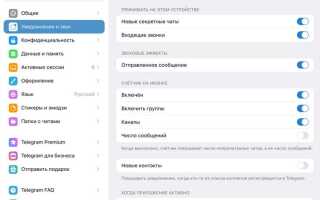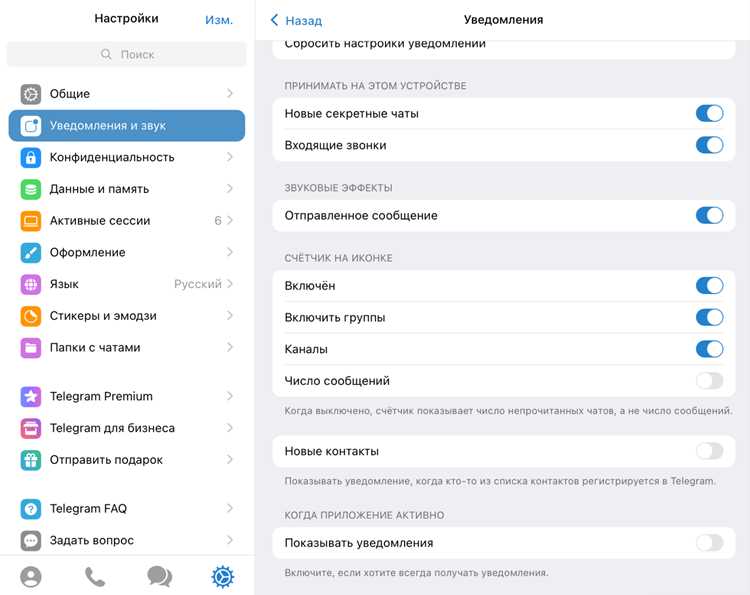
Telegram позволяет автоматически интегрировать контакты с телефонной книгой, что упрощает поиск друзей и коллег в мессенджере. Для активации синхронизации необходимо перейти в настройки Telegram, выбрать раздел Контакты и включить опцию Синхронизация контактов. После этого приложение сравнит номера в вашей телефонной книге с зарегистрированными аккаунтами Telegram.
Важно понимать, что синхронизация работает только с номерами, к которым привязан Telegram-аккаунт. При добавлении нового контакта в телефонную книгу он автоматически появится в списке контактов Telegram после следующей синхронизации. Для ускорения процесса можно вручную обновить контакты через меню Обновить контакты.
Для пользователей с большим количеством контактов рекомендуется периодически очищать устаревшие номера и удалять дубли. Это снижает нагрузку на приложение и предотвращает ошибки при идентификации контактов. Telegram также предоставляет возможность ограничить доступ к контактам: через настройки приватности можно разрешить синхронизацию только определенным категориям пользователей.
Если синхронизация не работает корректно, следует проверить права доступа приложения к телефонной книге, а также стабильность интернет-соединения. В отдельных случаях помогает повторное удаление и повторное добавление контактов в телефонную книгу для корректного отображения в Telegram.
Как включить автоматическую синхронизацию контактов в Telegram
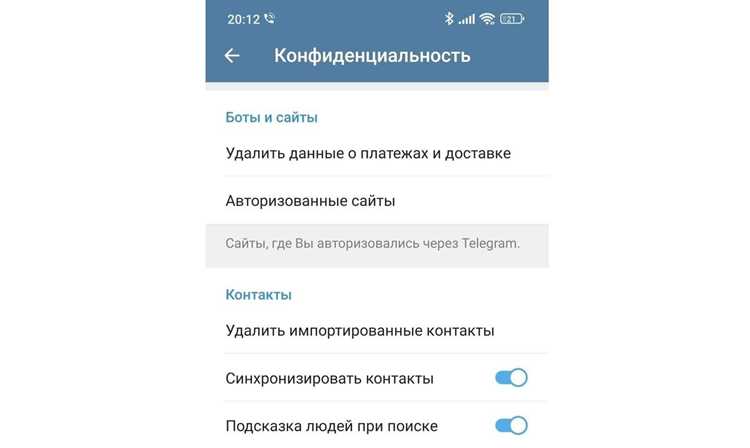
Для обеспечения актуальности контактов в Telegram необходимо активировать функцию автоматической синхронизации. Этот процесс отличается в зависимости от платформы – Android или iOS.
На Android:
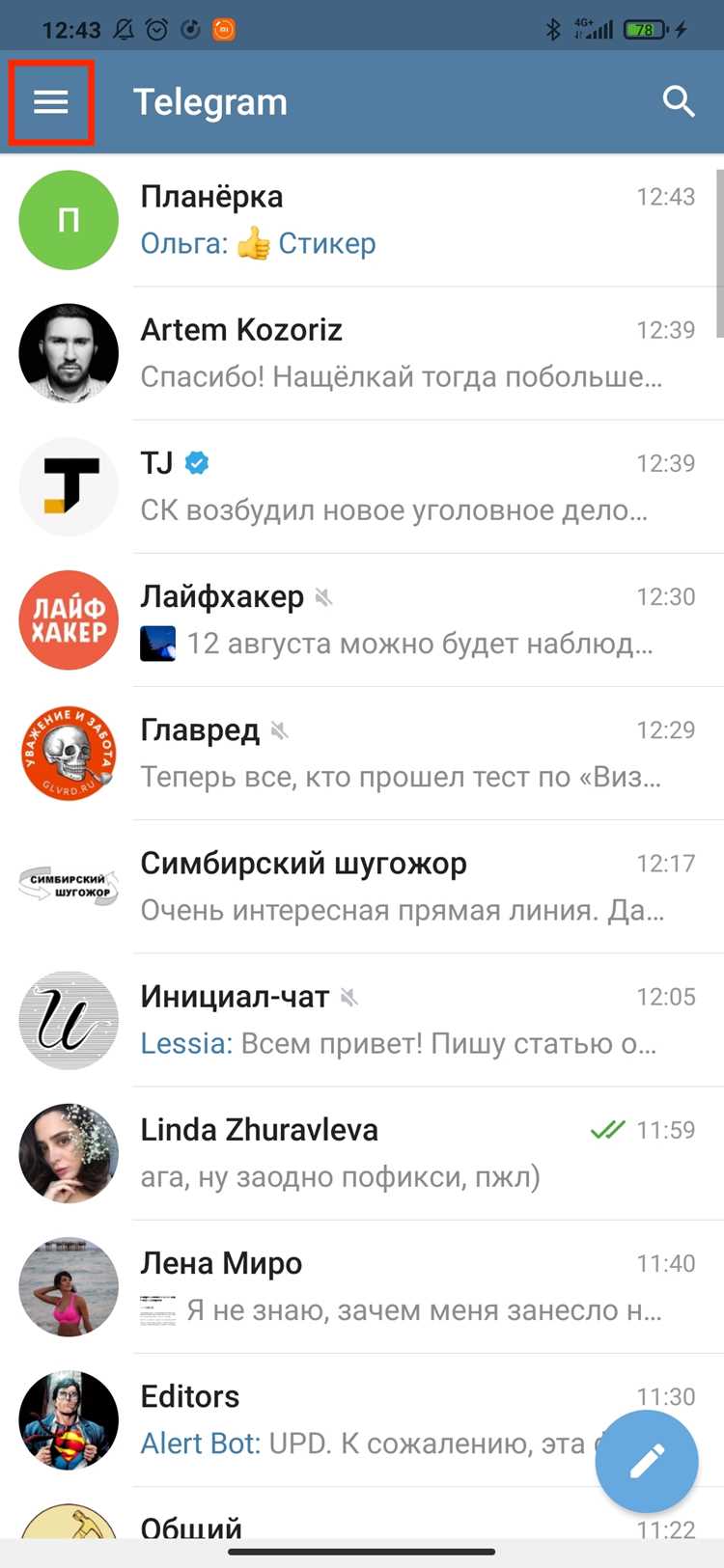
- Откройте Telegram и перейдите в Настройки.
- Выберите раздел Конфиденциальность и безопасность.
- Найдите опцию Синхронизация контактов и включите переключатель.
- Разрешите приложению доступ к контактам телефона через системное окно запроса.
- Для немедленного обновления всех контактов используйте кнопку Обновить контакты.
На iOS:
- Перейдите в Настройки Telegram и откройте Контакты.
- Включите Синхронизацию контактов.
- При первом включении потребуется подтвердить доступ к контактам через системное окно iOS.
- Для ускорения синхронизации используйте функцию Обновить контакты.
Рекомендации:
- Поддерживайте актуальную версию Telegram – обновления оптимизируют синхронизацию.
- Проверяйте разрешения приложений в системных настройках, чтобы исключить сбои.
- При смене SIM-карты или восстановлении телефона повторно активируйте синхронизацию для корректного импорта контактов.
- Регулярное обновление контактов обеспечивает корректное отображение имен и аватаров друзей.
Причины, по которым контакты не отображаются после синхронизации
Даже при успешной активации синхронизации контактов в Telegram пользователи сталкиваются с ситуацией, когда телефонная книга не отображается в приложении. Основные причины и рекомендации по устранению:
- Ограничения доступа к контактам: Проверьте, предоставлено ли приложению Telegram разрешение на доступ к контактам. В iOS это находится в «Настройки → Telegram → Контакты», в Android – «Настройки → Приложения → Telegram → Разрешения». Без активного разрешения синхронизация невозможна.
- Несовпадение формата номеров: Telegram использует международный формат телефонов. Если контакты сохранены без кода страны (+7, +1 и т.д.), приложение может не распознать их. Рекомендуется привести все номера к единому формату.
- Скрытые или заблокированные контакты: Контакты, отмеченные как скрытые или заблокированные в системе телефона, не появятся в списке Telegram. Проверьте настройки приватности и состояние блокировки.
- Повторная синхронизация не выполнена: После добавления новых контактов в телефонную книгу требуется вручную обновить синхронизацию в Telegram через «Настройки → Контакты → Обновить список». Без этого новые записи не отображаются.
- Конфликт нескольких аккаунтов: На устройстве может быть несколько учетных записей Telegram или несколько профилей контактов (например, Google и локальные). Убедитесь, что синхронизация настроена с правильной учетной записью.
- Кеширование приложения: Telegram сохраняет локальные данные о контактах. При повреждении кеша некоторые контакты могут не отображаться. Очистка кеша через «Настройки → Данные и память → Очистить кеш» решает эту проблему.
- Обновления системы или приложения: Несовместимость версии Telegram с версией ОС может блокировать синхронизацию. Рекомендуется использовать последнюю стабильную версию приложения и поддерживаемую версию операционной системы.
Проверка этих факторов позволит выявить причину отсутствия контактов и восстановить корректное отображение списка в Telegram.
Удаление дубликатов контактов при синхронизации с Telegram
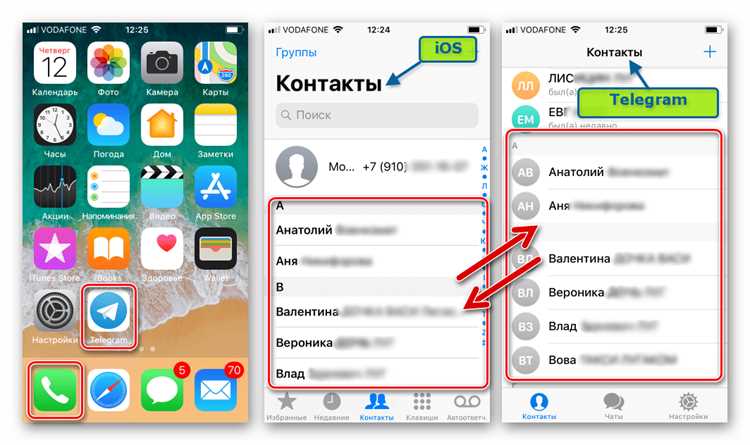
При синхронизации Telegram с телефонной книгой часто возникают дубликаты контактов из-за разных форматов номеров или повторного сохранения одного и того же контакта. Для их устранения рекомендуется сначала проверить формат телефонов: международный стандарт +7 для России, +380 для Украины и т.д. Номера без кода страны создают дубли при синхронизации.
Telegram автоматически объединяет контакты с одинаковыми номерами, но если один контакт сохранён с разными номерами, приложение создаст несколько записей. Для точной очистки используйте встроенную функцию управления контактами: откройте Telegram → «Контакты» → «Изменить» → «Объединить дубли». Это позволит сохранить один контакт с несколькими номерами без потери информации.
Для больших телефонных книг рекомендуется предварительно провести очистку через сторонние приложения: «Cleaner for Telegram», «Duplicate Contacts Fixer» или встроенные функции смартфона. Они анализируют совпадения по имени, фамилии и номеру, формируя список для слияния или удаления. После этого синхронизация с Telegram происходит без создания дополнительных дубликатов.
Регулярная проверка и корректировка контактов предотвращает рост числа дублирующихся записей. Рекомендуется устанавливать уникальные имена для контактов с одинаковыми номерами, чтобы алгоритмы Telegram могли правильно идентифицировать и объединять их.
Важно помнить: после удаления дубликатов на устройстве, необходимо обновить синхронизацию в Telegram через «Настройки» → «Конфиденциальность и безопасность» → «Синхронизация контактов», чтобы изменения применились к облачному аккаунту и другим устройствам.
Синхронизация контактов между несколькими устройствами
Для одновременного доступа к контактам Telegram на разных устройствах необходимо использовать единый аккаунт с включённой синхронизацией через облако. Telegram автоматически сохраняет все контакты на сервере и обновляет их на каждом устройстве при подключении к интернету.
На смартфонах iOS и Android рекомендуется включить доступ Telegram к телефонной книге в настройках приложения. Это обеспечивает автоматическое добавление новых контактов из телефонной книги в Telegram и их синхронизацию между устройствами.
Для десктопных версий Telegram синхронизация контактов осуществляется через облачное хранилище аккаунта. Новые контакты, добавленные на мобильном устройстве, появляются на ПК и наоборот, без необходимости ручного экспорта или импорта.
При смене устройства важно убедиться, что синхронизация завершена на старом устройстве. В противном случае новые контакты могут не передаться. Проверить синхронизацию можно через раздел «Контакты» в настройках Telegram – там отображается дата последнего обновления.
Для пользователей с большим количеством контактов рекомендуется периодически проверять дубликаты через встроенную функцию Telegram или сторонние приложения. Это предотвращает накопление ошибок и упрощает поиск контактов на всех устройствах.
Если используется несколько аккаунтов, синхронизация между ними не выполняется. В этом случае необходимо вручную объединять контакты через экспорт в формате CSV и импорт в нужный аккаунт Telegram.
Импорт контактов из SIM-карты в Telegram
Для переноса контактов с SIM-карты в Telegram необходимо сначала убедиться, что все номера сохранены в формате, поддерживаемом телефоном и приложением. Telegram считывает только те контакты, которые отображаются в системной телефонной книге.
На Android процесс выглядит следующим образом:
| Шаг | Действие |
|---|---|
| 1 | Откройте приложение «Контакты» на телефоне. |
| 2 | Выберите «Импорт/Экспорт» и укажите «Импорт с SIM-карты». |
| 3 | Выберите учетную запись Google или локальные контакты для сохранения. |
| 4 | После завершения импорта откройте Telegram, перейдите в «Контакты» и обновите список, нажав «Обновить контакты». |
На iOS SIM-карта используется только для сохранения отдельных номеров, поэтому импорт делается через системное приложение «Контакты»:
| Шаг | Действие |
|---|---|
| 1 | Перейдите в «Настройки» → «Контакты» → «Импорт SIM-контактов». |
| 2 | Выберите учетную запись iCloud или локальные контакты. |
| 3 | После завершения откройте Telegram и синхронизируйте контакты через меню «Контакты». |
Рекомендации для точного переноса:
| Проблема | Решение |
|---|---|
| Дублирование номеров | Используйте функцию удаления дубликатов в приложении «Контакты» перед импортом. |
| Отсутствие международного формата | Проверьте, чтобы номера содержали код страны (+7, +1 и т.д.), иначе Telegram не распознает их. |
| Пропавшие контакты | Перезапустите Telegram и убедитесь, что приложению предоставлен доступ к телефонной книге. |
После завершения импорта и синхронизации все контакты с SIM-карты становятся доступны для поиска в Telegram, включая номера, отсутствующие в облачных учетных записях.
Экспорт контактов Telegram обратно в телефонную книгу
Telegram не предоставляет прямой функции экспорта контактов в формате vCard или CSV для автоматической интеграции с телефонной книгой. Для переноса контактов можно использовать Telegram Desktop или сторонние инструменты.
Через Telegram Desktop откройте «Настройки» → «Продвинутые» → «Экспорт данных». Выберите «Контакты» и формат JSON или HTML. Экспорт сохранит номера и имена пользователей, включая указанные в профиле Telegram.
После получения файла JSON его необходимо конвертировать в формат vCard (.vcf) с помощью онлайн-конвертеров или скриптов на Python. Например, для Python используется модуль json для чтения файла и vobject для генерации vCard.
Готовый файл .vcf можно импортировать в телефонную книгу Android через «Контакты» → «Импорт/экспорт» → «Импорт из .vcf», а на iOS через iCloud: «Контакты» → «Импорт vCard».
Важно учитывать, что экспортируются только номера, которые синхронизированы с аккаунтом Telegram, а не все чаты. Для сохранения актуальности рекомендуется повторять экспорт каждые 2–3 месяца или использовать автоматические скрипты для регулярного обновления контактов.
Настройка разрешений для доступа Telegram к контактам
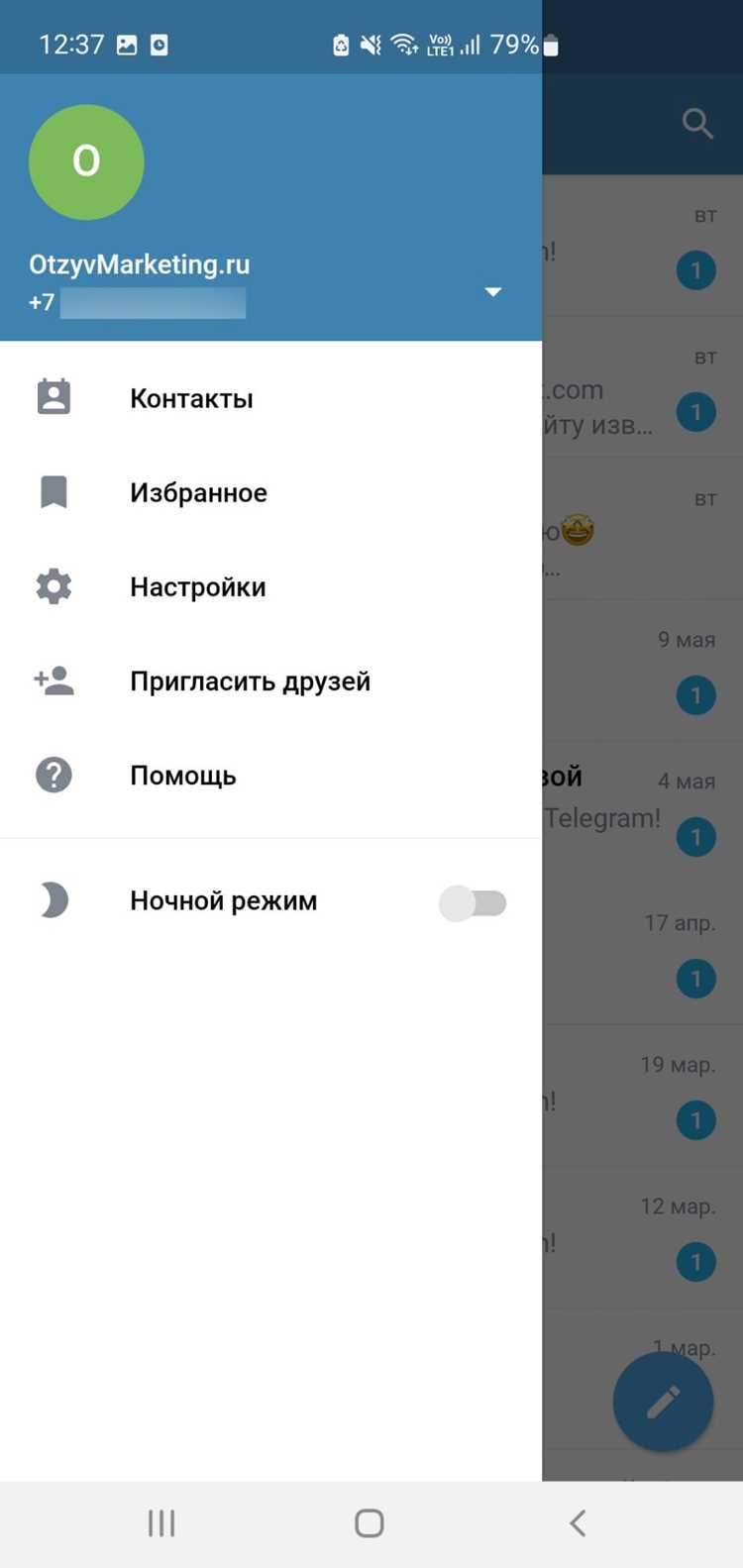
Для корректной синхронизации контактов необходимо предоставить приложению Telegram доступ к телефонной книге. На Android это выполняется через «Настройки» → «Приложения» → «Telegram» → «Разрешения» → «Контакты». Включите разрешение, чтобы мессенджер мог автоматически определять номера телефонов, зарегистрированные в Telegram.
На iOS перейдите в «Настройки» → «Telegram» → «Контакты» и активируйте доступ. Без этого разрешения новые контакты не будут синхронизироваться, а функция поиска пользователей по номеру телефона станет недоступной.
Для минимизации рисков утечки данных отключайте доступ к контактам, если синхронизация не требуется. После повторного включения разрешения Telegram автоматически обновляет базу контактов и добавляет новые записи.
В приложении Telegram убедитесь, что опция «Синхронизировать контакты» активна: «Настройки» → «Конфиденциальность и безопасность» → «Контакты». Здесь можно выбрать, синхронизировать ли только новые контакты или всю телефонную книгу. Изменения применяются мгновенно, без необходимости перезапуска приложения.
Если разрешения были предоставлены, но контакты не отображаются, очистите кеш Telegram через настройки приложения и повторно синхронизируйте контакты. Это исправляет большинство проблем с отсутствием номеров в списке контактов.
Восстановление удалённых контактов после синхронизации
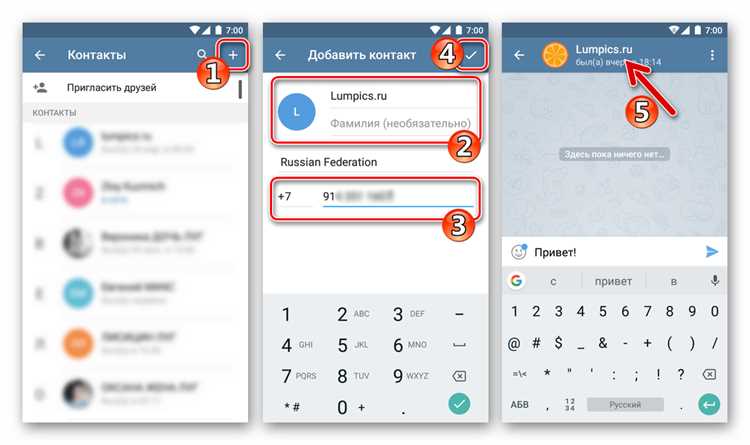
Если контакты исчезли после синхронизации Telegram с телефонной книгой, первым шагом необходимо проверить резервные копии. На устройствах Android откройте Google Контакты → Меню → «Отменить изменения» и выберите период восстановления до удаления. На iOS используйте iCloud.com: «Контакты» → «Настройки» → «Восстановить контакты» с указанием даты.
Telegram хранит удалённые контакты в облаке, если они были добавлены через аккаунт. Для восстановления откройте «Контакты» в приложении → значок «Обновить» → «Синхронизировать контакты». При этом Telegram повторно импортирует записи, существующие в телефонной книге.
Если контакты удалены только из телефона, но присутствуют в Telegram, экспортируйте их через Telegram Desktop: «Настройки» → «Экспорт данных» → «Контакты». Затем импортируйте в телефон через CSV-файл или напрямую в Google Контакты.
Для предотвращения повторных удалений отключите автоматическую синхронизацию Telegram с телефонной книгой, если планируются массовые изменения в контактах. После восстановления рекомендуется сделать локальную резервную копию на устройстве и облачное резервирование, чтобы минимизировать потерю данных при последующих синхронизациях.
Вопрос-ответ:
Как Telegram синхронизирует контакты с телефонной книгой?
Telegram использует доступ к вашей телефонной книге для сопоставления номеров с аккаунтами, зарегистрированными в мессенджере. При включенной синхронизации приложение периодически проверяет обновления в списке контактов и добавляет новых пользователей автоматически. Это позволяет видеть, кто из знакомых уже использует Telegram, без необходимости вручную искать их.
Можно ли отключить синхронизацию контактов в Telegram?
Да, синхронизацию можно отключить в настройках конфиденциальности. Для этого нужно открыть раздел «Контакты» и деактивировать соответствующую опцию. После этого Telegram перестанет автоматически загружать новые контакты с телефона, а уже добавленные пользователи останутся в списке.
Что происходит с контактами Telegram после удаления их из телефонной книги?
Если контакт удален из телефонной книги, Telegram не удаляет его автоматически из списка пользователей, с которыми вы общались. Однако при следующей синхронизации новый контакт больше не будет отображаться как доступный через телефонную книгу, а старые переписки сохраняются.
Безопасно ли разрешать Telegram доступ к контактам?
Разрешение доступа к контактам позволяет приложению идентифицировать пользователей, которых вы знаете, но все данные хранятся на серверах Telegram с использованием шифрования. Приложение не передает ваши контакты третьим лицам, но важно помнить, что номера сохраняются на серверах для корректной работы функций синхронизации и поиска друзей.
Как обновить контакты в Telegram после изменения номеров в телефонной книге?
Telegram автоматически проверяет изменения в телефонной книге при следующей синхронизации. Если номер был изменен или добавлен новый контакт, приложение обновит соответствующие данные и покажет актуальные имена пользователей. Иногда может потребоваться перезапустить приложение или вручную инициировать обновление через настройки.
Как синхронизировать контакты Telegram с телефонной книгой на Android?
Для синхронизации контактов откройте приложение Telegram, перейдите в «Настройки» и выберите раздел «Конфиденциальность и безопасность». В подразделе «Контакты» активируйте опцию «Синхронизировать контакты». После этого Telegram получит доступ к вашей телефонной книге и добавит контакты, которые уже используют Telegram. Если вы хотите обновить список, можно вручную нажать кнопку «Обновить контакты». Стоит учитывать, что удалённые из телефонной книги номера автоматически исчезнут из списка контактов Telegram при следующей синхронизации.

 Загрузка...