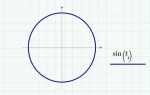
Mathcad позволяет визуализировать данные в полярной системе координат с точностью до десятых долей радиана. Для построения графика необходимо определить функцию радиуса r(θ) и диапазон углов θ, обычно от 0 до 2π, с шагом не более 0,01 радиана для плавности кривой.
Начните с задания переменных: создайте массив углов с помощью оператора диапазона и вычислите значения радиуса. Mathcad поддерживает работу с векторами напрямую, поэтому функции типа r := 2 + sin(3θ) можно применять к массиву углов без использования циклов.
После определения данных используйте встроенный инструмент «Полярный график». В свойствах графика укажите массив углов для оси θ и соответствующие значения радиуса для оси r. Рекомендуется активировать отображение сетки с интервалом 30° для удобства анализа амплитуды и фазового смещения.
Для улучшения читаемости графика добавьте подписи осей и обозначения ключевых точек на кривой. Mathcad позволяет включить автоматическую подпиcь максимальных и минимальных значений радиуса, что упрощает количественный анализ колебаний функции.
Построение полярного графика в Mathcad: пошаговое руководство
Откройте Mathcad и создайте новый документ. Убедитесь, что единицы измерения установлены корректно для вашего проекта.
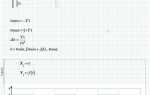
Определите переменную угла θ. Например, задайте θ := 0, 0.1 … 2π для построения полного круга с шагом 0.1 радиана.
Задайте радиальную функцию r(θ). Пример: r(θ) := 2 + sin(3*θ). Mathcad автоматически распознает зависимость от θ.
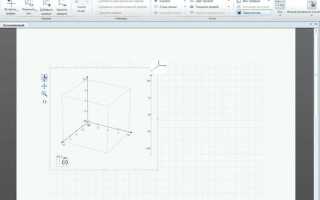
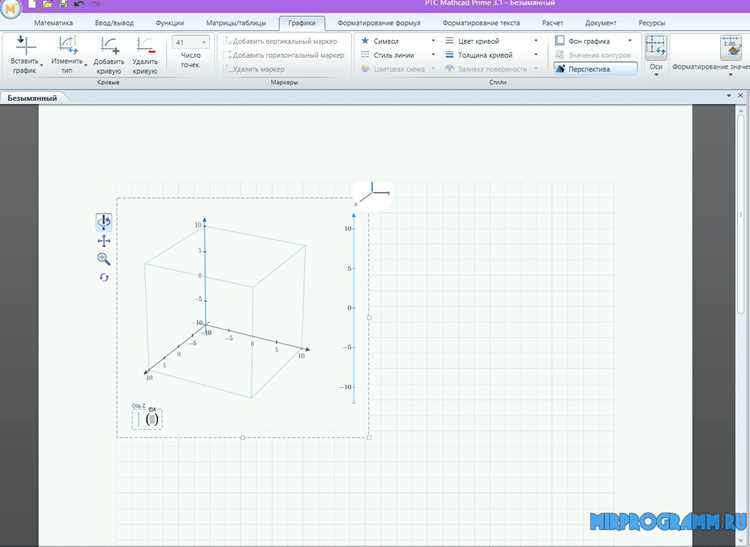
Выберите инструмент «График» на панели и переключитесь на «Полярный график». Вставьте его в рабочую область документа.
В поле данных для радиуса укажите r(θ), а для угла – θ. Mathcad построит график на основе заданных значений без дополнительных преобразований.
Настройте масштаб осей. Для радиуса установите максимальное значение, равное максимально возможному значению функции r(θ), чтобы график не обрезался.
Добавьте подписи осей и легенду. Используйте выражения θ в радианах или градусах, в зависимости от предпочтений. Легенда помогает идентифицировать кривую при построении нескольких функций на одном графике.
При необходимости измените цвет кривой и толщину линии через свойства графика для улучшения читаемости и визуального восприятия.
Для проверки корректности данных используйте вспомогательную таблицу: выведите значения θ и r(θ) в столбцы и убедитесь, что диапазон и шаг соответствуют расчетной функции.
Сохраните документ. Полярный график готов к использованию в расчетах, презентациях и отчетах.
Настройка рабочей области Mathcad для полярной визуализации
Откройте новый рабочий лист Mathcad и убедитесь, что единицы измерения установлены корректно. Для полярных графиков рекомендуется выбрать радианы в меню «Параметры → Единицы». Это позволит корректно отображать угловые значения.
Разделите рабочую область на зоны: слева создайте блок определения переменных, справа оставьте пространство для графика. Такой подход минимизирует ошибки при обновлении функций.
Для удобства включите отображение сетки координат в разделе «Вид → Сетка». Активируйте автоподписи осей и масштаба, чтобы значения углов и радиусов были видны при изменении диапазона.
Установите диапазон переменной угла θ с помощью функции linspace. Например, для полного круга используйте θ := linspace(0, 2π, 360). Для радиуса определите массив r с желаемыми значениями функции.
Подготовьте графический блок: вставьте «График XY» и переключите тип отображения на «Полярный». В поле X укажите θ, в поле Y – r. Проверьте, что ось радиуса начинается с нуля и автоматически масштабируется при изменении функции.
Для наглядности включите подписи углов с шагом 30° и сетку радиусов с шагом 0,5–1 единицы, используя настройки графика. Это обеспечит точное восприятие полярных координат при анализе формы функции.
Сохраните шаблон рабочей области как отдельный файл, чтобы использовать его для последующих полярных построений без повторной настройки всех параметров.
Определение угловой и радиальной переменных
Для построения полярного графика в Mathcad необходимо четко задать угловую и радиальную переменные. Угловая переменная обычно обозначается θ и измеряется в радианах. Рекомендуется использовать диапазон от 0 до 2π с шагом, соответствующим точности графика. Например:
θ := 0, 0.1, 0.2 … 2π
Радиальная переменная r определяется как функция угла θ. В Mathcad можно задать как явную формулу, так и массив значений. Например, для функции r = 2 + sin(3θ) массив вычисляется автоматически при использовании θ:
r := 2 + sin(3*θ)
Для удобства контроля данных полезно создать таблицу значений θ и r, чтобы проверить корректность вычислений перед построением графика:
| θ (радианы) | r |
|---|---|
| 0 | 2.0 |
| 0.1 | 2.3 |
| 0.2 | 2.59 |
| … | … |
| 6.28 | 2.0 |
При работе с Mathcad важно выбирать одинаковые единицы измерения для всех переменных и использовать шаг θ, который обеспечивает плавность кривой. Для функций с высокой частотой колебаний рекомендуется уменьшать шаг до 0.01 радиана. Радиальные значения r могут быть отрицательными, однако при визуализации в полярной системе Mathcad они интерпретируются как значения в противоположном направлении, что нужно учитывать при анализе графика.
Ввод функции для построения полярного графика
В Mathcad функция для полярного графика задается через зависимость радиуса от угла: r(θ) := .... Угол θ обычно определяется в диапазоне от 0 до 2π, что обеспечивает полный оборот.
Для ввода функции откройте поле вычислений и введите имя функции, затем круглые скобки и формулу зависимости радиуса. Например, для спирали Архимеда используйте r(θ) := 0.5*θ. Mathcad автоматически распознает θ как переменную угла.
Для тригонометрических функций применяйте стандартные обозначения: sin(θ), cos(θ), tan(θ). Чтобы построить розу с четырьмя лепестками, введите r(θ) := 2*sin(2*θ). Убедитесь, что углы указаны в радианах, иначе график будет искажен.
Mathcad поддерживает сложные функции, включая комбинации экспоненты, логарифма и корней. Например, r(θ) := sqrt(θ) + sin(3*θ) создаст кривую с нарастающей амплитудой и периодическим колебанием.
После ввода функции проверьте правильность синтаксиса: отсутствие пробелов внутри имен переменных и корректное использование скобок. Ошибки в записи сразу отображаются в виде красного текста, что позволяет быстро корректировать формулу.
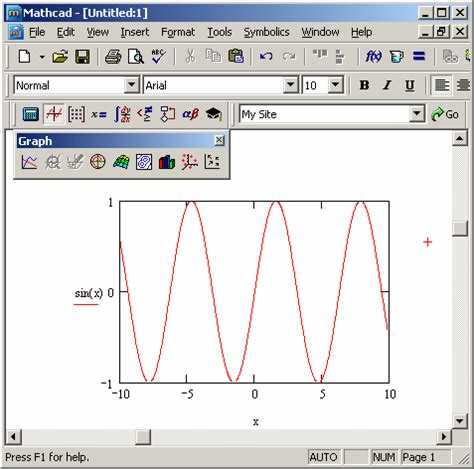
Для визуализации функции выберите инструмент «Полярный график», щелкните по полю построения и укажите r(θ) в качестве функции, θ – в качестве параметра. Mathcad автоматически рассчитает значения радиуса для всех точек в заданном диапазоне угла и построит кривую.
Создание полярного графика с использованием встроенных инструментов
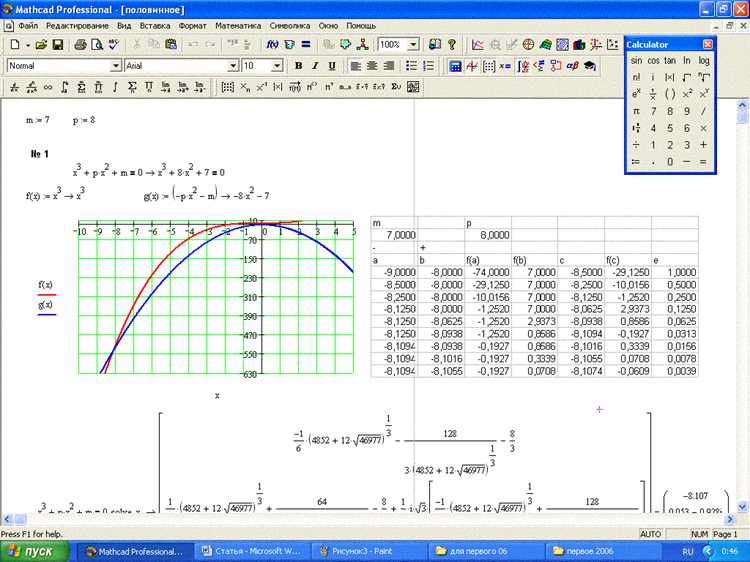
В Mathcad полярный график строится через встроенный инструмент «Polar Plot», который позволяет визуализировать зависимость радиуса от угла. Для корректного построения необходимо предварительно определить диапазон углов и соответствующие значения радиуса.
- Определите диапазон углов. Например, для построения полного круга задайте:
θ := 0, 0.01 … 2π - Создайте функцию радиуса. Например, для синусоидальной зависимости используйте:
r(θ) := 2 + sin(3θ) - Выберите инструмент «Insert > Graph > Polar». Mathcad откроет окно настройки полярного графика.
- В поле данных для радиуса укажите функцию
r(θ), а для углов –θ. - Настройте отображение:
- Масштаб осей: автоматически или вручную, чтобы значения радиуса полностью помещались на графике.
- Сетки: включение радиальных и угловых линий для точной визуализации данных.
- Подписи осей и легенды: для улучшения читаемости графика.
- После завершения настройки нажмите «OK». График отобразится на рабочей области Mathcad.
- Для уточнения вида используйте инструменты редактирования графика:
- Изменение цвета линии или маркеров через свойства графика.
- Добавление нескольких функций на один график для сравнения.
- Регулировка масштаба радиуса без изменения исходных данных функции.
Таким образом, встроенные инструменты Mathcad позволяют создавать точные полярные графики с минимальными усилиями, используя только определения функций и диапазона углов.
Настройка масштабов и делений радиальной сетки
Для точного отображения данных на полярном графике в Mathcad необходимо корректно задать масштаб радиальной оси. Перейдите в свойства графика, выберите вкладку Axes и установите диапазон значений радиуса через поля Minimum и Maximum. Например, если ваши значения варьируются от 0 до 10, задайте Minimum = 0, Maximum = 10.
Следующий шаг – определение интервала делений радиальной сетки. В поле Major Tick укажите шаг, соответствующий удобному восприятию данных. Для диапазона 0–10 оптимальным считается шаг 1 или 2 единицы. Для более точной детализации можно использовать поле Minor Tick, например, 0.5, чтобы добавить вспомогательные деления между основными метками.
При построении графиков с нестандартными диапазонами, например 0–7 или 0–15, рекомендуется выбирать шаг делений так, чтобы количество основных меток не превышало 8–10. Это обеспечит читаемость графика без перегрузки визуальной информации.
Mathcad также позволяет изменять стиль делений. Вкладка Grid предоставляет опции для Solid, Dashed и Dotted линий. Для радиальной сетки оптимально использовать Dashed для вспомогательных делений и Solid для основных, чтобы выделять ключевые значения.
После настройки диапазона и делений рекомендуется проверить соответствие сетки данным, построив пробный график. Если график выглядит перегруженным или слишком разреженным, корректируйте значения Major Tick и Minor Tick до достижения оптимального баланса.
Сохранение и экспорт полярного графика из Mathcad
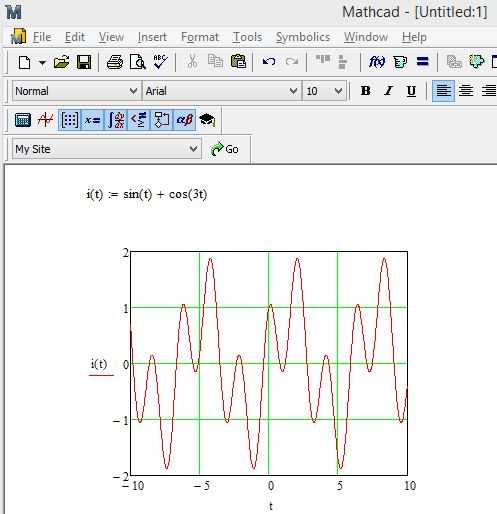
После построения полярного графика в Mathcad важно корректно сохранить и экспортировать его для дальнейшего использования. Для сохранения файла полностью используйте команду File → Save As, выбрав формат .xmcd или .mcdx. Это сохраняет все вычисления и настройки графика.
Для экспорта графика в растровое изображение выберите график, затем File → Export → Export Image. В диалоговом окне укажите формат файла: PNG, JPEG или BMP. Установите разрешение не ниже 300 dpi для публикаций и отчетов. Mathcad сохраняет точное соотношение осей и подписи радиусов, если включена опция Maintain Aspect Ratio.
Для векторного экспорта используйте форматы PDF или SVG. Через File → Print → Print to PDF можно получить PDF с векторной графикой, сохраняющей качество при масштабировании. При экспорте в SVG через сторонние конвертеры сохраняются координаты точек и линии кривой, что удобно для интеграции в CAD и графические редакторы.
При подготовке графика к публикации рекомендуется проверить цвет линий и толщину, используя свойства графика: Format → Graph Properties → Style. Это обеспечивает точное воспроизведение графика при печати или вставке в документы.
Для пакетной обработки нескольких графиков используйте команду Export → Batch Export, задавая одинаковые параметры разрешения и формата. Mathcad позволяет сохранять графики с именами, автоматически добавляя номер серии, что упрощает организацию больших проектов.
Вопрос-ответ:
Как задать функцию для полярного графика в Mathcad?
В Mathcad функция для полярного графика задается через зависимость радиуса от угла. Обычно создают переменную, которая принимает значения угла (например, от 0 до 360°), и задают формулу для радиуса в зависимости от этого угла. После этого выбирают инструмент построения графика и указывают созданную зависимость для отображения. Можно использовать как стандартные функции Mathcad, так и собственные выражения, включая тригонометрические или степенные функции.
Можно ли строить несколько полярных кривых на одном графике?
Да, Mathcad позволяет строить несколько кривых на одном полярном графике. Для этого создаются отдельные функции радиуса для каждого набора данных или выражения. После этого все функции добавляются на график через меню добавления кривых. Важно, чтобы диапазон углов был одинаковым для всех кривых, чтобы отображение было корректным. Цвета и стили линий можно менять для удобства визуального различения.
Как изменить масштаб и отображение осей на полярном графике?
Масштаб радиальных и угловых осей на полярном графике можно менять через свойства графика. Для радиальной оси задается минимальное и максимальное значение радиуса, что позволяет сосредоточить внимание на интересующем участке. Для угловой оси можно выбрать диапазон углов и шаг разметки. Эти настройки помогают улучшить читаемость графика, особенно если значения радиуса сильно различаются.
Какие ошибки чаще всего возникают при построении полярного графика в Mathcad?
Одной из частых ошибок является неправильное определение диапазона углов: если шаг или пределы выбраны некорректно, кривая может отображаться с пропусками или искажениями. Также часто задают радиус как константу вместо функции угла, что превращает график в круг. Еще одна проблема — использование неподдерживаемых функций в формуле радиуса, что вызывает ошибки вычислений. Проверка всех переменных и выражений перед построением помогает избежать этих проблем.
Как добавить подписи и легенду к полярному графику?
Для добавления подписей к осям и легенды в Mathcad необходимо открыть свойства графика и найти соответствующие поля. В поле подписи радиальной и угловой осей вводят текст, который будет отображаться на графике. Легенда добавляется через меню «Добавить кривую» или «Свойства кривой», где указывается имя каждой кривой. Это позволяет сразу понять, какая функция соответствует конкретной кривой на полярном графике, особенно если на одном графике несколько кривых.
Как задать функцию для построения полярного графика в Mathcad и правильно указать переменные?
В Mathcad для полярного графика сначала необходимо определить функцию зависимости радиуса от угла. Обычно создается переменная угла, например θ, и функция r(θ), где r — радиус. Важно, чтобы переменная угла имела корректный диапазон значений, чаще всего от 0 до 2π, и шаг изменения был достаточно мал, чтобы график получился гладким. После задания функции следует использовать встроенную команду полярного графика, указав функцию r(θ) и диапазон θ. Если ввести значения некорректно или пропустить определение диапазона, график может отображаться неправильно или не появиться.

 Загрузка...