В Битрикс отпуск сотрудников фиксируется через модуль «Сотрудники» и «Отпуска». Для корректной работы необходимо убедиться, что в карточках сотрудников указаны точные даты начала работы и общий отпускной баланс. Без этого автоматические расчёты дней отдыха будут некорректными.
Создание отпуска начинается с выбора типа: ежегодный, декретный или по болезни. Каждый тип имеет собственные правила расчёта. Ежегодный отпуск автоматически учитывает пропорцию отработанного времени и остаток дней с предыдущих периодов. Декретные и больничные вводятся вручную, с возможностью прикрепления документов.
Для планирования важно использовать календарь отпусков. Он позволяет видеть пересечения графиков и предотвращать конфликты между сотрудниками. Система поддерживает настройку уведомлений для руководителей о запланированных отпусках, а также экспорт графика в Excel для интеграции с другими HR-инструментами.
После ввода отпуска система автоматически формирует записи в журнале учета рабочего времени. Это обеспечивает корректный расчет зарплаты и отчетность по налогам. Дополнительно рекомендуется проверять согласование отпуска через внутренние бизнес-процессы, чтобы исключить несоответствия между заявкой сотрудника и фактическим графиком.
Создание нового типа отпуска для сотрудников
Для создания нового типа отпуска в Битрикс необходимо перейти в раздел Сотрудники → Отпуска → Типы отпусков. Нажмите кнопку Добавить тип. В открывшейся форме заполните обязательные поля:
| Поле | Описание |
|---|---|
| Название | Укажите уникальное имя типа отпуска, например «Дополнительный учебный отпуск». |
| Код | Создайте короткий латинский идентификатор без пробелов, например study_leave. Используется для интеграции с отчетами и API. |
| Описание | Кратко опишите назначение отпуска, ограничения и условия использования. |
| Тип начисления дней | Выберите между «Фиксированное количество дней» и «Расчетное количество дней» в зависимости от политики компании. |
| Максимальная длительность | Укажите максимальное количество календарных дней, доступных для этого типа отпуска. |
| Доступ для сотрудников | Определите, каким подразделениям или группам сотрудников разрешено использовать данный тип отпуска. |
После заполнения полей нажмите Сохранить. Новый тип отпуска автоматически появится в списке доступных для выбора при создании заявки сотрудником.
Рекомендуется проверить работу нового типа отпуска, создав тестовую заявку и убедившись, что дни учитываются корректно в личных карточках сотрудников и отчетах по отпускам.
Для массового назначения нового типа отпуска можно использовать импорт через CSV, где указываются ID сотрудника, дата начала, дата окончания, тип отпуска. Это ускоряет процесс для отделов с большим количеством сотрудников.
Настройка календаря и правил согласования отпусков

В Битрикс календарь отпусков создается через раздел «Сотрудники» → «Календарь». Для корректного отображения рабочих и праздничных дней необходимо подключить корпоративный график или импортировать региональные праздники в формате .ics. Каждый сотрудник должен быть привязан к правильной рабочей неделе, чтобы автоматический расчет дней отпуска совпадал с внутренними правилами компании.
Правила согласования формируются через рабочие процессы в разделе «Настройки» → «Бизнес-процессы». Рекомендуется создать отдельный шаблон для заявок на отпуск, включающий этапы: инициатор → руководитель → HR. Каждый этап должен иметь ограничение по времени рассмотрения, например 48 часов, чтобы исключить задержки.
Для точного расчета доступного отпуска используйте динамическую формулу, учитывающую отработанные дни, переносы и частичные отпуска. В календаре можно настроить цветовую кодировку по типу отпуска: основной, дополнительный, без сохранения заработной платы. Это облегчает визуальный контроль и предотвращает пересечения.
Обязательная настройка уведомлений: руководителю и сотруднику отправляются уведомления о создании, изменении и согласовании заявки. Для этого в шаблоне бизнес-процесса включите блоки «Отправить уведомление» с указанием конкретных получателей и текста письма.
Регулярная проверка корректности работы календаря проводится через тестовые заявки на отпуск. Важно убедиться, что расчет дней совпадает с планом графика, а бизнес-процесс проходит все этапы без ошибок. В случае изменений в рабочем графике или праздничных днях обновляйте календарь и правила согласования, чтобы сохранялась актуальность данных.
Добавление сотрудников в систему учета отпусков
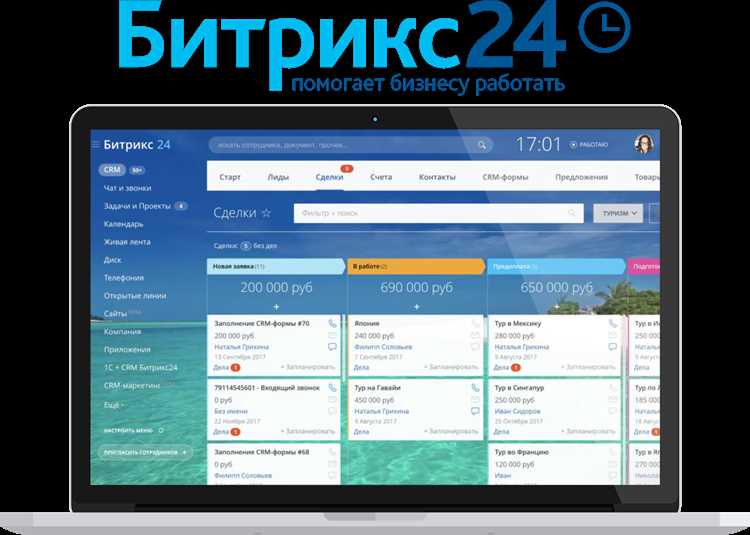
Для корректного ведения учета отпусков в Битрикс важно правильно добавить всех сотрудников в систему. Процесс состоит из нескольких последовательных шагов:
-
Импорт сотрудников: Перейдите в раздел «Сотрудники» → «Импорт из внешнего источника». Используйте CSV или Excel-файл с полями: ФИО, должность, подразделение, дата приема на работу, количество отпускных дней.
-
Создание профиля сотрудника вручную: Нажмите «Добавить сотрудника», заполните обязательные поля: ФИО, email, должность, подразделение. Укажите дату приема на работу для правильного расчета стажа и начисления отпускных дней.
-
Настройка индивидуального графика отпусков: В карточке сотрудника перейдите в «Отпуска». Установите количество дней ежегодного отпуска, добавьте переносы или сверхурочные дни, если они предусмотрены корпоративной политикой.
-
Назначение прав доступа: Определите, кто сможет просматривать или редактировать данные о сотруднике. Для каждого подразделения рекомендуется создать отдельные группы доступа: HR, руководитель отдела, сотрудник.
-
Проверка корректности данных: После добавления сотрудников выполните контрольный импорт или сверку вручную. Убедитесь, что даты приема, количество отпускных дней и подразделения указаны верно.
После выполнения этих шагов система будет готова автоматически рассчитывать остаток отпускных дней, формировать графики и уведомления сотрудникам о предстоящих отпусках.
Оформление запроса на отпуск через Битрикс
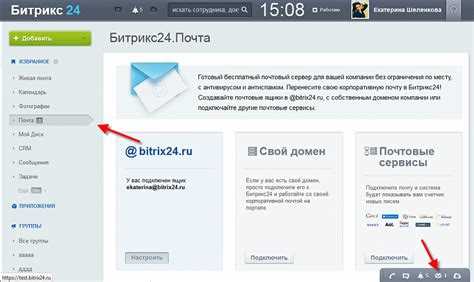
Для создания запроса на отпуск перейдите в раздел «Сотрудники» → «Мой профиль» → «Отпуск». Нажмите кнопку «Добавить запрос».
Выберите тип отпуска: оплачиваемый, неоплачиваемый или учебный. Для каждого типа система автоматически проверяет остаток дней и ограничения по компании.
Укажите точные даты начала и окончания отпуска. При вводе Битрикс учитывает рабочие и праздничные дни, формируя корректный период.
Добавьте комментарий или цель отпуска, если это требуется по внутреннему регламенту. Текст комментария сохраняется в истории запроса и доступен руководителю.
Прикрепите необходимые документы через форму загрузки. Битрикс поддерживает PDF, DOCX и изображения формата JPG/PNG. Размер файла не должен превышать 10 МБ.
Нажмите «Отправить на согласование». Система уведомит руководителя и отдел кадров. Статус запроса автоматически обновляется в личном кабинете.
Для контроля хода согласования используйте вкладку «История запросов». Здесь отображаются даты просмотра, комментарии и решения руководителя. При отклонении запроса можно сразу изменить даты или тип отпуска и отправить повторно.
После утверждения отпуска Битрикс автоматически обновляет график сотрудников и отражает дни отсутствия в календарях команды.
Контроль остатка дней и проверка пересечений отпусков
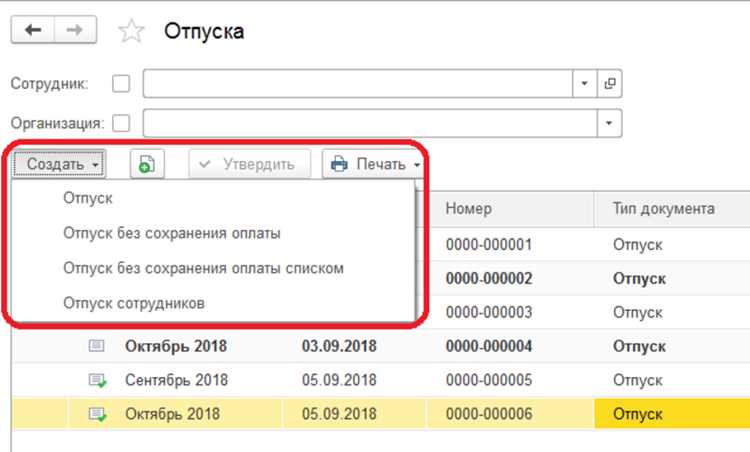
В Битрикс предусмотрен автоматический учет остатка дней отпуска для каждого сотрудника. После настройки графика отпусков система отображает текущий баланс в карточке пользователя. Для корректного расчета остатка важно указывать точное количество дней по трудовому договору и уже использованные периоды. Любая корректировка вручную фиксируется в истории изменений.
Для проверки пересечений отпусков используется календарь сотрудников. При добавлении нового запроса на отпуск система автоматически подсвечивает совпадения с уже утвержденными периодами коллег. Если пересечение обнаружено, Битрикс блокирует согласование и предлагает выбрать другие даты. Оптимальная практика – установить правило, запрещающее совпадение отпусков ключевых сотрудников, чтобы избежать накладок в рабочем процессе.
В разделе «Отчеты по отпускам» можно выгрузить список всех сотрудников с оставшимися днями и запланированными периодами. С помощью фильтров по отделам и датам легко выявить возможные конфликты. Для крупных команд рекомендуется настроить уведомления руководителям о потенциальных пересечениях минимум за две недели до предполагаемой даты начала отпуска.
Для точного контроля остатка дней интегрируйте Битрикс с табелем учета рабочего времени. Система автоматически корректирует баланс при сменах графика, больничных и частичных отпусках. Это исключает ручные ошибки и обеспечивает прозрачность начислений.
Автоматическое уведомление руководителя о запросе отпуска
В Битрикс автоматическое уведомление формируется через настройку бизнес-процессов или шаблонов уведомлений в разделе «Сотрудники» → «Отпуска». Для каждого сотрудника система связывает запрос с его непосредственным руководителем, используя данные из карточки сотрудника в CRM или HR-разделе.
Чтобы уведомление отправлялось автоматически, создайте правило триггера: «Запрос на отпуск создан». В качестве действия укажите «Отправить уведомление» и выберите получателя – руководителя сотрудника. Сообщение может включать имя сотрудника, даты начала и окончания отпуска, тип отпуска и комментарий к запросу.
Битрикс позволяет выбрать формат уведомления: e-mail, push в мобильном приложении или уведомление в веб-интерфейсе. Для e-mail рекомендуется указать шаблон с четкой структурой: заголовок «Новый запрос на отпуск», таблицу с данными сотрудника и кнопки «Утвердить» / «Отклонить», чтобы руководитель мог реагировать без перехода в основной раздел.
Для контроля и прозрачности можно включить опцию «История уведомлений», которая фиксирует дату и время отправки, а также статус прочтения. Если руководитель не реагирует в течение заданного времени, настраивается дополнительное уведомление или эскалация на следующего по иерархии менеджера.
Автоматизация уведомлений снижает риск пропуска запросов, ускоряет согласование отпусков и минимизирует ручные операции. Рекомендуется тестировать шаблон уведомлений на нескольких сотрудниках перед массовым запуском, чтобы убедиться в корректной подстановке данных и работоспособности кнопок действий.
Вопрос-ответ:
Как добавить новый отпуск сотруднику в Битрикс?
Для добавления отпуска нужно зайти в раздел «Сотрудники», выбрать нужного пользователя и перейти на вкладку «Отпуска». Там нажмите кнопку «Добавить отпуск», укажите тип отпуска, даты начала и окончания, а также при необходимости комментарий. После сохранения запись появится в списке отпусков сотрудника.
Можно ли настроить автоматическое начисление дней отпуска?
Да, в Битрикс есть возможность автоматического расчета дней отпуска. Для этого в настройках учетной записи сотрудника укажите количество дней отпуска в год, а система будет автоматически рассчитывать остаток и использовать их при планировании. Также можно задать правила переноса неиспользованных дней на следующий год.
Как согласовать отпуск с руководителем через Битрикс?
После создания заявки на отпуск система может отправить уведомление руководителю для согласования. Руководитель может подтвердить или отклонить запрос прямо в интерфейсе. В случае отклонения сотрудник получает уведомление, и можно изменить даты или тип отпуска для повторной отправки на согласование.
Можно ли просматривать график отпусков всех сотрудников?
Да, в разделе «Отпуска» есть возможность открыть общий календарь отпусков. В нем отображаются все активные и запланированные отпуска сотрудников, что позволяет видеть загруженность команды и корректировать график при необходимости. Фильтры помогают быстро найти отпуска по отделам или конкретным сотрудникам.
Как удалить или изменить уже запланированный отпуск?
Для изменения или удаления отпуска нужно открыть запись сотрудника в разделе «Отпуска», выбрать нужную заявку и использовать кнопки «Редактировать» или «Удалить». После изменения система обновит график, а руководитель получит уведомление о внесенных корректировках. Учтите, что редактировать можно только отпуска, которые еще не начались.
Как добавить новые дни отпуска сотруднику в Битрикс?
Для добавления дней отпуска необходимо открыть раздел «Сотрудники» и выбрать нужного человека. В карточке сотрудника найдите блок «Отпуск» и нажмите «Добавить период». В открывшейся форме укажите дату начала и окончания отпуска, а также тип отпуска, если система поддерживает несколько категорий (например, основной или дополнительный). После сохранения изменений дни автоматически отразятся в журнале отпусков, а при необходимости можно распечатать соответствующие документы.

 Загрузка...