Групповой чат в Битрикс позволяет объединить сотрудников для совместной работы над проектами, обмена файлами и оперативного обсуждения задач. Настройка чата требует точного следования последовательности действий, чтобы обеспечить корректное отображение участников, прав доступа и уведомлений.
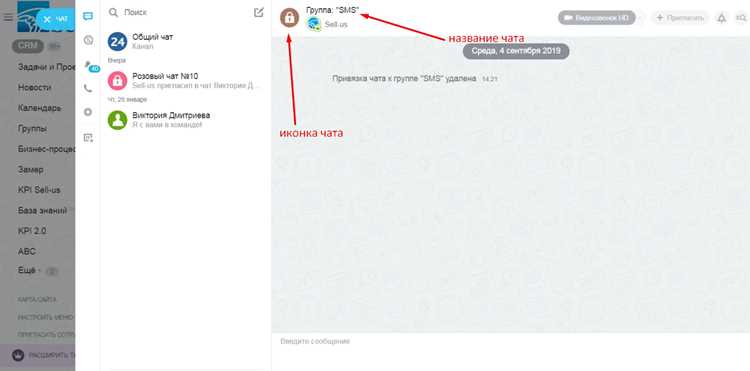
Первый шаг – создание нового чата через раздел «Мессенджер». Необходимо указать точное название группы, определить список участников и выбрать тип чата: открытый для всех сотрудников или закрытый, с ограниченным доступом. Для закрытых чатов рекомендуется вручную добавить участников, чтобы исключить случайный доступ посторонних.
Следующий этап – настройка параметров уведомлений и прав. Битрикс позволяет назначить роли участников, ограничивая возможность удаления сообщений или добавления новых пользователей. Рекомендуется включить уведомления о новых сообщениях для всех участников, чтобы минимизировать пропуск важной информации.
После создания чата важно интегрировать его с существующими проектами и задачами. Это обеспечивает автоматическую привязку обсуждений к конкретным задачам и упрощает контроль за прогрессом. Дополнительно можно подключить обмен файлами и совместное редактирование документов, используя встроенные возможности Битрикс.
Регулярная проверка активности и корректности участников позволяет поддерживать чат в актуальном состоянии и предотвращает дублирование обсуждений. В совокупности эти шаги обеспечивают эффективную коммуникацию внутри команды и структурированное хранение информации.
Выбор типа группового чата для проекта
В Битрикс доступны три основных типа групповых чатов: проектный чат, рабочая группа и открытый канал. Проектный чат оптимален для команд с ограниченным числом участников (до 50 человек), где важен обмен задачами и файловыми вложениями в рамках конкретного проекта. Рабочая группа подходит для крупных отделов и подразделений, позволяет вести обсуждения с привязкой к календарю, задачам и CRM-сделкам, поддерживает до 500 участников.
Открытый канал используется для коммуникации с внешними контрагентами и клиентами. Он интегрируется с виджетами сайта и мессенджерами, позволяет создавать автоматические ответы и структурировать входящие сообщения по темам. При выборе открытого канала учитывайте ограничения на хранение файлов и необходимость настройки прав доступа.
При определении типа чата важно учитывать не только количество участников, но и характер взаимодействия: проектные задачи требуют более строгой структуры, а обмен информацией в рабочей группе допускает гибкие обсуждения. Если проект предполагает регулярное подключение внешних специалистов, предпочтительнее использовать открытый канал с отдельными правами на редактирование сообщений.
Рекомендуется заранее определить функциональные требования: поддержка видеозвонков, интеграция с CRM, уведомления о новых задачах. После этого сопоставьте их с возможностями каждого типа чата и создайте структуру, обеспечивающую минимизацию дублирования сообщений и упрощение поиска информации.
Настройка участников и прав доступа

Для корректной работы группового чата важно определить состав участников и распределить права доступа. В Битрикс это делается через модуль «Чаты и звонки» или непосредственно в настройках группы.
-
Добавление участников:
- Перейдите в раздел «Участники» в настройках чата.
- Нажмите «Добавить» и выберите сотрудников по имени или отделу.
- Для внешних пользователей используйте опцию «Пригласить по e-mail» и установите ограниченный доступ.
-
Роли участников:
- Администратор: полный доступ к настройкам чата, включая удаление сообщений и управление участниками.
- Модератор: может удалять спам и редактировать сообщения других участников, но не управляет участниками.
- Участник: стандартные права на отправку сообщений и загрузку файлов.
- Наблюдатель: только просмотр сообщений, без возможности писать или редактировать.
-
Ограничение доступа к информации:
- Настройте видимость чата: «Только для участников» или «Внутри компании».
- Для конфиденциальных проектов активируйте режим «Секретный чат», чтобы предотвратить добавление новых участников без одобрения администратора.
- Ограничьте загрузку файлов по типу и размеру через настройки «Файлы и медиа».
-
Автоматизация управления участниками:
- Используйте интеграцию с отделами компании для автоматического добавления сотрудников по роли или подразделению.
- Настройте уведомления о добавлении или удалении участников для контроля активности в чате.
Правильная настройка участников и прав доступа снижает риск утечки информации и упрощает управление группой, особенно при большом количестве сотрудников.
Создание нового чата через интерфейс Битрикс24
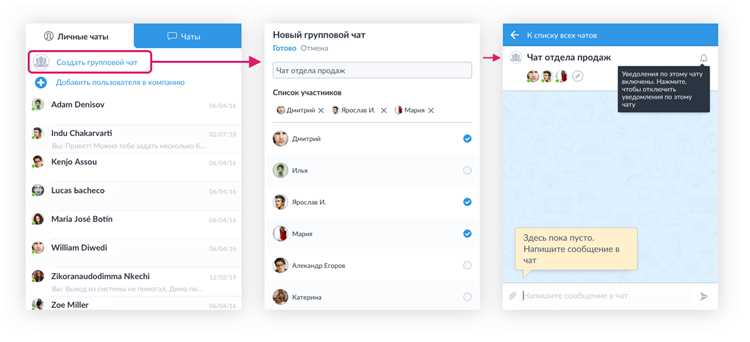
Для создания нового чата откройте раздел «Чаты» в левом меню Битрикс24. Нажмите кнопку «Новый чат» в правом верхнем углу экрана.
В появившейся форме укажите название чата. Оно должно быть информативным и отражать цель общения, например «Проект А – команда разработки». Ограничение на длину названия – 100 символов.
Выберите участников, используя поле поиска. Система позволяет добавлять сотрудников по имени, должности или отделу. Для крупных компаний рекомендуется использовать поиск по отделу для ускорения добавления группы сотрудников.
Определите тип чата: «Внутренний» для сотрудников компании или «Внешний» для общения с клиентами и партнерами. Для внешних чатов система автоматически ограничивает доступ к внутренним документам и задачам.
При необходимости установите права участников. Для каждого пользователя можно включить или запретить возможность редактирования сообщений, добавления новых участников и просмотра истории переписки.
После заполнения всех полей нажмите «Создать». Чат откроется автоматически, и участники получат уведомление. Сразу можно прикреплять документы, настраивать уведомления и добавлять ботов для автоматизации процессов.
Для быстрого доступа к созданному чату закрепите его в левом меню. Это позволит команде моментально реагировать на сообщения без необходимости поиска в общем списке чатов.
Добавление и удаление участников в существующем чате
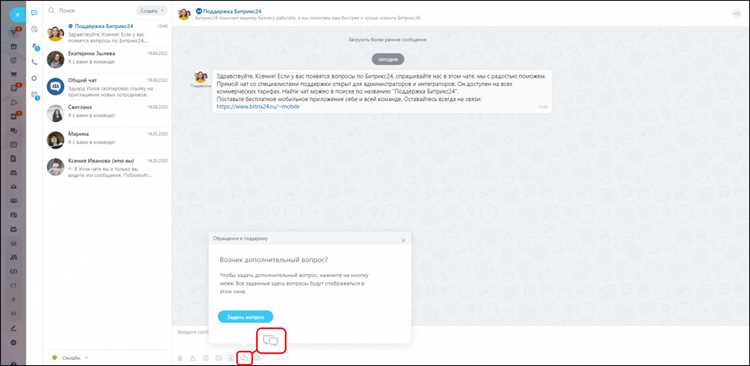
Чтобы добавить нового участника, откройте чат и нажмите на иконку «Участники» в верхнем меню. В появившемся окне используйте поле поиска для выбора сотрудника по имени или отделу. После выбора нажмите «Добавить», чтобы включить пользователя в чат. Новый участник получит уведомление о приглашении и сможет сразу видеть историю сообщений.
Для удаления участника откройте список участников, наведите курсор на нужного пользователя и кликните «Удалить». Подтвердите действие во всплывающем окне. Удалённый участник теряет доступ к истории сообщений и больше не получает уведомления о новых сообщениях.
Администраторы чата могут одновременно добавлять несколько пользователей, выделяя их в списке и нажимая «Добавить выбранных». Ограничений по количеству участников в одном действии нет, однако рекомендуется добавлять сотрудников партиями не более 20 человек, чтобы избежать задержек в обновлении списка.
При изменении состава участников система автоматически синхронизирует права доступа к файлам и задачам, прикреплённым к чату. Для сохранения структуры обсуждения рекомендуется перед массовым удалением участников уведомлять их о предстоящем исключении.
В случае необходимости восстановления удалённого участника используйте функцию «Пригласить снова» в меню чата. Все предыдущие сообщения будут доступны после повторного присоединения, если это разрешено настройками компании.
Настройка уведомлений и режимов отображения сообщений
В Битрикс уведомления для группового чата настраиваются через меню «Настройки чата» → «Уведомления». Пользователь может выбрать один из четырех режимов:
| Режим | Описание |
|---|---|
| Все сообщения | Каждое новое сообщение отправляется в виде push-уведомления и e-mail. |
| Только упоминания | Уведомления приходят только если кто-то упомянул пользователя через @имя. |
| Только важные | Отправляются уведомления о закрепленных сообщениях и задачах, связанных с чатом. |
| Выключено | Уведомления отключены полностью, сообщения доступны только при входе в чат. |
Для настройки режима отображения сообщений откройте «Настройки чата» → «Вид сообщений». Доступны три варианта:
| Режим | Описание |
|---|---|
| Стандартный | Сообщения отображаются в хронологическом порядке с аватарками участников. |
| Компактный | Минимизируются аватарки и подписи, увеличивается плотность отображения, удобно при большом потоке сообщений. |
| С фокусом на задачи | Выделяются сообщения с упоминанием задач, проектов и документов, остальное сворачивается. |
Рекомендуется комбинировать режим уведомлений «Только упоминания» с видом «С фокусом на задачи» для команд, работающих над проектами с высокой загрузкой сообщений.
Для каждой настройки есть возможность индивидуальной корректировки: выбор звукового сигнала, включение или отключение всплывающих окон и настройка времени «Не беспокоить» с точностью до минут.
Изменения сохраняются автоматически и применяются ко всем устройствам пользователя, включая мобильные приложения, если включена синхронизация профиля.
Интеграция чата с задачами и календарем
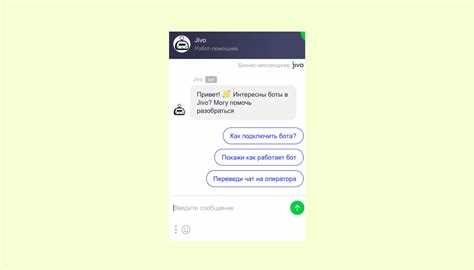
В Битрикс интеграция группового чата с задачами позволяет создавать задачи прямо из переписки. Для этого наведите курсор на сообщение, нажмите кнопку «Еще» → «Создать задачу». В форме автоматически подставляются текст сообщения и прикрепленные файлы. Укажите исполнителя, приоритет и срок, после чего задача появится в общем списке задач и в календаре участников.
Связка с календарем активируется через настройки чата: «Интеграции» → «Календарь». При этом события, созданные в чате, синхронизируются с календарями сотрудников. Вы можете назначать встречи, создавать напоминания и добавлять участников прямо из сообщений. Для точной синхронизации убедитесь, что используете единый формат времени и включены уведомления о событиях.
Для упрощения контроля используйте фильтры: выделяйте задачи и события, связанные с конкретным проектом. В чатах можно настроить автоматические уведомления о приближающихся сроках задач и встреч, чтобы участники видели обновления без необходимости проверять отдельные модули.
Дополнительно рекомендуем применять теги и категории при создании задач и событий. Это ускоряет поиск и позволяет в чатах формировать списки задач по проектам, ответственным и датам. Совмещение чата, задач и календаря снижает количество дублирующих уведомлений и ускоряет обработку информации.
Для технической настройки интеграции убедитесь, что у всех участников есть доступ к модулю «Задачи и Проекты» и включена синхронизация с календарем. При необходимости используйте права доступа для ограничения видимости задач и событий внутри конкретных групповых чатов.
Решение распространённых проблем при использовании чата
Проблема 1: Пользователи не получают уведомления о новых сообщениях. Убедитесь, что уведомления включены в настройках каждого участника. В Битрикс необходимо перейти в Настройки → Уведомления → Чат и проверить, что выбран вариант Мгновенные уведомления. Также стоит проверить, что мобильное приложение обновлено до последней версии, так как устаревшие версии могут блокировать push-уведомления.
Проблема 2: Задержка отправки сообщений. Основная причина – перегрузка серверов или нестабильное интернет-соединение. Рекомендуется проверять статус сервиса через Настройки → Поддержка → Состояние сервера. Для локальных проблем ускорить работу чата помогает очистка кэша браузера или перезапуск мобильного приложения.
Проблема 3: Ограничения на добавление участников. В стандартной конфигурации Битрикс разрешает до 500 участников в одном групповом чате. Если требуется больше, необходимо создать несколько чатов и объединить их через Связанные чаты в настройках администратора.
Проблема 4: Пропадание сообщений при синхронизации с другими устройствами. Проверяйте, что все устройства используют одинаковую версию платформы и включена синхронизация данных. В настройках чата включите Синхронизация истории сообщений, чтобы гарантировать корректную передачу всей переписки между веб-версией и мобильным приложением.
Проблема 5: Неправильные права доступа. Часто новые участники не видят старые сообщения. Решение – проверить роли через Настройки → Управление участниками → Права доступа и убедиться, что у всех участников установлено как минимум Чтение истории. При необходимости права можно расширить для отдельных пользователей или групп.
Вопрос-ответ:
Как создать новый групповой чат в Битрикс и добавить участников?
Для создания группового чата в Битрикс необходимо открыть раздел «Чаты» в вашем аккаунте. Нажмите кнопку «Создать чат», задайте название и, при необходимости, описание. Затем выберите сотрудников или внешних участников, которых хотите включить. После добавления участников подтвердите создание. Новый чат сразу станет доступен всем добавленным пользователям.
Можно ли изменить состав участников после создания чата?
Да, состав участников можно корректировать в любое время. Для этого откройте нужный чат, выберите меню настроек или значок участников, и вы сможете добавить новых пользователей или удалить тех, кто больше не нужен в беседе. Все изменения будут отражены у всех участников чата.
Какие настройки приватности доступны для группового чата?
В Битрикс при создании чата можно указать его тип: открытый или закрытый. Открытый чат виден всем сотрудникам компании, а в закрытый могут попасть только приглашенные пользователи. Дополнительно можно ограничить возможность изменения информации о чате или блокировать приглашение новых участников без согласия администратора.
Можно ли интегрировать чат с другими инструментами Битрикс?
Да, групповой чат может быть связан с задачами, проектами и CRM-системой Битрикс. Это позволяет прикреплять файлы из проектов, получать уведомления о новых задачах или статусах клиентов прямо в чате. Настройка интеграции производится через параметры чата, где можно выбрать нужные модули и уведомления.
Как настроить уведомления в групповом чате, чтобы не пропускать важные сообщения?
В Битрикс для каждого чата есть индивидуальные настройки уведомлений. Вы можете выбрать, получать ли уведомления о всех сообщениях, только о упоминаниях или отключить их полностью. Дополнительно можно включить звуковые сигналы или push-уведомления на мобильное устройство. Это помогает следить за важными обсуждениями без постоянного открытия приложения.
Как добавить участников в групповой чат в Битрикс после его создания?
После создания группового чата откройте его окно и нажмите на значок участников или пункт «Добавить участников». В открывшемся списке можно выбрать сотрудников из вашей организации, используя поиск по имени или отделу. После выбора нужных людей подтвердите действие кнопкой «Добавить». Все выбранные сотрудники получат уведомление о приглашении в чат, и смогут сразу видеть предыдущие сообщения, если это предусмотрено настройками конфиденциальности чата.

 Загрузка...