

В Movavi Video Editor развернуть видео на весь экран можно через кнопку «Полноэкранный режим» в правом нижнем углу панели воспроизведения. Она увеличивает окно плеера до размеров монитора, не изменяя исходный масштаб клипа.
Для масштабирования самого видео используйте инструмент «Кадрирование и масштабирование» в меню Инструменты. Ползунки Zoom и Position позволяют подогнать кадр под экран, а включение опции «Сохранять соотношение сторон» предотвращает растяжение изображения.
При экспорте проекта важно выбирать разрешение, соответствующее экрану. В диалоге «Экспорт» доступны форматы Full HD (1920×1080) и 4K (3840×2160). Movavi автоматически масштабирует видео до выбранного размера, сохраняя пропорции.
Для обработки нескольких клипов одновременно применяйте шаблоны масштабирования. Они позволяют одним действием развернуть несколько видео на весь экран, исключая необходимость корректировать каждый клип вручную.
Проверка версии Movavi перед изменением размера видео
Перед увеличением видео на весь экран важно убедиться, что используемая версия Movavi поддерживает функцию изменения размера. В Movavi Video Editor версии 22 и выше доступны опции масштабирования без потери качества. Версии ниже 22 могут ограничивать доступные пропорции и разрешение при экспорте.
Чтобы проверить версию, откройте Movavi и перейдите в меню Справка → О программе. В открывшемся окне вы увидите номер версии и сборку. Для корректного масштабирования видео рекомендуется иметь версию не ниже 22.4, особенно если планируется работа с видео 4K.
Если версия устарела, скачайте последнюю сборку с официального сайта Movavi. Обновление гарантирует доступ к расширенным инструментам кадрирования и масштабирования, а также улучшенную поддержку форматов AVI, MP4 и MOV.
После проверки версии убедитесь, что ваша лицензия активирована, иначе часть функций может быть недоступна. В активированной версии открытие Инструментов изменения размера будет происходить без ограничений, позволяя точно подгонять видео под экран любого устройства.
Импорт видео в проект для масштабирования
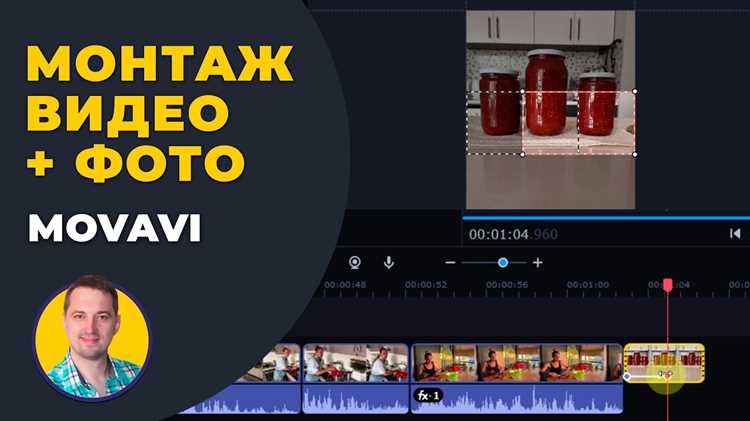
Для начала откройте Movavi и создайте новый проект через меню Файл → Новый проект. Рекомендуется выбрать разрешение, соответствующее исходному видео или целевому формату воспроизведения, чтобы минимизировать потерю качества при масштабировании.
Импорт видео выполняется через:
- Файл → Добавить файлы – позволяет выбрать отдельные видеофайлы на компьютере;
- Перетаскивание видео напрямую в окно проекта – ускоряет процесс, особенно при работе с несколькими файлами;
- Запись с экрана или камеры – Movavi поддерживает захват в реальном времени, что удобно для последующего масштабирования потокового контента.
При добавлении файлов обратите внимание на формат: Movavi поддерживает MP4, MOV, AVI, MKV, WMV. Для корректного масштабирования рекомендуется работать с видео с минимальной компрессией, например, H.264 или ProRes.
После импорта видео на временную шкалу убедитесь, что исходное разрешение совпадает с проектным. Если видео отличается по соотношению сторон:
- Выберите клип на временной шкале;
- Перейдите в раздел Настройки кадра;
- Установите параметры масштабирования: «Заполнить кадр» или «Сохранить пропорции» в зависимости от целей.
Эти действия гарантируют, что видео будет готово к масштабированию без потери деталей и с корректным отображением на весь экран.
Использование инструмента «Кадрирование и масштаб» для полного экрана

Выберите видео на временной шкале Movavi и откройте инструмент Кадрирование и масштаб. В появившемся окне отобразится рамка кадра с ручками по углам и сторонам.
Для разворачивания на весь экран перемещайте и растягивайте рамку так, чтобы края совпали с границами окна предпросмотра. Активируйте опцию Сохранять пропорции, если важно сохранить исходное соотношение сторон и избежать искажений.
Если на видео присутствуют черные полосы, увеличьте масштаб до их полного исчезновения. При этом центрируйте рамку, чтобы ключевые объекты оставались в кадре. Используйте ручное смещение рамки для точной фокусировки на нужных элементах сцены.
После настройки нажмите
Настройка пропорций и разрешения видео под экран
Чтобы сохранить пропорции исходного видео и избежать искажений, активируйте опцию «Сохранять пропорции». Если видео не соответствует целевому соотношению, используйте «Обрезать по размеру кадра» или «Добавить рамки», чтобы заполнить экран без растягивания изображения.
| Параметр | Рекомендованное значение | Описание |
|---|---|---|
| Разрешение Full HD | 1920×1080 | Оптимально для широкоформатных экранов 16:9 |
| Разрешение квадратное | 1080×1080 | Для публикаций в соцсетях и квадратных дисплеев |
| Разрешение вертикальное | 1080×1920 | Для смартфонов и вертикальных сторис |
| Сохранять пропорции | Да | Предотвращает искажения при масштабировании |
| Обрезка кадра | По необходимости | Используется, если видео превышает целевое соотношение |
| Добавление рамок | По необходимости | Заполняет пустое пространство без растяжения |
Для ускоренной настройки под конкретное устройство можно выбрать пресеты «HD», «Full HD», «4K» в разделе экспорта, чтобы Movavi автоматически адаптировал разрешение и пропорции к экрану.
Использование точных значений пикселей и соблюдение выбранного соотношения сторон позволяет видео полностью покрывать экран без черных полос и потери качества.
Применение режима «Полный экран» в окне предпросмотра

Для активации режима «Полный экран» в Movavi откройте окно предпросмотра и кликните на иконку с четырьмя стрелками в правом верхнем углу панели. Альтернативно, используйте сочетание клавиш Ctrl+Enter (Windows) или Command+Enter (Mac).
После перехода в полный экран видео автоматически масштабируется по ширине и высоте монитора, сохраняя исходное соотношение сторон. Для корректного отображения рекомендуется использовать видео с разрешением, близким к разрешению экрана, чтобы избежать растяжения или черных полос.
Управление воспроизведением в полном экране доступно через горячие клавиши: пробел – пауза/воспроизведение, стрелки влево/вправо – перемотка на 5 секунд, стрелки вверх/вниз – регулировка громкости. Курсор исчезает через 3–5 секунд бездействия, но при наведении появляются элементы управления.
Выход из режима осуществляется повторным нажатием иконки полного экрана или клавишей Esc. Для быстрого возврата к точке редактирования рекомендуется поставить маркер на таймлайне перед активацией полного экрана.
Режим «Полный экран» позволяет проверять цветокоррекцию, детали кадра и синхронизацию аудио, что особенно важно при монтаже роликов с высокой детализацией или насыщенной графикой.
Проверка качества видео после увеличения

После развертывания видео на весь экран в Movavi важно оценить, как масштабирование повлияло на детализацию и четкость изображения. Начните с просмотра видео в полном разрешении на мониторе, поддерживающем исходное качество. Обратите внимание на участки с текстом и мелкими деталями – увеличение часто вызывает пикселизацию и размытие контуров.
Используйте функцию кадровый анализ, останавливая видео на ключевых моментах, чтобы проверить резкость границ и стабильность цвета. Если заметны артефакты сжатия или шум на однородных поверхностях, это сигнал о потере качества после масштабирования.
Для точной оценки применяйте цифровые показатели: сравните разрешение исходного файла с текущим разрешением в свойствах проекта. Значительное превышение исходного разрешения приводит к неизбежному снижению детализации. Также проверьте уровень битрейта после экспорта – при падении ниже 4000–5000 кбит/с для Full HD видео теряются мелкие текстуры и плавность градиентов.
Если качество снижено, уменьшите степень масштабирования или используйте функцию улучшения четкости в Movavi, чтобы компенсировать потерю деталей. Для сохранения цветовой насыщенности применяйте корректировку яркости и контраста, избегая чрезмерной резкости, которая создаёт искусственные контуры.
Регулярная проверка кадров на разных устройствах – монитор, телевизор и мобильный экран – помогает выявить проблемы с компрессией и цветопередачей, которые могут быть незаметны на рабочем мониторе. Такой подход обеспечивает максимально точное представление видео после увеличения.
Сохранение изменений и экспорт ролика в полном экране

После изменения масштаба видео на весь экран нужно зафиксировать результат перед экспортом.
- В окне редактирования убедитесь, что выбран нужный участок видео и масштаб установлен на 100%.
- Нажмите Применить для закрепления изменений.
- Сохраните проект через Файл → Сохранить проект в формате .mvp для возможности дальнейшего редактирования без потери настроек полноэкранного режима.
Для экспорта ролика в полном экране выполните следующие действия:
- Перейдите в раздел Экспорт.
- Выберите формат видео: MP4, MOV или AVI, ориентируясь на целевое устройство или платформу.
- Установите разрешение видео в соответствии с исходным файлом или выберите Full HD (1920×1080) или 4K (3840×2160) для максимального качества.
- Включите опцию Сохранять пропорции и убедитесь, что масштабирование выставлено на 100%, чтобы видео занимало весь экран без искажений.
- При необходимости активируйте аппаратное ускорение для ускорения рендеринга.
- Нажмите Старт для начала экспорта и дождитесь его завершения.
После экспорта откройте готовый файл в медиаплеере для проверки, что видео корректно отображается на весь экран и сохраняет соотношение сторон.
Исправление проблем с черными полосами и обрезкой кадра

В Movavi черные полосы возникают при несоответствии пропорций видео и проекта. Чтобы их убрать, откройте вкладку Редактирование → Кадрирование и масштабирование. Выберите режим Подогнать по размеру проекта для автоматического масштабирования без обрезки содержимого.
Если важно сохранить весь кадр без черных полос, используйте режим Добавить полосы с настраиваемым цветом фона. Для полной загрузки экрана без искажения можно включить Растянуть по ширине или Растянуть по высоте, но это может привести к деформации изображения.
Обрезка кадра решается через инструмент Кадрирование. Выставьте точные размеры кадра вручную: ширина и высота должны совпадать с пропорциями экрана (например, 1920×1080 для Full HD). Используйте сетку для контроля сохранения важных объектов в кадре.
Для последовательной работы с несколькими клипами применяйте Применить ко всем, чтобы настройки масштабирования и кадрирования распространялись на все видео на таймлайне, избегая несоответствия пропорций между фрагментами.
Вопрос-ответ:
Как развернуть видео на весь экран в Movavi?
Чтобы развернуть видео на весь экран в Movavi, откройте проект и перейдите в окно предварительного просмотра. В правом верхнем углу панели управления есть значок с двумя стрелками, направленными наружу. Нажмите на него, и видео развернется на весь экран. Для выхода из полноэкранного режима используйте клавишу Esc или кликните по тому же значку.
Можно ли сохранить изменения после разворачивания видео на весь экран?
Да, изменения сохраняются автоматически только для режима просмотра. Если вы хотите, чтобы видео после экспорта воспроизводилось на весь экран, необходимо установить нужное разрешение и соотношение сторон в настройках проекта. После этого при воспроизведении в медиаплеере видео будет занимать весь экран устройства.
Почему видео не разворачивается на весь экран в Movavi?
Чаще всего это происходит из-за несоответствия разрешения видео и экрана вашего монитора. Если исходный файл имеет меньшую ширину и высоту, кнопка разворачивания увеличит видео только до максимально возможного размера без растяжения. Проверьте параметры проекта и при необходимости измените разрешение или пропорции кадра в настройках, чтобы увеличить видео без потери качества.
Можно ли настроить горячие клавиши для быстрого разворачивания видео на весь экран?
В Movavi есть возможность назначить горячие клавиши для некоторых функций просмотра, включая развертывание видео. Перейдите в меню «Настройки» → «Горячие клавиши» и выберите действие, связанное с полноэкранным просмотром. После сохранения комбинации клавиш можно будет мгновенно переключать видео между обычным и полноэкранным режимом, что удобно при монтаже или проверке материала.

 Загрузка...


