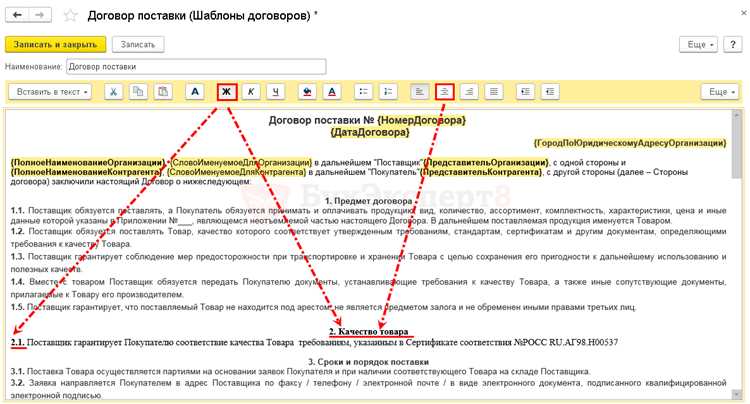
В 1С аннулирование трудового договора выполняется через модуль «Кадры», где фиксируются изменения статуса сотрудника. Для корректного оформления необходимо убедиться, что все документы по начислениям и увольнениям закрыты и отражены в бухгалтерском учете.
Первый шаг – выбор сотрудника в справочнике «Сотрудники». После этого открывается карточка работника, где в разделе «Трудовые договоры» необходимо выбрать договор, подлежащий аннулированию. Система позволяет проверить актуальность договора и наличие связанных документов.
Следующий этап – создание документа «Аннулирование трудового договора». В нем указывается причина аннулирования, дата прекращения действия договора и ссылка на соответствующий приказ. После сохранения документа 1С автоматически формирует проводки для кадрового и бухгалтерского учета.
Важно проверить корректность проводок в журнале документов, чтобы исключить ошибки начислений или отражения выплат. В случае необходимости система позволяет откатить аннулирование, сохранив историю изменений для аудита.
После завершения всех действий в 1С формируется отчет «Действующие трудовые договоры», где аннулированные договора отмечаются особым статусом, что облегчает контроль и планирование кадровых процессов.
Проверка прав пользователя для аннулирования трудового договора
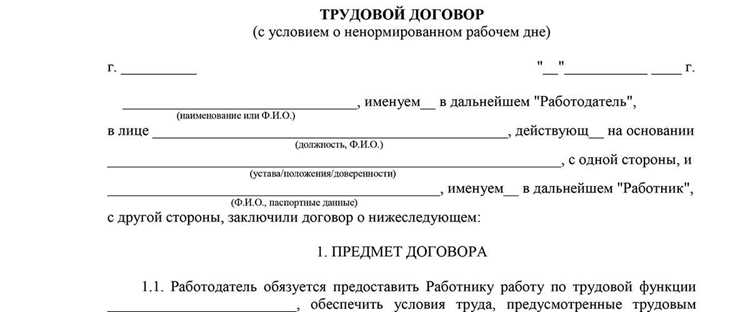
Перед аннулированием трудового договора в 1С необходимо убедиться, что у пользователя есть соответствующие права. Неправильная настройка может привести к ошибкам или блокировке действий.
Проверка осуществляется через следующие шаги:
- Откройте раздел Администрирование > Пользователи.
- Выберите нужного пользователя и перейдите в карточку его профиля.
- В блоке Роли и права убедитесь, что назначена роль, включающая права на редактирование кадровых документов.
- Проверьте наличие конкретного права: Аннулирование трудового договора. Без него кнопка аннулирования будет недоступна.
- Если права отсутствуют, добавьте их через кнопку Назначить права и сохраните изменения.
- После изменения прав перезапустите 1С для корректного применения настроек.
Для проверки корректности прав можно выполнить тестовое аннулирование на документе-дублере:
- Создайте копию трудового договора в тестовом режиме.
- Попробуйте аннулировать копию.
- Если действие прошло без ошибок, права настроены правильно.
Важно: права пользователей должны регулярно проверяться после обновлений 1С или изменения ролей, чтобы избежать непреднамеренной блокировки функции аннулирования.
Выбор нужного сотрудника и открытие карточки трудового договора
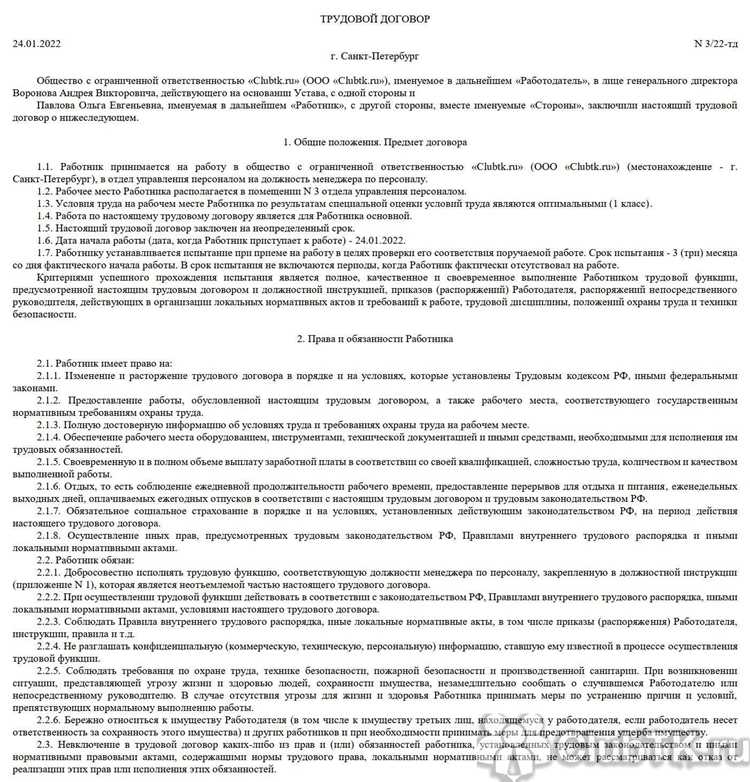
В главном меню 1С перейдите в раздел «Кадры» → «Сотрудники». В таблице сотрудников используйте фильтры по подразделению, должности или ФИО для ускоренного поиска нужного человека. Для точного соответствия активируйте опцию «Показывать только активных сотрудников».
После нахождения сотрудника дважды кликните по строке с его именем. Откроется карточка сотрудника, содержащая все персональные данные, информацию о подразделениях, должностях и текущих трудовых договорах.
В карточке перейдите на вкладку «Трудовые договоры». Здесь отображаются все действующие и архивные договоры. Выберите актуальный договор, предназначенный для аннулирования, и откройте его двойным щелчком мыши. В открывшейся форме отображаются условия договора, даты начала и окончания, а также основание заключения.
Для проверки правильности выбранного договора сверяйте номер договора и дату заключения с внутренними документами организации. Это исключает случайное аннулирование неверного договора.
После открытия карточки договора доступны действия для изменения статуса, внесения примечаний и последующего аннулирования через кнопку «Аннулировать», которая активируется при соблюдении всех условий текущей версии 1С.
Определение причины аннулирования договора в 1С
В 1С для корректного аннулирования трудового договора необходимо указать конкретную причину. Она влияет на дальнейшие расчеты кадровых и бухгалтерских операций, а также на формирование отчетности.
Для выбора причины аннулирования откройте карточку договора и перейдите в раздел Аннулирование. Система предлагает список стандартных причин, каждая из которых имеет код и описание:
| Код причины | Описание | Влияние на расчеты |
|---|---|---|
| 001 | Расторжение по инициативе работника | Система прекращает начисление зарплаты с даты расторжения, формирует запись в отчетности по увольнениям |
| 002 | Расторжение по инициативе работодателя | Начисляются выплаты по компенсации, фиксируется запись в кадровом учете |
| 003 | Истечение срока договора | Автоматическое завершение договора без дополнительных выплат, отражение в истории кадровых документов |
| 004 | Аннулирование по ошибке ввода | Договор удаляется из расчетов, корректируются сведения в кадровой и бухгалтерской отчетности |
Выбор причины влияет на порядок расчета компенсаций, формирование записей в журнале операций и интеграцию с модулем начислений. При аннулировании договора по нестандартной причине рекомендуется добавить пояснительную запись в поле Примечание, чтобы избежать ошибок при автоматической обработке кадровых данных.
После указания причины система автоматически блокирует дальнейшее редактирование реквизитов договора и готовит документ для проведения аннулирования в 1С.
Формирование документа «Аннулирование трудового договора»
Для создания документа перейдите в раздел «Кадры» → «Трудовые договоры» → «Аннулирование». Выберите сотрудника, трудовой договор которого подлежит аннулированию. Система автоматически подгрузит реквизиты договора, включая дату заключения и условия.
Укажите дату аннулирования. Она должна соответствовать фактической дате прекращения действия договора. При необходимости внесите комментарий с указанием причины аннулирования. Комментарий фиксируется в карточке сотрудника и отражается в журнале изменений.
Проверьте корректность всех реквизитов: должность, подразделение, вид договора. Особое внимание уделите полям «Основание аннулирования» и «Номер приказа». Эти данные необходимы для автоматической генерации приказа и корректного отражения в бухгалтерских документах.
После заполнения всех полей нажмите кнопку «Провести и закрыть». Документ автоматически зарегистрируется в системе, изменит статус договора на «Аннулирован» и обновит сведения в карточке сотрудника. Одновременно формируется проводка для расчета выплат, если они предусмотрены условиями договора.
При необходимости распечатайте приказ через кнопку «Печать». Форма документа соответствует стандартам кадрового делопроизводства и содержит все обязательные реквизиты: Ф.И.О. сотрудника, дату заключения и аннулирования договора, причину аннулирования и подписи ответственных лиц.
Заполнение реквизитов и даты аннулирования
При аннулировании трудового договора в 1С необходимо корректно указать все реквизиты документа. В поле Номер документа система автоматически подставляет следующий доступный номер, но при необходимости его можно изменить вручную. В Дата документа указывается день составления записи об аннулировании, который должен совпадать с фактической датой события.
В разделе Сотрудник выбирается конкретное лицо, на которое распространяется аннулирование. Система подтягивает данные из карточки сотрудника, включая должность и подразделение, что обеспечивает корректное формирование регламентированных отчетов.
Поле Дата аннулирования указывает момент прекращения действия договора. Она должна быть строго позже даты заключения договора и до даты его предполагаемого окончания, если она была установлена. Для корректной отчетности в кадровом учете рекомендуется фиксировать дату аннулирования на фактический день прекращения трудовых отношений.
Если аннулирование связано с ошибкой в договоре, указывается Основание аннулирования, выбирая один из стандартных вариантов: ошибка в реквизитах, дублирование договора, отзыв подписи. В поле Комментарий можно добавить подробное описание причины для внутреннего контроля.
После заполнения всех реквизитов необходимо проверить корректность данных: дата документа, дата аннулирования, реквизиты сотрудника и основания. Ошибки на этом этапе приводят к некорректному формированию кадровых отчетов и бухгалтерских проводок.
Проверка связанной документации перед подтверждением
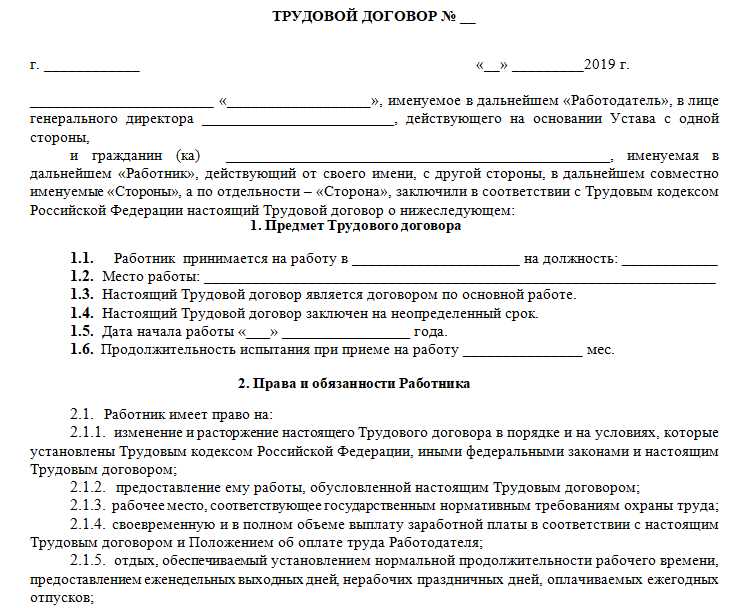
Перед аннулированием трудового договора в 1С необходимо убедиться в наличии и корректности всех связанных документов. Откройте карточку договора и проверьте вкладку «Документы» на наличие приказов о приеме, изменении условий и дополнительных соглашений.
Убедитесь, что все кадровые документы имеют правильные даты и соответствуют текущему состоянию договора. Несоответствие дат в приказах и в самом договоре приведет к блокировке операции аннулирования.
Проверьте отсутствие связанных расчетных документов, таких как начисления заработной платы или авансовые отчеты. Если такие документы существуют, необходимо сначала провести их корректировку или закрытие, чтобы аннулирование не нарушило бухгалтерский учет.
Проверка электронных подписей сотрудников и руководителей обязательна для подтвержденных приказов. В 1С это отображается в колонке «Статус подписи» в карточке документа.
После сверки всех документов откройте журнал «Связанные документы» и убедитесь, что ни один элемент не имеет статус «Ожидает подтверждения» или «Исправляется». Только после полной сверки можно переходить к подтверждению аннулирования договора.
Проведение документа и автоматическое обновление кадрового учета
После заполнения всех обязательных реквизитов документа «Аннулирование трудового договора» необходимо провести его в 1С для отражения изменений в кадровом учете.
Пошаговое проведение:
- Откройте документ в режиме редактирования.
- Проверьте правильность заполнения реквизитов: дата аннулирования, сотрудник, основание аннулирования, подразделение.
- Нажмите кнопку Провести. Система проверит заполнение обязательных полей и выдаст уведомления об ошибках, если они есть.
- После успешной проверки документ приобретает статус проведен и фиксируется в журнале документов.
Автоматическое обновление кадрового учета происходит следующим образом:
- Сотрудник исключается из списка активных работников на указанную дату аннулирования.
- В регистр «Кадровый учет» автоматически создается запись с отметкой об аннулировании договора.
- Все связанные документы, например расчеты отпусков и начисления зарплаты, получают актуальные данные о прекращении трудового договора.
- Отчеты по кадрам, включая штатное расписание и сведения по сотрудникам, обновляются в реальном времени без ручного вмешательства.
Рекомендации:
- Проверяйте даты начала и окончания договора перед проведением документа, чтобы исключить пересечения с другими изменениями в кадровом учете.
- Используйте функцию проверка ошибок для выявления несоответствий в подразделениях и должностях.
- После проведения формируйте отчет «Состояние кадрового учета на дату» для контроля корректности изменений.
Формирование отчета об аннулированных трудовых договорах
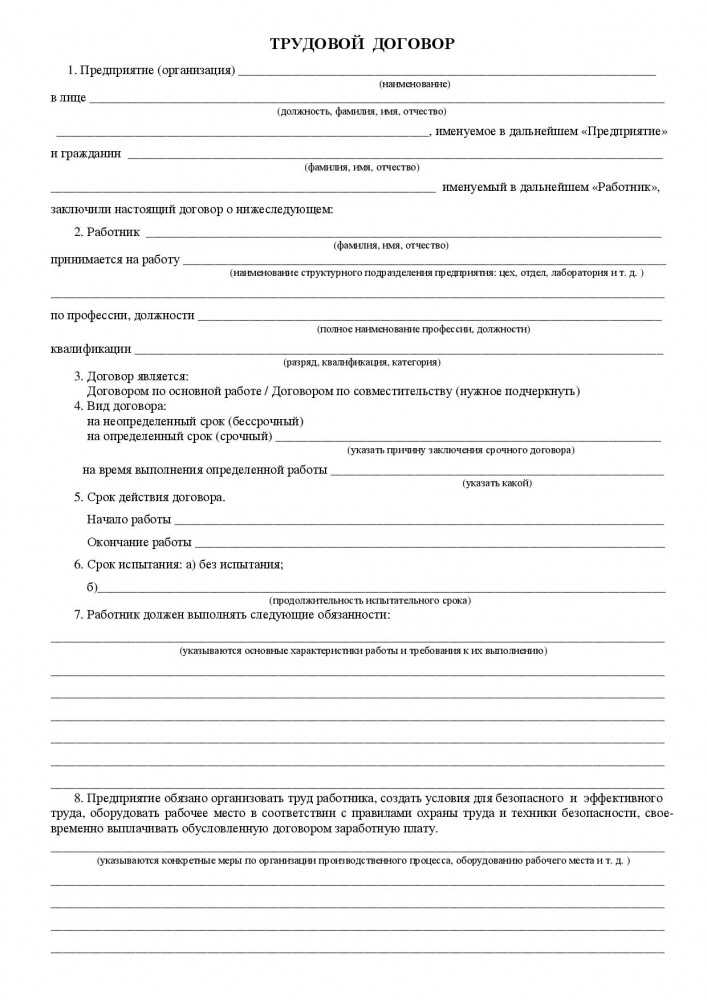
Для создания отчета откройте раздел «Кадры» в 1С и выберите пункт «Отчеты» → «Трудовые договоры». В фильтре укажите статус «Аннулирован».
Установите диапазон дат аннулирования, чтобы включить только актуальные изменения за нужный период. При необходимости добавьте фильтры по подразделениям и должностям для уточнения данных.
После настройки фильтров нажмите кнопку «Сформировать отчет». 1С сгенерирует таблицу с ключевыми данными: номер договора, ФИО сотрудника, дата заключения, дата аннулирования и причина аннулирования.
| № договора | ФИО сотрудника | Дата заключения | Дата аннулирования | Причина аннулирования |
|---|---|---|---|---|
| 123 | Иванов И.И. | 10.01.2023 | 15.08.2025 | Инициатива работодателя |
| 124 | Петрова А.С. | 05.03.2024 | 20.08.2025 | Обоюдное соглашение |
Для выгрузки отчета в Excel используйте кнопку «Выгрузить в файл». Формат Excel позволяет дополнительно группировать данные по подразделениям, отделам или причинам аннулирования.
Регулярное формирование отчета помогает контролировать статус трудовых договоров и выявлять тенденции по аннулированию, например по конкретным должностям или подразделениям.
Вопрос-ответ:
Можно ли аннулировать трудовой договор, если сотрудник уже успел отработать часть месяца?
Да, аннулирование возможно, но важно учитывать, что в 1С система корректно отразит только будущие периоды после даты аннулирования. Если сотрудник уже получил зарплату за отработанные дни, необходимо провести корректировки начислений и удержаний, чтобы данные по бухгалтерии и отчетности совпадали с фактическими событиями.
Какие права сотрудника нужно учитывать при аннулировании трудового договора через 1С?
Сотруднику необходимо предоставить все выплаты и компенсации, положенные согласно Трудовому кодексу, включая компенсацию за неиспользованный отпуск и заработную плату за фактически отработанное время. В 1С есть возможность автоматически формировать проводки и расчетные листки, чтобы все начисления были корректными, что уменьшает риск ошибок при аннулировании.
В каком разделе 1С находится функция аннулирования трудового договора?
Функция аннулирования трудового договора доступна в разделе «Кадры» — «Трудовые договоры». Там нужно выбрать конкретный договор, после чего система предложит действие «Аннулировать». После подтверждения в карточке договора появится отметка об аннулировании, и дальнейшие начисления по нему будут заблокированы.
Можно ли восстановить аннулированный трудовой договор в 1С, если ошибка была обнаружена?
Да, восстановление возможно, но процесс требует внимательности. В 1С нужно открыть аннулированный договор и использовать функцию «Отменить аннулирование». После этого система вернет договор в активное состояние, а начисления и документы, связанные с ним, корректно восстановятся. Если начисления уже были обработаны, возможно потребуется дополнительная корректировка расчетов.
Какие ошибки чаще всего возникают при аннулировании трудового договора в 1С и как их избежать?
Наиболее распространенные ошибки связаны с неправильной датой аннулирования или несвоевременным проведением расчетов. Чтобы избежать проблем, следует проверить даты начала и окончания действия договора, убедиться, что начисления за период работы сотрудника закрыты, и только после этого выполнять аннулирование. Также полезно проверять отчеты по зарплате и кадровые документы после проведения операции.
Как правильно аннулировать трудовой договор в 1С, если сотрудник уже поставлен на учет в системе?
Для аннулирования трудового договора в 1С сначала необходимо открыть карточку сотрудника и перейти в раздел «Трудовые договоры». Найдите нужный договор и выберите действие «Аннулировать». Система предложит указать причину аннулирования и дату, с которой договор считается недействительным. После подтверждения этих данных договор будет снят с учета, а все начисления по нему автоматически откорректированы. Если сотрудник уже был включен в расчеты зарплаты, рекомендуется проверить начисления за период действия договора и при необходимости создать корректирующие проводки.

 Загрузка...