Hangouts в Gmail может создавать лишние уведомления и отвлекать от работы с почтой. Многие пользователи не используют мессенджер, но его значок и уведомления продолжают отображаться в интерфейсе. Отключение Hangouts позволяет освободить место на боковой панели и снизить количество всплывающих сообщений.
Процесс отключения зависит от версии Gmail и устройства. В веб-версии доступ к настройкам мессенджера находится через боковую панель, где можно скрыть чат или полностью отключить интеграцию. В мобильных приложениях Gmail на Android и iOS процесс немного отличается и требует работы через меню настроек аккаунта.
Важно также учитывать уведомления. Даже после скрытия значка Hangouts сообщения могут приходить в виде всплывающих уведомлений или электронных писем. Для полного отключения необходимо выключить уведомления отдельно и убедиться, что интеграция мессенджера не активна в аккаунте Google.
В этой статье собраны пошаговые инструкции для всех основных способов отключения Hangouts в Gmail, включая веб-версию и мобильные приложения. После выполнения этих действий вы сможете использовать почту без лишних всплывающих окон и уведомлений мессенджера.
Проверка версии Gmail перед отключением Hangouts

Перед отключением Hangouts важно определить, какая версия Gmail используется. Веб-версия Gmail может быть стандартной или в режиме «Обновленный интерфейс», а мобильные приложения разделяются на версии для Android и iOS с разными настройками. Различия влияют на расположение значков, меню настроек и доступ к интеграции мессенджера.
В веб-версии определить версию можно по значку шестерёнки в правом верхнем углу. В стандартной версии меню настроек включает пункт «Чат и встречи», а в обновленной версии разделы могут называться «Чат» и «Spaces». Правильная идентификация версии позволяет сразу перейти к нужному пункту для отключения Hangouts без лишних шагов.
Для мобильных приложений следует открыть настройки Gmail и проверить версию приложения в разделе «О приложении» или «Информация о версии». На Android это делается через «Настройки» → «Приложения» → Gmail, на iOS – через «Настройки» → Gmail. Указанная версия определяет наличие опций для отключения чата, уведомлений и интеграции с аккаунтом Google.
После точного определения версии можно следовать соответствующим инструкциям для полного отключения Hangouts, избегая ошибок и сохранения ненужных уведомлений в интерфейсе Gmail.
Отключение Hangouts через веб-интерфейс Gmail

Для отключения Hangouts в веб-версии Gmail откройте почту через браузер и перейдите в правый верхний угол, нажав на значок шестерёнки. В меню выберите Все настройки, затем вкладку Чат и встречи или Чат в зависимости от интерфейса.
В разделе чата установите переключатель на Чат отключен или Выключено. Это удалит значок Hangouts с боковой панели и предотвратит получение новых сообщений через веб-интерфейс Gmail.
После внесения изменений нажмите Сохранить изменения. Gmail перезагрузится, и боковая панель больше не будет отображать Hangouts, а уведомления о новых сообщениях будут отключены.
Если интеграция с другими сервисами Google активна, проверьте, что Spaces и «Meet» не пересекаются с настройками чата, чтобы не сохранялись уведомления, связанные с Hangouts.
Удаление значка Hangouts с боковой панели

Чтобы убрать значок Hangouts с боковой панели Gmail, наведите курсор на область чата в правой части экрана. Рядом с названием мессенджера появится значок три точки или шестерёнка, в зависимости от версии интерфейса.
Нажмите на этот значок и выберите опцию Скрыть чат или Удалить с панели. После этого значок Hangouts перестанет отображаться, а боковая панель освободится для других элементов интерфейса.
Если значок не исчезает сразу, обновите страницу Gmail. В некоторых случаях нужно также проверить вкладку Чат и встречи в настройках, чтобы убедиться, что чат полностью отключен и не возвращается автоматически после перезагрузки.
Отключение уведомлений Hangouts в Gmail
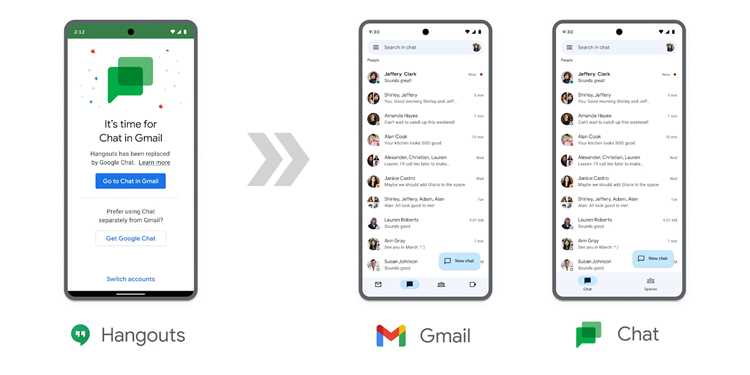
Даже после скрытия значка Hangouts в Gmail уведомления о новых сообщениях могут продолжать приходить. Для их отключения откройте настройки Gmail, перейдите в раздел Чат и встречи или Чат и найдите подраздел Уведомления.
В настройках уведомлений можно отключить всплывающие окна, звуковые сигналы и оповещения на электронную почту. Настройку удобнее всего визуализировать в таблице:
| Тип уведомления | Действие |
|---|---|
| Всплывающие окна чата | Снять галочку Показывать уведомления |
| Звуковые оповещения | Отключить переключатель Звук уведомлений |
| Письма о новых сообщениях | Установить Не отправлять электронные уведомления |
После внесения изменений нажмите Сохранить изменения. Это гарантирует, что Hangouts не будет присылать уведомления ни на экран, ни на почту, полностью освобождая интерфейс Gmail от всплывающих сигналов.
Отключение Hangouts в мобильном приложении Gmail
Для отключения Hangouts в мобильной версии Gmail на Android или iOS выполните следующие действия:
- Откройте приложение Gmail и нажмите на значок три полоски в левом верхнем углу для доступа к меню.
- Прокрутите вниз до раздела Настройки и выберите нужный аккаунт Google.
- Перейдите в раздел Чат и Meet или Чат, в зависимости от версии приложения.
- Выберите опцию Чат отключен, чтобы полностью скрыть Hangouts из интерфейса приложения.
- При необходимости отключите уведомления, сняв галочки с пунктов Показывать уведомления и Звуки.
После выполнения этих шагов значок Hangouts исчезнет с боковой панели мобильного приложения, а новые сообщения не будут приходить в виде уведомлений.
- На Android для полной деактивации иногда требуется обновление приложения до последней версии.
- На iOS убедитесь, что в системных настройках разрешения для уведомлений Gmail отключены, чтобы не получать сигналы от Hangouts.
Проверка, что Hangouts полностью неактивен
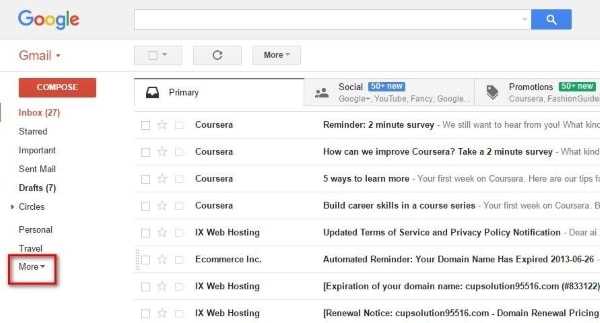
После отключения Hangouts важно убедиться, что мессенджер полностью неактивен и не отправляет уведомления. Для этого откройте Gmail в веб-браузере и проверьте боковую панель. Значок Hangouts должен отсутствовать, а раздел Чат не должен отображать активные контакты.
В настройках Gmail откройте Чат и встречи или Чат и убедитесь, что переключатель установлен на Чат отключен. Если интерфейс показывает опцию Включить чат, значит Hangouts неактивен.
Также проверьте уведомления. Попробуйте отправить тестовое сообщение на аккаунт: никаких всплывающих окон или звуковых сигналов приходить не должно. Для мобильного приложения откройте Gmail и убедитесь, что значок чата отсутствует, а уведомления Hangouts отключены в настройках аккаунта и системных уведомлениях устройства.
Возврат к использованию Hangouts при необходимости

Если потребуется снова использовать Hangouts в Gmail, откройте веб-версию почты и перейдите в настройки через значок шестерёнки → Все настройки → Чат и встречи или Чат. Установите переключатель на Включено или Чат включен.
После активации значок Hangouts появится на боковой панели. Проверьте уведомления: включите нужные параметры для всплывающих окон и звуковых сигналов, чтобы получать сообщения в реальном времени.
В мобильных приложениях Gmail на Android и iOS откройте Настройки → Чат и Meet и переключите чат на Включен. При необходимости активируйте уведомления в системных настройках устройства для полного функционирования мессенджера.
Вопрос-ответ:
Как полностью отключить Hangouts в веб-версии Gmail?
Откройте Gmail через браузер, нажмите на значок шестерёнки в правом верхнем углу, выберите Все настройки и перейдите в раздел Чат и встречи или Чат. Установите переключатель на Чат отключен и нажмите Сохранить изменения. Это уберёт значок Hangouts с боковой панели и отключит уведомления.
Можно ли отключить Hangouts только для уведомлений, но оставить доступ к чату?
Да. В настройках Gmail в разделе Чат и встречи можно оставить чат включённым, но снять галочки с параметров Показывать уведомления и Звуки. Тогда значок Hangouts останется на панели, но сообщения не будут прерывать работу всплывающими окнами и звуковыми сигналами.
Как убрать Hangouts с боковой панели мобильного приложения Gmail?
Откройте Gmail на устройстве, нажмите на три полоски для доступа к меню, затем перейдите в Настройки и выберите аккаунт. В разделе Чат и Meet установите переключатель на Чат отключен. После этого значок Hangouts исчезнет, а уведомления перестанут приходить.
Что делать, если после отключения Hangouts продолжают приходить уведомления?
Проверьте настройки уведомлений в Gmail: откройте Чат и встречи и убедитесь, что все опции уведомлений, включая всплывающие окна и звуки, отключены. На мобильном устройстве дополнительно проверьте системные настройки уведомлений для Gmail, чтобы сигналы от Hangouts не приходили.
Можно ли вернуть Hangouts после отключения и как это сделать?
Да, восстановить Hangouts можно в любой момент. В веб-версии Gmail откройте Настройки → Чат и встречи и установите переключатель на Включено. В мобильном приложении откройте Настройки → Чат и Meet и включите чат. После этого значок Hangouts появится на боковой панели, а уведомления можно настроить заново.
Как проверить, что Hangouts полностью отключен в Gmail и больше не присылает уведомления?
После отключения Hangouts откройте Gmail и убедитесь, что значок чата отсутствует на боковой панели. Перейдите в настройки Чат и встречи или Чат и проверьте, что переключатель установлен на Чат отключен. Отправьте тестовое сообщение на свой аккаунт: всплывающих окон и звуковых сигналов не должно быть. На мобильном устройстве откройте приложение Gmail и убедитесь, что значок чата не отображается, а уведомления Hangouts отключены в настройках приложения и системных уведомлениях устройства.

 Загрузка...