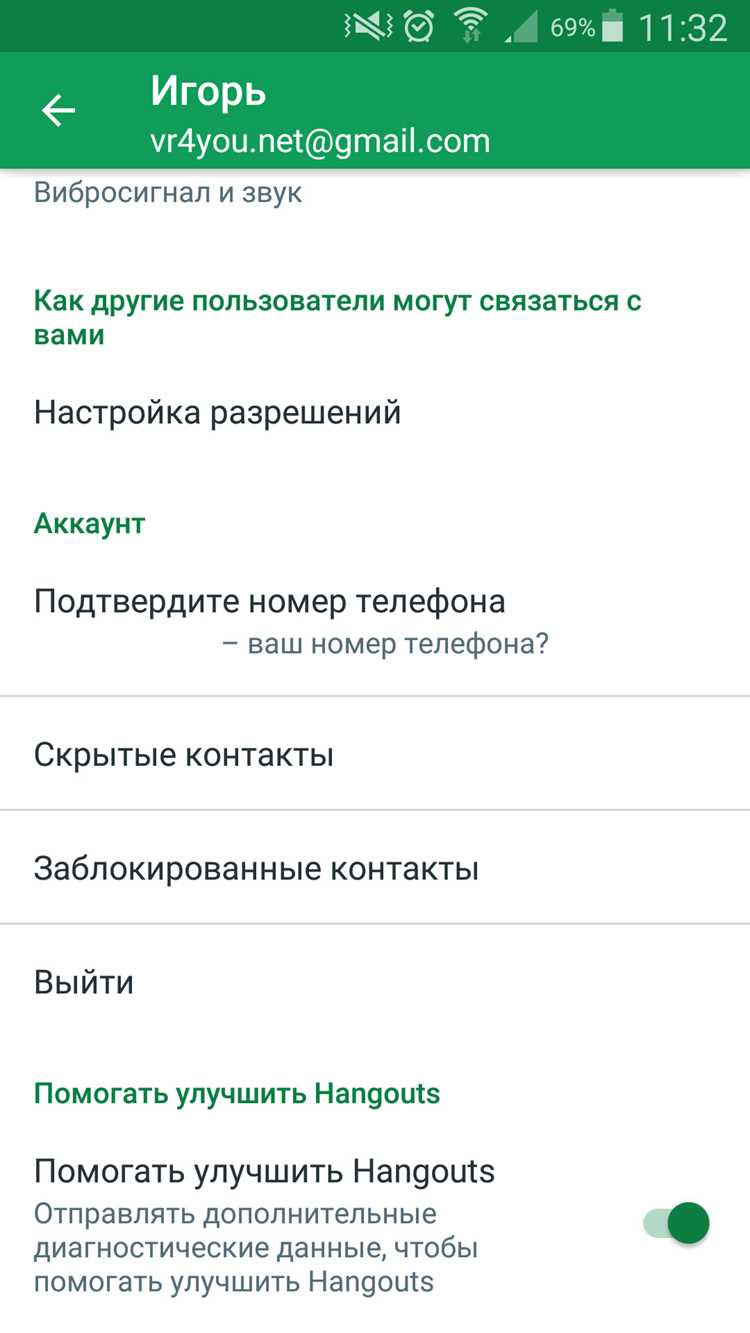
Hangouts долгое время входил в стандартный набор приложений Google, предустановленных на многих устройствах Android. После появления Google Chat и Google Meet приложение потеряло актуальность, но на некоторых смартфонах по-прежнему занимает память и работает в фоновом режиме.
Перед удалением важно определить, является ли Hangouts системным приложением. На устройствах с Android 9 и выше его чаще можно только отключить, а не удалить полностью. Для проверки откройте Настройки → Приложения → Hangouts и обратите внимание на наличие кнопки «Удалить» или «Отключить».
Если Hangouts установлен как отдельное приложение, его можно удалить стандартным способом через настройки или Google Play. В случае системной версии понадобится очистка обновлений и данных, чтобы остановить работу программы и освободить место в памяти телефона.
Далее рассмотрены точные шаги для удаления или отключения Hangouts на разных версиях Android, включая способы очистки остаточных файлов и проверки, что приложение больше не запускается.
Проверка версии Android и статуса приложения Hangouts
Перед удалением Hangouts необходимо определить, какую версию Android использует устройство и установлен ли Hangouts как системное приложение. От этого зависит, можно ли его удалить полностью или только отключить.
Чтобы узнать версию Android:
- Откройте Настройки телефона.
- Перейдите в раздел О телефоне или Система → О телефоне.
- Найдите строку Версия Android и запомните номер, например Android 8, 10 или 13.
На устройствах с Android 8 и ниже Hangouts обычно можно удалить, так как он устанавливался как пользовательское приложение. На Android 9 и выше он чаще встроен в систему и требует отключения через настройки.
Чтобы проверить статус Hangouts:
- Откройте Настройки → Приложения → Все приложения.
- Найдите в списке Hangouts и откройте страницу сведений.
- Если доступна кнопка Удалить, приложение можно удалить полностью. Если отображается только Отключить, оно встроено в систему.
Также стоит проверить наличие обновлений Hangouts в Google Play. Если приложение обновлялось вручную, удаление обновлений вернёт заводскую версию и освободит часть памяти.
Удаление Hangouts через настройки телефона

Пошаговая инструкция:
1. Откройте Настройки устройства.
2. Перейдите в раздел Приложения или Диспетчер приложений.
3. Найдите в списке Hangouts и откройте его карточку.
4. Нажмите кнопку Удалить и подтвердите действие.
После удаления рекомендуется перезагрузить телефон, чтобы очистить временные файлы и обновить список установленных приложений. Если Hangouts отображается в списке после перезагрузки, значит он встроен в систему и требует отключения, а не удаления.
На некоторых моделях смартфонов пункт удаления может находиться в подменю Хранилище или Информация о приложении. В этом случае выберите Удалить обновления, а затем Отключить, чтобы остановить работу сервиса.
Отключение системного Hangouts, если кнопка удаления недоступна
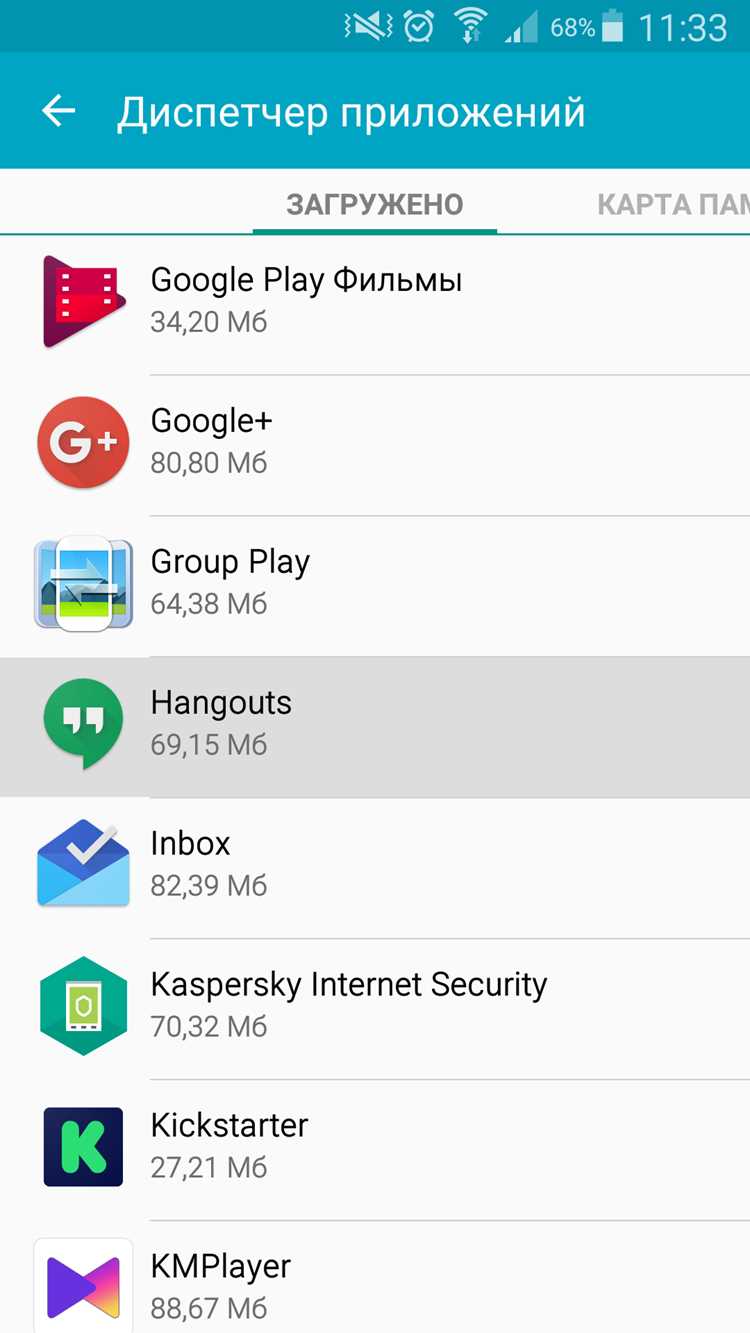
На устройствах, где Hangouts встроен в прошивку, удалить его стандартным способом невозможно. В этом случае приложение можно отключить, чтобы оно не запускалось и не занимало ресурсы.
Для отключения выполните следующие действия:
1. Откройте Настройки телефона.
2. Перейдите в раздел Приложения или Все приложения.
3. Найдите Hangouts и откройте страницу сведений.
4. Нажмите Отключить и подтвердите действие.
5. При необходимости выберите Удалить обновления, чтобы вернуть приложение к заводской версии и освободить место в памяти.
После отключения Hangouts перестаёт отображаться в списке активных программ и не получает обновления из Google Play. Чтобы убедиться, что он не работает в фоне, можно проверить список активных процессов в разделе Настройки → Приложения → Работающие.
Если кнопка «Отключить» неактивна, возможно, Hangouts связан с другими сервисами Google. В этом случае сначала следует отключить синхронизацию аккаунта в разделе Настройки → Аккаунты → Google, а затем повторить попытку.
Удаление обновлений Hangouts и возврат к заводской версии
Если Hangouts встроен в систему и не удаляется полностью, можно удалить его обновления. Это вернёт заводскую версию и уменьшит объём занимаемой памяти.
Для удаления обновлений выполните следующие действия:
1. Откройте Настройки устройства.
2. Перейдите в раздел Приложения или Все приложения.
3. Найдите Hangouts и откройте страницу сведений.
4. Нажмите Три точки в правом верхнем углу и выберите пункт Удалить обновления.
5. Подтвердите действие, чтобы приложение вернулось к версии, предустановленной производителем.
После возврата к заводскому состоянию кнопка Удалить может замениться на Отключить, что позволит остановить работу приложения без доступа к системным файлам. Также рекомендуется очистить кэш и данные Hangouts через раздел Хранилище, чтобы удалить остаточные файлы и настройки.
Проверить, что обновления удалены, можно в Google Play – приложение перестанет отображаться как обновлённое и будет иметь старую иконку или интерфейс, характерный для ранних версий Android.
Очистка оставшихся данных и кэша Hangouts
После удаления или отключения Hangouts на устройстве могут оставаться файлы, занимающие место в памяти. Их необходимо удалить вручную, чтобы полностью освободить ресурсы телефона.
Для очистки данных выполните следующие шаги:
1. Откройте Настройки Android.
2. Перейдите в раздел Приложения и найдите Hangouts.
3. Откройте подраздел Хранилище.
4. Нажмите Очистить хранилище или Удалить данные.
5. Затем выберите Очистить кэш.
Если Hangouts был синхронизирован с аккаунтом Google, стоит проверить раздел Настройки → Аккаунты → Google → Синхронизация и отключить пункты, связанные с Hangouts. Это предотвратит повторное появление данных после перезагрузки устройства.
Для полной очистки можно воспользоваться встроенным инструментом управления памятью или файловым менеджером. В нём следует удалить папку /Android/data/com.google.android.talk, если она осталась после удаления приложения.
После очистки рекомендуется перезагрузить телефон, чтобы система обновила информацию о свободном месте и завершила все связанные процессы Hangouts.
Проверка, что Hangouts полностью удалён с устройства
После удаления или отключения Hangouts важно убедиться, что приложение не занимает память и не работает в фоне. Для этого необходимо проверить несколько параметров системы.
Проверка выполняется следующим образом:
| Шаг | Действие | Что проверить |
|---|---|---|
| 1 | Откройте Настройки → Приложения → Все приложения | Hangouts отсутствует в списке или отображается как Отключено |
| 2 | Проверьте кэш и данные через Хранилище | Размер кэша и данных равен нулю, нет папок Hangouts в памяти |
| 3 | Проверьте синхронизацию аккаунта Google | Hangouts не отображается в списке синхронизируемых сервисов |
| 4 | Перезагрузите устройство | Приложение не запускается и не появляется в уведомлениях |
Если все пункты соответствуют указанным условиям, Hangouts полностью удалён или отключён, а система больше не использует его ресурсы.
Вопрос-ответ:
Можно ли полностью удалить Hangouts на любом Android?
Не на всех устройствах Hangouts можно удалить полностью. На старых версиях Android он устанавливался как отдельное приложение, которое удаляется через настройки. На Android 9 и выше Hangouts часто встроен в систему, поэтому доступна только функция отключения и удаления обновлений.
Что делать, если кнопка «Удалить» недоступна?
Если кнопка «Удалить» неактивна, значит Hangouts встроен в систему. В этом случае следует выбрать опцию Отключить и удалить обновления через меню приложения. Это остановит работу программы, освободит память и исключит появление уведомлений.
Удаление обновлений Hangouts что даёт?
Удаление обновлений возвращает приложение к заводской версии, уменьшая размер занимаемой памяти и удаляя новые функции. После этого доступна опция отключения, которая полностью блокирует работу Hangouts на устройстве.
Как проверить, что Hangouts больше не работает в фоне?
После удаления или отключения следует открыть Настройки → Приложения → Работающие и убедиться, что Hangouts отсутствует в списке активных процессов. Также полезно проверить синхронизацию аккаунта Google и отключить Hangouts, если он там отображается.
Останутся ли данные после удаления Hangouts?
Да, иногда после удаления или отключения остаются кэш и настройки приложения. Чтобы полностью очистить память, откройте страницу Hangouts в Настройки → Приложения → Хранилище и выберите Очистить кэш и Удалить данные. Также можно удалить папку /Android/data/com.google.android.talk через файловый менеджер.
Почему Hangouts не удаляется с телефона?
На современных версиях Android Hangouts часто встроен в систему, поэтому кнопка удаления недоступна. В этом случае приложение можно только отключить и удалить обновления, что остановит его работу и освободит часть памяти.
Как полностью очистить память после удаления Hangouts?
После удаления или отключения Hangouts остаются кэш и данные приложения. Чтобы освободить память, нужно открыть Настройки → Приложения → Hangouts → Хранилище и выбрать Очистить кэш и Удалить данные. Также можно удалить папку /Android/data/com.google.android.talk через файловый менеджер.

 Загрузка...