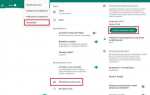
Приложение Hangouts долгое время оставалось стандартным средством обмена сообщениями на устройствах Android. Несмотря на постепенный переход пользователей к Google Chat, переписки в Hangouts всё ещё сохраняются в аккаунтах Google и доступны через приложение или браузер. Иногда возникает необходимость удалить отдельное сообщение или очистить весь чат, чтобы освободить место или скрыть личную переписку.
Удаление сообщений в Hangouts имеет свои ограничения. Например, удалить сообщение только у себя можно, но у собеседника оно останется. Также удалить всю историю чата можно через меню параметров, но восстановить данные после этого уже нельзя. Поэтому стоит заранее убедиться, что нужные данные сохранены.
Далее описаны проверенные способы удаления отдельных сообщений и целых чатов в Hangouts на Android, а также методы очистки истории через настройки аккаунта Google. Эти шаги помогут точно управлять перепиской и избежать случайной потери нужных данных.
Как найти нужный чат в Hangouts на телефоне

Перед удалением сообщения нужно открыть конкретный диалог, где оно находится. В Hangouts поиск чата можно выполнить через встроенное меню или вручную, если переписок немного.
- Откройте приложение Hangouts на устройстве Android.
- На главном экране отобразится список последних переписок. Если нужный контакт недавно использовался, он будет вверху списка.
- Чтобы быстро найти чат, нажмите на значок поиска (лупа) в верхней части экрана.
- Введите имя контакта, адрес электронной почты или часть сообщения. Hangouts сразу покажет подходящие чаты и группы.
- Выберите нужный результат, чтобы открыть переписку.
Если переписка велась давно, стоит проверить подключение к интернету – при первом открытии Hangouts может подгружать старые чаты из аккаунта Google. После синхронизации все разговоры появятся в списке, и нужный можно будет открыть для удаления сообщений.
Как удалить отдельное сообщение из переписки

Удалить отдельное сообщение в Hangouts можно только со своей стороны – у собеседника оно останется. Функция применяется для скрытия ненужных данных в личной истории чата.
- Откройте приложение Hangouts и выберите нужный диалог.
- Найдите сообщение, которое требуется удалить.
- Нажмите и удерживайте его несколько секунд, пока не появится меню действий.
- Выберите пункт «Удалить» или значок корзины.
- Подтвердите удаление, если появится запрос системы.
После удаления сообщение исчезнет только на вашем устройстве. В версии для Android старые сообщения могут кэшироваться, поэтому для полной очистки рекомендуется перезапустить приложение или очистить данные Hangouts в настройках телефона.
Как стереть всю историю чата целиком

Очистка всей истории чата в Hangouts полностью удаляет переписку с выбранным контактом на вашем устройстве и в облачном хранилище Google. После этого восстановить данные невозможно.
Для удаления истории выполните следующие действия:
- Откройте приложение Hangouts на телефоне.
- Выберите нужный диалог в списке чатов.
- Нажмите на три точки в правом верхнем углу экрана, чтобы открыть меню параметров.
- Выберите пункт «Удалить беседу» или «Очистить историю» – в зависимости от версии приложения.
- Подтвердите действие в появившемся окне.
После подтверждения переписка будет удалена из Hangouts и больше не появится при следующем входе в аккаунт. Если чат связан с групповой перепиской, другие участники сохранят сообщения, но вы утратите доступ к содержимому.
Можно ли удалить сообщение у собеседника

В Hangouts невозможно удалить сообщение из переписки собеседника. Удаление действует только на стороне пользователя, выполнившего действие. Даже после очистки истории или удаления чата сообщение останется в аккаунте другого участника.
Если необходимо скрыть информацию от получателя, можно использовать альтернативные варианты:
- Удалить весь чат – сообщение пропадёт из вашей истории, но не из аккаунта собеседника.
- Попросить удалить вручную – единственный способ убрать сообщение у другого пользователя.
- Перейти на Google Chat – новая платформа поддерживает более гибкое управление сообщениями, включая удаление для всех участников в некоторых типах чатов.
Hangouts не синхронизирует удаление сообщений между участниками, поэтому каждое действие по очистке применяется только к вашему профилю.
Как восстановить удалённые сообщения в Hangouts

После удаления сообщений в Hangouts стандартными средствами вернуть их невозможно. Приложение не хранит резервные копии переписок, и функция восстановления отсутствует. Однако часть данных может сохраняться в аккаунте Google, если история синхронизировалась до удаления.
Проверить наличие резервных данных можно следующими способами:
- Откройте Gmail и перейдите в раздел «Чаты» – там могут остаться старые разговоры, если включена синхронизация Hangouts с почтой.
- Зайдите на сайт takeout.google.com и выберите пункт Hangouts для выгрузки архива сообщений, если они когда-либо сохранялись в резервной копии Google Takeout.
- Если Hangouts использовался в корпоративном аккаунте, администратор G Suite может восстановить историю из резервных копий сервера.
Чтобы избежать безвозвратной потери данных в будущем, рекомендуется периодически выгружать историю чатов через Google Takeout или включить резервное копирование сообщений при переходе на Google Chat.
Что делать, если кнопка удаления неактивна
Иногда при попытке удалить сообщение в Hangouts кнопка «Удалить» неактивна. Чаще всего это связано с ограничениями приложения или настройками аккаунта.
Основные причины и способы устранения отображены в таблице:
| Причина | Описание | Решение |
|---|---|---|
| Сообщение отправлено собеседнику | Удаление действует только на вашем устройстве. Кнопка может быть недоступна для сообщений, которые не хранятся локально. | Удалите сообщение через долгое нажатие и выберите «Удалить у себя». |
| Старая версия Hangouts | Некоторые функции удаления ограничены в устаревших версиях приложения. | Обновите Hangouts до последней версии через Google Play. |
| Проблемы с синхронизацией | Если чат не загрузился полностью, кнопка может быть заблокирована. | Перезапустите приложение и проверьте интернет-соединение. |
| Ограничения корпоративного аккаунта | В аккаунтах G Suite администратор может ограничивать удаление сообщений. | Свяжитесь с администратором для изменения настроек или воспользуйтесь личным аккаунтом. |
После устранения причины кнопка удаления должна стать активной, что позволит управлять сообщениями без ограничений.
Альтернативные способы очистки переписки через настройки аккаунта Google
Помимо удаления сообщений непосредственно в Hangouts, переписку можно очистить через настройки аккаунта Google. Этот метод позволяет управлять историей чатов, включая удаление данных из облака.
Для удаления переписки выполните следующие шаги:
- Откройте Google Аккаунт через браузер или приложение.
- Перейдите в раздел «Данные и персонализация».
- Выберите пункт «Мои действия» и перейдите в Hangouts.
- Найдите нужные чаты или отдельные сообщения, отмеченные в списке.
- Нажмите «Удалить» для выбранных элементов или используйте «Удалить все» для полной очистки истории.
После удаления данные исчезнут из всех устройств, связанных с аккаунтом Google. Этот способ особенно полезен при работе с корпоративными аккаунтами или при необходимости очистки архивов старых чатов, которые не удаляются в мобильном приложении.
Вопрос-ответ:
Можно ли удалить сообщение у собеседника в Hangouts на Android?
В Hangouts удалить сообщение у собеседника нельзя. Функция удаления действует только на вашем устройстве. Сообщение останется в аккаунте другого пользователя, даже если вы очистите историю или удалите чат на своём устройстве. Единственный способ убрать сообщение у собеседника — попросить его удалить его вручную.
Как удалить несколько сообщений сразу в одной переписке?
Приложение Hangouts на Android не поддерживает массовое удаление отдельных сообщений. Можно удалить только отдельные сообщения по одному или очистить всю историю чата целиком. Для этого откройте диалог, нажмите на меню и выберите пункт «Удалить беседу» или «Очистить историю». После подтверждения вся переписка исчезнет с вашего устройства.
Что делать, если кнопка удаления сообщения неактивна?
Кнопка удаления может быть неактивной по нескольким причинам: сообщение отправлено собеседнику, используется устаревшая версия Hangouts, чат не загрузился полностью, или настройки корпоративного аккаунта ограничивают удаление. Решение зависит от причины: обновите приложение, проверьте интернет-соединение, перезапустите Hangouts или свяжитесь с администратором, если используется рабочий аккаунт.
Можно ли восстановить удалённые сообщения в Hangouts?
После удаления сообщений стандартными средствами Hangouts восстановить их невозможно. Иногда часть данных сохраняется в Gmail, если включена синхронизация чатов, или в архиве Google Takeout. Для проверки откройте Gmail в разделе «Чаты» или выгрузите архив через takeout.google.com. Если переписка велась через корпоративный аккаунт, администратор может иметь резервные копии.

 Загрузка...