Сервис Google Hangouts позволяет вести личные и групповые чаты, обмениваться файлами и синхронизировать сообщения между устройствами через аккаунт Google. При этом многие пользователи сталкиваются с задачей удаления отдельных сообщений или целых диалогов, чтобы освободить пространство, скрыть устаревшие данные или повысить конфиденциальность переписки.
В Hangouts не предусмотрено мгновенное удаление сообщений с обеих сторон, поэтому важно понимать, что удаление истории выполняется локально и не влияет на копии данных у других участников беседы. Это отличает Hangouts от современных мессенджеров, где сообщения можно отзывать. Также следует учитывать, что при использовании Hangouts через Gmail или браузер данные могут сохраняться в истории Google Chat, что требует отдельной очистки.
Перед удалением рекомендуется проверить, где именно хранится переписка – в мобильном приложении, веб-версии или почтовом интерфейсе Gmail. От этого зависит доступ к нужным функциям и порядок действий. В дальнейшем разделе приведена подробная инструкция, которая показывает, как правильно удалить переписку в Hangouts на телефоне и компьютере, чтобы данные не остались в синхронизированных сервисах Google.
Проверка синхронизации Hangouts с учетной записью Google
1) Убедитесь, что вы вошли в тот же Google-аккаунт на всех устройствах: откройте приложение Hangouts (или сайт hangouts.google.com) и проверьте адрес в правом верхнем углу – он должен совпадать с тем аккаунтом, в котором вы хотите удалить переписку.
2) На Android проверьте системную синхронизацию: Откройте «Настройки» → «Аккаунты» → «Google» → выберите нужный адрес → «Синхронизация аккаунта». В списке должен быть переключатель для Hangouts/Сообщений Google – включите его. Также откройте «Настройки» → «Сеть и интернет» → «Использование данных» и убедитесь, что «Автосинхронизация данных» включена.
3) На iOS проверьте аккаунты внутри приложения: в Hangouts откройте профиль (иконка аватара) → «Аккаунты» (или «Настройки») и подтвердите, что отображается корректный адрес электронной почты. Если приходит уведомление о том, что требуется повторный вход – выполните вход заново.
4) На компьютере проверьте вход в браузере: откройте hangouts.google.com или боковую панель Hangouts в Gmail и сверяйте адрес в правом верхнем углу браузера. Если открыто несколько профилей Google, используйте только тот профиль, где вы хотите, чтобы удаление применилось.
5) Если переписка не исчезает после удаления на одном устройстве, синхронизируйте вручную: полностью выйдите из Hangouts на устройстве, затем войдите снова; на Android – откройте «Настройки» → «Приложения» → Hangouts → «Хранилище» → «Очистить кэш/данные» (после этого войдите в аккаунт заново).
6) Проверьте версию приложения и доступ к Интернету: обновите Hangouts через Google Play/App Store до последней стабильной версии и убедитесь в стабильном подключении (Wi-Fi или мобильные данные). Нестабильное соединение может задерживать синхронизацию.
7) Убедитесь, что удаляемые переписки не привязаны к другому сервису: если у вас несколько аккаунтов Google или включены интеграции (например, Google Workspace), проверьте, где именно хранится история – удаление в одном аккаунте не удаляет данные в другом.
8) Проверка окончательного результата: после всех действий откройте hangouts.google.com и мобильное приложение, обновите экран вручную (потянув вниз). Если переписей нет везде – синхронизация прошла успешно; если остались несинхронизированные сообщения, повторите выход/вход и очистку кэша на тех устройствах, где сообщения видны.
Удаление отдельных сообщений в Hangouts на компьютере
В веб-версии Hangouts и в классическом интерфейсе Gmail удалить отдельное сообщение из чата невозможно – удаляется вся переписка целиком. Однако при использовании расширения Google Chat (которое заменило Hangouts) доступна функция удаления отдельных сообщений, если учетная запись подключена к корпоративному Workspace.
Чтобы удалить сообщение в Google Chat на компьютере, откройте браузер и перейдите на страницу chat.google.com. Войдите в свой аккаунт Google и выберите нужный чат. Наведите курсор на сообщение, которое нужно удалить, и нажмите на три точки справа от него. В выпадающем меню выберите пункт «Удалить сообщение». Подтвердите действие, после чего сообщение исчезнет из переписки у всех участников.
Если вы используете старый Hangouts в Gmail, то удалить отдельную реплику невозможно. В этом случае можно очистить весь диалог, нажав на значок шестеренки в окне чата и выбрав «Удалить разговор». Это действие необратимо – история сообщений будет удалена только с вашего аккаунта, а у собеседника она сохранится.
Для контроля видимости сообщений рекомендуется периодически очищать чаты или отключать сохранение истории в настройках Hangouts, чтобы новые сообщения не сохранялись автоматически.
Очистка всей переписки в Hangouts через веб-интерфейс
Перед удалением создайте резервную копию через Google Takeout (выберите «Hangouts/Chat»). Удаление из веб-интерфейса затрагивает только вашу копию переписки – сообщения, сохранённые у собеседников, остаются у них. Изображения могут храниться в Google Фото или альбомах и удаляются отдельно.
Алгоритм удаления по одной переписке (веб): откройте hangouts.google.com или раздел «Чат» в Gmail, выберите разговор в левой колонке, нажмите значок настроек (шестерёнка или три точки) в верхней части окна разговора, выберите «Удалить разговор» (Delete conversation) и подтвердите действие. Повторите для каждой переписки.
Если нужно убрать сохранённую историю для новых сообщений в конкретном разговоре: в тех же настройках снимите флажок «Сохранять историю» / «Conversation history» – после этого новые сообщения не будут сохраняться (старые не удаляются автоматически).
Для массового удаления всех разговоров единого клика в публичном веб-интерфейсе нет; возможные варианты – перебор и удаление по одному, либо использование административных инструментов Google Workspace (Vault или правила автoудаления) для аккаунтов организации. Администратор домена может настроить автоматическое удаление по возрасту сообщений через консоль администратора.
| Задача | Действие | Примечание |
|---|---|---|
| Резервная копия перед удалением | Google Takeout → выбрать Hangouts/Chat → скачать архив | Обязательно, если нужны старые переписки |
| Удалить отдельную переписку | hangouts.google.com или Gmail → выбрать разговор → Настройки → Удалить разговор → Подтвердить | Удаляет только вашу копию |
| Отключить сохранение истории в разговоре | Открыть разговор → Настройки → снять «Сохранять историю» → ОК | Применяется к новым сообщениям |
| Массовое удаление для домена | Консоль администратора Google Workspace / Vault / настройки автoудаления | Требует прав администратора; может выполнять удаление по политике |
| Удаление медиафайлов | Проверить Google Фото и Альбомы → удалить вручную | Медиа могут храниться отдельно от чатов |
Контрольный чек-лист: 1) Создали Takeout; 2) удалили нужные разговоры вручную; 3) выключили историю в тех диалогах, где не хотите сохранять записи; 4) при корпоративных требованиях – запросили админские политики удаления через Google Workspace или Vault.
::contentReference[oaicite:0]{index=0}
Удаление истории чата в мобильном приложении Hangouts
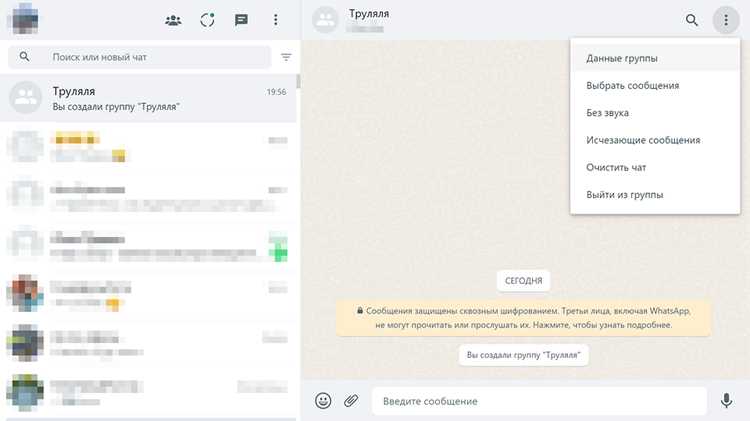
Для удаления истории переписки в приложении Hangouts на Android или iOS необходимо выполнить несколько действий. Интерфейс на обеих платформах схож, различия минимальны.
- Откройте приложение Hangouts и выберите нужный чат в списке диалогов.
- Нажмите на имя контакта или значок меню с тремя точками в правом верхнем углу экрана.
- В открывшемся меню выберите пункт Параметры или Настройки беседы.
- Отключите опцию Сохранить историю (или Save conversation history, если интерфейс на английском). После этого новые сообщения не будут сохраняться в архиве Google.
- Чтобы удалить уже существующую переписку, вернитесь в список чатов, зажмите нужный диалог и выберите пункт Удалить или значок корзины.
После подтверждения действия вся история переписки будет полностью удалена с устройства и не отобразится при следующем входе. Однако если история была синхронизирована с учетной записью Google, данные могут остаться в резервных копиях. Для окончательного удаления необходимо очистить историю и в веб-версии Hangouts.
Отключение сохранения истории сообщений в настройках Hangouts
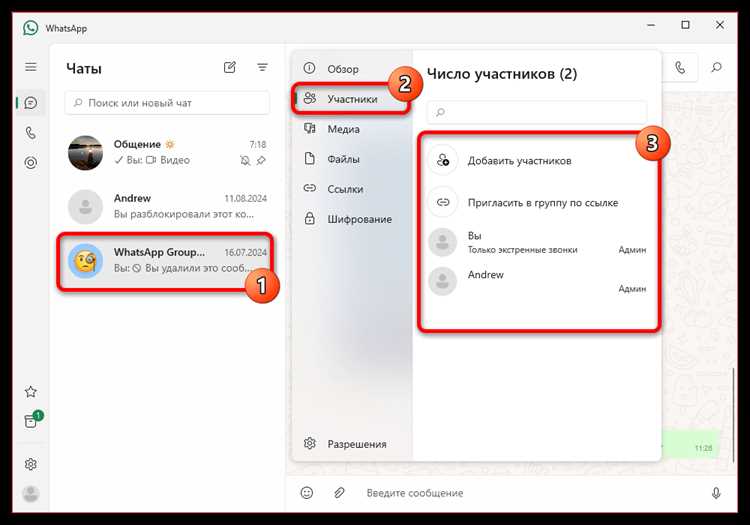
Чтобы прекратить автоматическое сохранение переписки в Hangouts, выполните следующие шаги:
- Откройте Hangouts на компьютере или в мобильном приложении.
- Выберите чат с нужным контактом.
- Нажмите на имя контакта в верхней части окна чата, чтобы открыть параметры.
- В разделе История сообщений переключите ползунок в положение Выключено.
После отключения истории новые сообщения больше не будут сохраняться. Уже существующие записи сохраняются отдельно и не удаляются автоматически.
Для управления текущими сообщениями:
- Выберите Удалить историю в меню чата, чтобы очистить старые сообщения.
- Повторите действия для всех чатов, где требуется отключить сохранение.
При отключении истории переписка становится временной: она доступна только во время сеанса чата, а при закрытии окна сообщения исчезают.
Удаление переписки Hangouts из Gmail и Google Chat
Для удаления переписки Hangouts из Gmail откройте почтовый ящик и перейдите в раздел «Чаты». Выберите диалог, который требуется удалить. Наведите курсор на сообщение или цепочку сообщений, нажмите значок «Ещё» (три точки) и выберите «Удалить». Подтвердите действие в появившемся окне.
В Google Chat удаление выполняется через интерфейс чата. Откройте приложение или веб-версию, выберите диалог, щёлкните на сообщение, которое хотите удалить, и нажмите «Удалить сообщение». Для удаления всей переписки с конкретным контактом используйте опцию «Закрыть и удалить чат». После этого переписка исчезнет из списка и синхронизируется на всех устройствах.
Важно учитывать, что удаление сообщений из Google Chat не влияет на копии переписки, сохранённые в Gmail, и наоборот. Для полного удаления истории проверяйте оба сервиса отдельно.
Полное удаление данных Hangouts из аккаунта Google
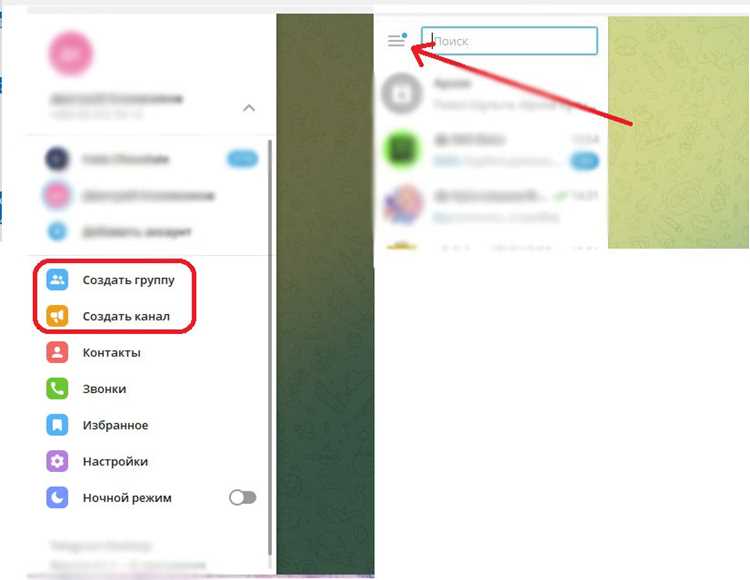
Для полного удаления данных Hangouts необходимо использовать инструменты управления аккаунтом Google. Перейдите в раздел Мой аккаунт → Данные и конфиденциальность → Удаление сервиса Google. Здесь выберите Hangouts и подтвердите удаление. Этот процесс удаляет всю историю чатов, контакты и файлы, связанные с Hangouts.
Перед удалением рекомендуется создать резервную копию данных через Google Takeout. В Takeout отметьте Hangouts и скачайте архив с перепиской, если требуется сохранить информацию для дальнейшего использования.
После подтверждения удаления аккаунт Hangouts полностью очищается, и восстановить сообщения стандартными средствами невозможно. Все связанные уведомления в Gmail и Google Chat также исчезают.
Для проверки успешного удаления откройте Hangouts в веб-браузере. Если данные удалены, список чатов будет пуст, а новые сообщения будут доступны только после повторного входа в сервис.
Вопрос-ответ:
Как удалить отдельное сообщение в Hangouts на компьютере?
Чтобы удалить одно сообщение, откройте Hangouts через Gmail или отдельное веб-приложение. Найдите диалог, наведите курсор на нужное сообщение и кликните на значок с тремя точками. В появившемся меню выберите «Удалить сообщение». После подтверждения оно исчезнет из вашей истории, но может оставаться у собеседника, если он не удалял копию.
Можно ли очистить всю переписку в Hangouts сразу?
Да, через веб-интерфейс Google Chat или Gmail есть возможность удалить все сообщения с конкретным контактом. Нужно открыть диалог, нажать на три точки в верхнем углу и выбрать «Удалить разговор» или «Очистить историю». Эта операция удаляет переписку только со стороны вашего аккаунта, копии сообщений у других участников сохраняются.
Как отключить сохранение истории сообщений в Hangouts?
В настройках Hangouts можно отключить сохранение истории для отдельных чатов. В веб-версии или мобильном приложении откройте диалог, кликните на имя контакта и выберите «История сообщений». Переключите ползунок в положение «Выключено». Новые сообщения больше не будут сохраняться, но уже существующие останутся до удаления вручную.
Удаляются ли сообщения в Hangouts с устройства после их удаления в аккаунте?
При удалении сообщений через веб-интерфейс они исчезают из истории вашего аккаунта, но не с устройства другого пользователя. Если вы используете мобильное приложение, локальные копии сообщений могут оставаться до момента синхронизации с сервером, после чего они удаляются с вашего устройства.
Как полностью удалить данные Hangouts из аккаунта Google?
Для полного удаления откройте страницу Google Takeout или настройки аккаунта Google, выберите «Удаление данных» и отметьте Hangouts. Это удаляет все переписки и вложения из вашего аккаунта. После подтверждения данные перестанут отображаться в Gmail, Google Chat и других связанных сервисах. Процесс необратим, поэтому убедитесь, что сохранили важную информацию заранее.
Как удалить переписку в Hangouts с компьютера, чтобы она полностью исчезла?
Чтобы удалить переписку в Hangouts на компьютере, откройте веб-версию Hangouts через Gmail или отдельный сайт Hangouts. Найдите чат, который нужно удалить, наведите курсор на сообщение или переписку целиком, и появится значок «Ещё» или три точки. Выберите «Удалить» или «Удалить сообщение». При удалении отдельных сообщений они исчезнут только у вас, но удаление всей переписки через Google Chat позволяет убрать её из истории. После этого рекомендуется проверить Google Chat или Gmail, чтобы убедиться, что удалённые сообщения больше не отображаются.

 Загрузка...