Сервис Hangouts сохраняет контакты из учетной записи Google, поэтому простое удаление из списка чата не всегда приводит к их полному исчезновению. Чтобы убрать контакт окончательно, необходимо удалить его не только из Hangouts, но и из списка Google Контактов. Это действие разрывает все связанные чаты и исключает возможность автоматического восстановления контакта при следующей синхронизации.
Для начала нужно открыть Google Контакты и найти нужное имя через строку поиска. После выбора контакта используется функция «Удалить» в меню с тремя точками. Если контакт был в Hangouts, он исчезнет из списка после обновления или повторного входа в приложение. В некоторых случаях требуется очистить кэш Hangouts, чтобы изменения отразились сразу.
Если контакт сохраняется в Gmail или связан с адресом Google Workspace, его необходимо удалить в том же разделе учетной записи, где он был добавлен. Такой подход исключает повторное появление данных при синхронизации с другими сервисами Google. После удаления стоит проверить, не остались ли активные чаты или архивы сообщений, чтобы завершить процесс полностью.
Проверка синхронизации Hangouts с учетной записью Google
Проверьте факт синхронизации аккаунта в системных настройках устройства: откройте «Настройки» → «Аккаунты» (или «Учетные записи и резервирование») → выберите нужный Google-аккаунт → «Синхронизация аккаунта» и нажмите «Синхронизировать сейчас». В результате должны обновиться «Контакты», «Данные приложений» и «Gmail» – отсутствие обновления указывает на проблему с синхронизацией. :contentReference[oaicite:0]{index=0}
Проверьте веб-версию: откройте contacts.google.com под тем же аккаунтом и сверяйте контакты со списком в приложении. Если контакта нет в веб-интерфейсе, удаление/изменение на устройстве не синхронизируется и нужно проверить настройки синхронизации или повторно войти в аккаунт. :contentReference[oaicite:1]{index=1}
Если используете старую версию Hangouts: учтите, что классический Hangouts был выведен из эксплуатации – при миграции на Google Chat история и некоторые контакты могли быть перемещены; перед удалением контакта убедитесь, что изменения отражены в Google Contacts и в Google Chat/Gmail. Если контакт сохраняется в другом сервисе Google, удалите его там. :contentReference[oaicite:2]{index=2}
| Где проверять | Ожидаемый результат | Действие при несоответствии |
|---|---|---|
| Настройки Android/iOS → Аккаунты → Google | Статус синхронизации: последний запуск <24 ч; «Контакты» включены | Нажать «Синхронизировать сейчас», перезапустить устройство, очистить кэш Google Play (Android) |
| contacts.google.com (веб) | Контакт присутствует/отсутствует в зависимости от действий на устройстве | Если нет – выйти и войти в аккаунт, проверить папку «Другие контакты», удалить дубликаты |
| Gmail → Контакты в боковом меню / Google Chat | Список контактов совпадает с веб-версией | Если контакт виден в одном месте, но не в другом – удалить везде, где он присутствует, затем синхронизировать |
::contentReference[oaicite:3]{index=3}
Удаление контакта через интерфейс Hangouts на компьютере
Для удаления контакта через веб-версию Hangouts необходимо войти в сервис под своей учетной записью Google и открыть список чатов. Контакт, который нужно удалить, выбирается вручную. После выбора наводится курсор на имя собеседника, затем нажимается значок с тремя точками справа от имени.
В появившемся меню выбирается пункт «Удалить» или «Удалить контакт» в зависимости от версии интерфейса. После подтверждения действия контакт исчезнет из списка переписок и больше не будет отображаться при поиске в Hangouts.
Если контакт связан с Google Chat или Google Контактами, рекомендуется дополнительно удалить его через Google Контакты. Это исключит автоматическую повторную синхронизацию и полностью удалит данные пользователя из связанных сервисов.
После удаления стоит обновить страницу Hangouts или перезапустить браузер, чтобы убедиться, что контакт не отображается в списке чатов. В случае сохранения его в истории сообщений можно очистить переписку вручную через меню чата, выбрав пункт «Удалить разговор».
Очистка списка контактов в мобильном приложении Hangouts
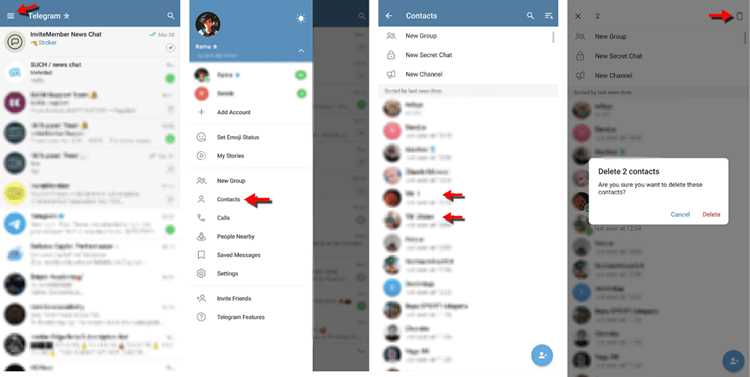
Чтобы удалить контакт через мобильное приложение Hangouts, нужно открыть список чатов и выбрать нужного пользователя. После этого в правом верхнем углу экрана нажимается значок с тремя точками, где выбирается пункт «Удалить контакт» или «Удалить беседу» в зависимости от версии приложения.
Если пункт «Удалить контакт» недоступен, необходимо открыть приложение Google Контакты, найти пользователя и удалить его вручную. Hangouts использует данные из контактной базы Google, поэтому синхронизированные записи могут автоматически возвращаться, если они не удалены из основной учетной записи.
Для полной очистки рекомендуется отключить синхронизацию Hangouts с Google Контактами в настройках устройства, затем удалить кэш и данные приложения через системные параметры Android или iOS. После повторного входа под учетной записью список контактов обновится, и удаленные пользователи не появятся снова.
Если требуется очистить весь список, следует последовательно удалить все активные чаты, а затем проверить раздел «Предложенные контакты». Там могут отображаться пользователи, с которыми ранее велась переписка, но эти записи можно скрыть, нажав и удерживая контакт, после чего выбрать «Удалить».
Удаление контакта через Google Контакты
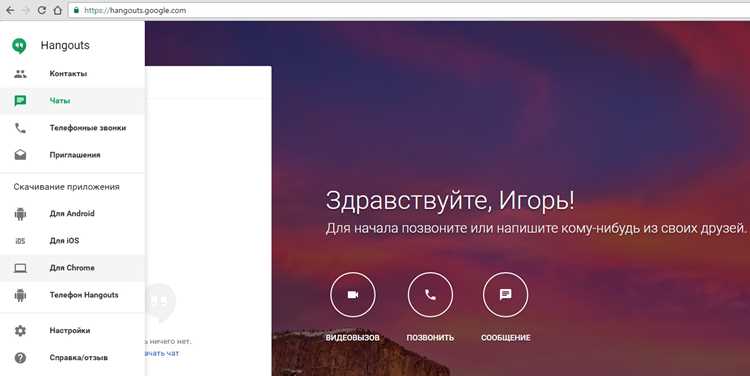
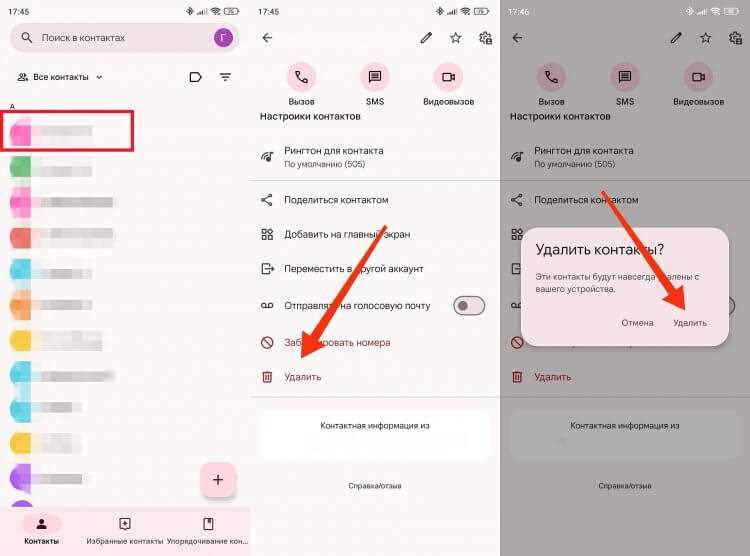
Чтобы удалить контакт, связанный с Hangouts, нужно перейти на сайт Google Контакты и войти под той же учетной записью, которая используется в Hangouts. В поисковой строке вводится имя или адрес электронной почты нужного пользователя. После открытия карточки контакта нажимается значок с тремя точками в верхней части страницы и выбирается пункт «Удалить». Действие подтверждается нажатием кнопки «Удалить» во всплывающем окне.
Если контакт был синхронизирован с другими сервисами Google, рекомендуется также проверить раздел «Другие контакты». В этом списке сохраняются адреса, с которыми ранее велась переписка. Найденный контакт можно удалить аналогичным способом, чтобы он больше не появлялся в Hangouts или Google Chat.
После удаления стоит очистить кэш браузера или обновить страницу Hangouts, чтобы изменения вступили в силу. Если Hangouts открыт на мобильном устройстве, необходимо выйти из учетной записи и войти повторно, чтобы обновленные данные контактов синхронизировались корректно.
Такое удаление исключает повторное появление пользователя в списке контактов Hangouts и полностью удаляет связанные данные из аккаунта Google.
Удаление истории переписки с нужным пользователем
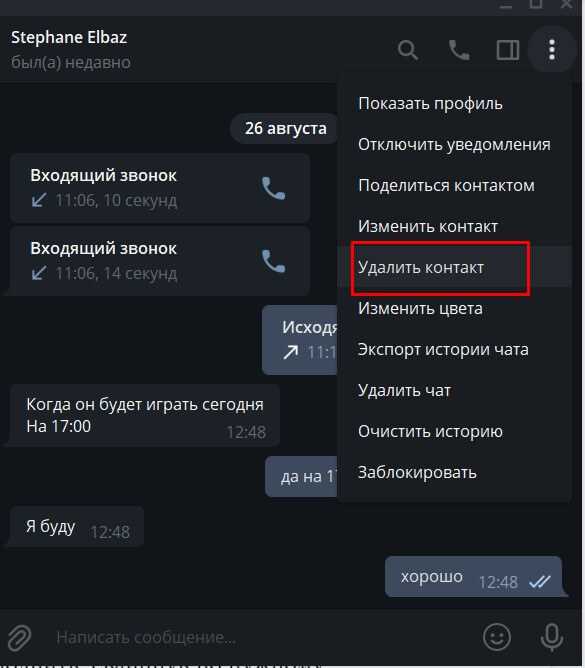
Чтобы удалить историю переписки с конкретным пользователем в Hangouts, нужно открыть чат с этим контактом и воспользоваться встроенными настройками чата. Алгоритм действий зависит от используемой платформы.
- На компьютере:
- Откройте Hangouts в браузере или через Gmail.
- Выберите диалог с нужным пользователем.
- Нажмите на значок с тремя точками в верхней части окна переписки.
- Выберите пункт «Удалить разговор».
- Подтвердите действие во всплывающем окне.
- На мобильном устройстве:
- Откройте приложение Hangouts и найдите нужный чат.
- Нажмите и удерживайте беседу несколько секунд.
- Выберите вариант «Удалить» в появившемся меню.
После удаления беседы история сообщений исчезнет только на вашем устройстве. Если собеседник использует Hangouts, у него копия переписки сохранится. Для полной очистки рекомендуется также отключить сохранение истории сообщений в настройках Hangouts:
- Откройте раздел «Настройки».
- Перейдите в пункт «История».
- Отключите опцию «Сохранять историю чатов».
После этого новые сообщения не будут автоматически сохраняться в Gmail, и при удалении чата данные исчезнут без возможности восстановления.
Проверка повторного появления контакта после удаления
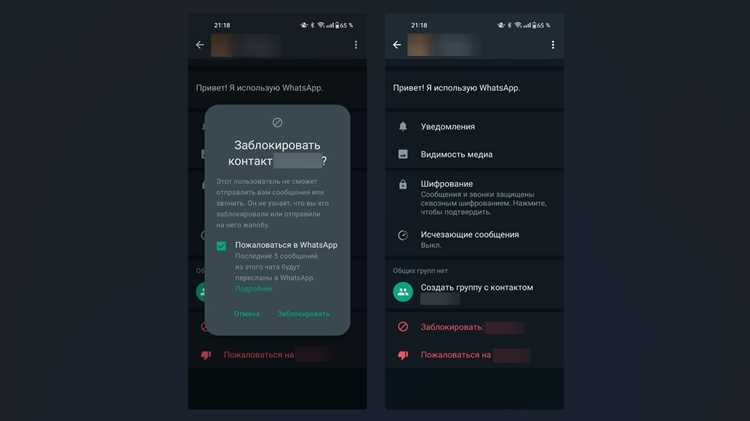
После удаления контакта из Hangouts необходимо убедиться, что он не восстановился автоматически. Для этого откройте список контактов в веб-версии Hangouts через Gmail или на сайте contacts.google.com. Проверьте, отсутствует ли нужный контакт в разделе «Контакты» и в списке чатов.
Очистите кэш приложения Hangouts на мобильном устройстве: в настройках телефона выберите «Приложения», затем Hangouts, нажмите «Хранилище» и «Очистить кэш». Это исключит повторное отображение контакта из локальных данных.
Если контакт появился вновь, проверьте синхронизацию с другими учетными записями Google. В разделе «Аккаунты» убедитесь, что Hangouts не синхронизирует данные с аккаунтами, в которых контакт всё ещё сохранён.
После проверки очистите историю переписки с удалённым контактом и перезапустите Hangouts. Контакт не должен появляться повторно. Если повторное появление сохраняется, повторите удаление через веб-интерфейс Google Contacts.
Удаление связанных контактов из Gmail и Google Chat
При удалении контакта из Hangouts важно убедиться, что он также удален из связанных сервисов Google, чтобы исключить повторное появление.
Последовательность действий:
- Откройте Gmail в браузере и перейдите в раздел Контакты через меню Google Apps.
- В списке контактов найдите нужный контакт с помощью поиска по имени или email.
- Выберите контакт и нажмите Удалить. Подтвердите действие, чтобы контакт исчез из Gmail.
- Откройте Google Chat через веб или приложение.
- В разделе чатов и контактов найдите удаляемого пользователя. Если контакт отображается, откройте его профиль и выберите Удалить контакт.
- После удаления из Gmail и Google Chat рекомендуется очистить кэш и историю браузера, чтобы синхронизация обновилась корректно.
- Проверьте через несколько минут, что контакт исчез из всех сервисов Google, включая Hangouts и мобильные приложения.
Если контакт продолжает отображаться, проверьте наличие его в Google Контактах на мобильном устройстве и выполните удаление там. Это исключит повторное восстановление через синхронизацию аккаунта.
Настройка приватности для исключения повторных добавлений
После удаления контакта важно ограничить его возможность повторного добавления. Для этого откройте настройки Google Chat или Hangouts через веб-интерфейс Gmail.
В разделе «Конфиденциальность» установите параметры, блокирующие сообщения от неизвестных пользователей. Активируйте опцию «Разрешать сообщения только от контактов» или «Фильтровать нежелательные запросы». Это автоматически предотвращает появление удаленного контакта в списке предложенных добавлений.
При необходимости используйте функцию блокировки конкретного пользователя. Заблокированный контакт не сможет отправлять сообщения и добавляться заново в ваш список. Для блокировки перейдите в чат с пользователем, нажмите на имя и выберите «Заблокировать».
Регулярно проверяйте раздел «Заблокированные контакты» и «Запросы на добавление», чтобы убедиться, что удаленные контакты не обходят ограничения. Это гарантирует стабильное управление контактной базой без повторных добавлений.
Вопрос-ответ:
Можно ли удалить контакт из Hangouts без удаления его из Gmail?
Да, Hangouts позволяет убрать контакт только из списка чатов, не затрагивая записи в Gmail. Для этого откройте Hangouts, выберите нужный контакт, нажмите на три точки рядом с его именем и выберите «Удалить». Контакт исчезнет из Hangouts, но останется в списке Gmail, если вы не удалите его отдельно.
После удаления контакта он снова появляется. Почему это происходит?
Это обычно связано с синхронизацией аккаунта Google. Если контакт остаётся в Gmail или Google Chat, Hangouts может автоматически его восстановить. Чтобы это предотвратить, нужно удалить контакт из всех связанных сервисов и убедиться, что синхронизация на устройстве обновлена после удаления.
Можно ли удалить всю историю переписки с конкретным контактом одновременно с его удалением?
Да, Hangouts позволяет удалить переписку отдельно. После выбора контакта откройте чат, нажмите на настройки и выберите «Удалить историю». Это действие очистит все сообщения с этим пользователем, при этом сам контакт можно удалить через меню управления контактами.
Как убедиться, что удалённый контакт больше не сможет добавить меня обратно?
В Hangouts нет отдельного запрета на повторное добавление, но можно изменить настройки приватности в Google. Перейдите в раздел «Контакты» или «Настройки аккаунта Google» и отключите автоматическое добавление по электронной почте или телефонному номеру. Это уменьшит вероятность появления контакта снова.
Нужно ли проверять несколько устройств после удаления контакта?
Да, так как Hangouts синхронизируется между всеми устройствами, на которых вы используете один аккаунт Google. После удаления контакта рекомендуется обновить приложение на мобильном устройстве, проверить веб-версию и убедиться, что контакт исчез во всех списках. Это предотвратит повторное появление контакта из-за синхронизации.
Можно ли удалить контакт из Hangouts и при этом сохранить переписку?
Да, Hangouts позволяет удалить контакт, не удаляя историю сообщений. Для этого нужно открыть чат с нужным пользователем, удалить контакт через настройки, а переписка останется в вашем аккаунте. Если вы хотите полностью стереть следы общения, придется отдельно удалить историю сообщений с этим контактом.
Почему контакт появляется снова после удаления из Hangouts?
Контакт может возвращаться, если он связан с вашей учетной записью Google или с Gmail. Для полного удаления необходимо удалить контакт в Google Контактах и проверить настройки синхронизации. После этого контакт больше не будет отображаться в Hangouts.

 Загрузка...