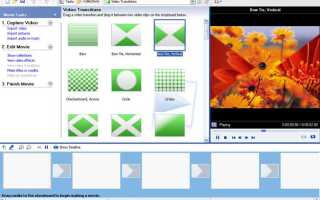
В отличие от предыдущих версий Windows, в Windows 10 стандартная программа для видеомонтажа, Movie Maker, больше не включена в состав системы. Это может вызвать затруднения у пользователей, которые привыкли к этому инструменту для простых видеоредактирований. Однако, существует несколько способов восстановить доступ к Movie Maker или использовать его аналоги.
Movie Maker больше не поддерживается официально, и Microsoft прекратила его распространение с 2017 года. Тем не менее, многие пользователи по-прежнему ищут этот инструмент на своих компьютерах. Важно помнить, что его можно загрузить только через сторонние источники, так как на официальном сайте Microsoft программа больше не доступна.
Для тех, кто не хочет прибегать к скачиванию устаревших версий программы, можно воспользоваться встроенными инструментами Windows 10 для создания и редактирования видео. Одним из таких инструментов является «Видео редактор» – приложение, которое входит в состав системы и предлагает достаточно возможностей для работы с видео.
Где искать Movie Maker в стандартных приложениях Windows 10
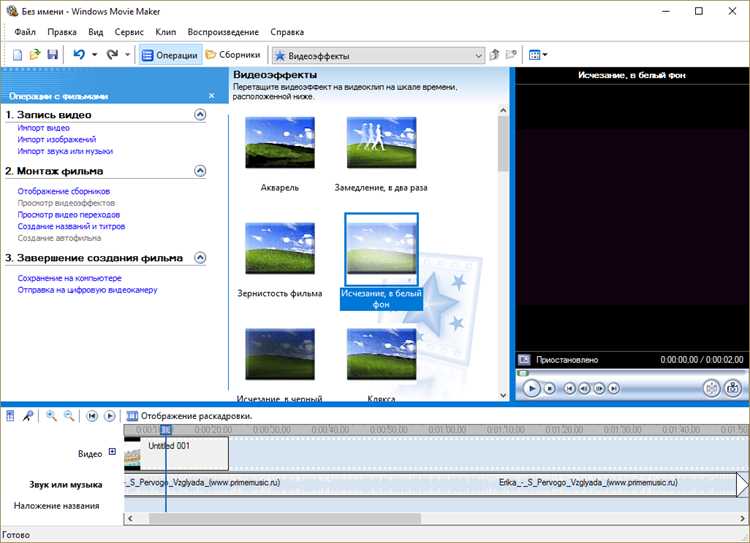
Windows 10 не включает в себя традиционный Windows Movie Maker, который был частью более ранних версий ОС. Однако, пользователи могут найти аналогичные инструменты для редактирования видео в стандартных приложениях, доступных в системе.
Основные способы поиска и использования редакторов видео:
- Фотографии: В Windows 10 стандартное приложение «Фотографии» теперь поддерживает базовое редактирование видео. Чтобы открыть его, найдите «Фотографии» через меню «Пуск». В этом приложении можно нарезать видео, добавлять текст, эффекты и музыку. Это лучший выбор для пользователей, которым нужно простое редактирование без установки стороннего ПО.
- Видео Редактор: В «Фотографиях» также встроен редактор видео, который можно найти, выбрав «Создать» и затем «Видео с эффектами». Это приложение не имеет всех функций классического Movie Maker, но предлагает удобный интерфейс для создания простых видеопроектов.
Если вам нужно больше возможностей, таких как работа с многокамерной съемкой или более сложные переходы и эффекты, то для этого следует обратиться к сторонним приложениям, таким как Adobe Premiere Rush или DaVinci Resolve, которые могут быть установлены на Windows 10.
Таким образом, хотя классический Movie Maker больше не является частью Windows 10, с помощью стандартных приложений «Фотографии» и «Видео Редактор» можно выполнять базовые операции по редактированию видео без необходимости устанавливать стороннее ПО.
Поиск Movie Maker через меню «Пуск» в Windows 10
Чтобы найти Movie Maker через меню «Пуск» в Windows 10, откройте меню, кликнув по иконке в левом нижнем углу экрана. В строке поиска введите «Movie Maker» или «Видеоредактор». В зависимости от установленных приложений и настроек системы, вам может быть предложено несколько вариантов.
Если программа не отображается в результатах поиска, возможно, она не установлена на вашем устройстве. В таком случае, проверьте наличие установленных обновлений для Windows, так как Microsoft может включать встроенные приложения в различные обновления системы.
Если Movie Maker не найден в стандартной версии Windows 10, возможно, потребуется скачать его из сторонних источников, так как официальная поддержка программы была завершена. Для этого посетите официальную страницу Microsoft или используйте проверенные ресурсы для скачивания аналогичных редакторов видео.
Использование Microsoft Store для скачивания Movie Maker
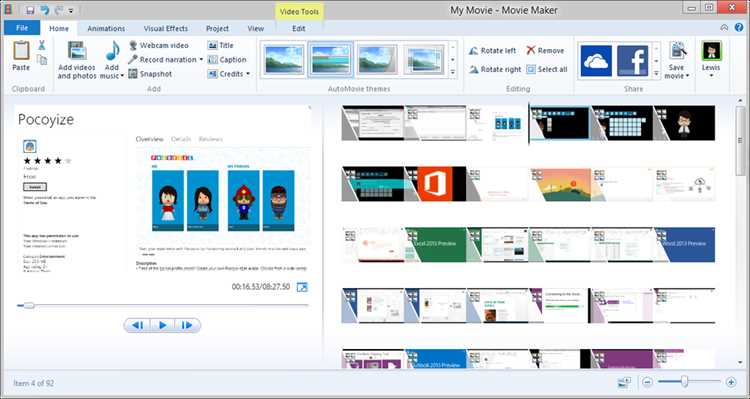
Для скачивания Movie Maker через Microsoft Store, откройте магазин на своем ПК с Windows 10. Для этого нажмите на иконку Microsoft Store в панели задач или воспользуйтесь поиском в меню «Пуск».
В строке поиска введите «Movie Maker» или «Video Editor». Важный момент: в Microsoft Store представлен не оригинальный Movie Maker от Microsoft, а обновленная версия приложения – «Видео редактор». Это приложение обладает множеством функций для работы с видео, таких как обрезка, объединение фрагментов и добавление эффектов.
Когда результат поиска отобразится, выберите подходящее приложение из списка. Убедитесь, что это официальное приложение от Microsoft, чтобы избежать установки сторонних программ. Нажмите кнопку «Получить» для начала скачивания и установки.
После завершения установки вы можете открыть приложение через Microsoft Store или найти его в меню «Пуск». При необходимости можно настроить ярлык на рабочем столе для быстрого доступа.
Приложение «Видео редактор» активно обновляется, что гарантирует исправление ошибок и добавление новых функций. Оно работает быстрее и эффективнее, чем старые версии Movie Maker, что может быть важным фактором при выборе.
При работе с видео в редакторе предусмотрены шаблоны, возможность добавления текста и музыкальных треков, а также экспорт файлов в популярных форматах. Это делает его удобным инструментом для базового видеомонтажа.
Как загрузить и установить Windows Movie Maker через сторонние источники
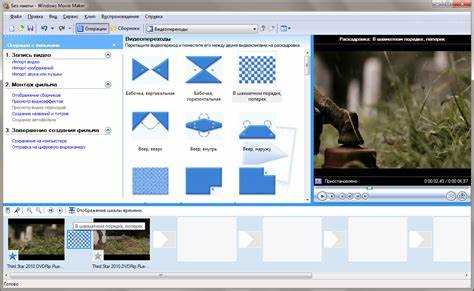
Для установки Windows Movie Maker на Windows 10 через сторонние источники нужно быть осторожным, чтобы избежать вредоносных программ. Этот редактор видео больше не доступен через официальный сайт Microsoft, но существует несколько проверенных вариантов загрузки.
1. Поиск и загрузка. Начните с поиска надежных сайтов для скачивания, таких как CNET или Softonic. Убедитесь, что вы выбираете версию программы, совместимую с вашей операционной системой. На сторонних сайтах могут быть различные сборки, например, версии с дополнительными функциями или модификациями.
2. Проверка файлов на вирусы. Прежде чем запустить установщик, обязательно проверьте его на наличие вирусов с помощью антивирусной программы. Множество сайтов могут размещать версии с измененным кодом, который содержит вредоносное ПО.
3. Установка. Запустите скачанный файл и следуйте стандартной процедуре установки. Во время установки может быть предложено установить дополнительные программы, такие как браузерные расширения или утилиты. Лучше отказаться от таких предложений, чтобы не засорить систему ненужным ПО.
4. Совместимость с Windows 10. Убедитесь, что вы скачали актуальную версию программы, так как старые версии могут не работать корректно на более новых версиях Windows. Иногда помогает запуск программы в режиме совместимости с Windows 7.
5. Альтернативы. В случае трудностей с установкой Windows Movie Maker, рассмотрите альтернативы, такие как OpenShot или Shotcut, которые также бесплатны и предоставляют схожий функционал для редактирования видео.
Обновления и исправления для Windows Movie Maker на Windows 10
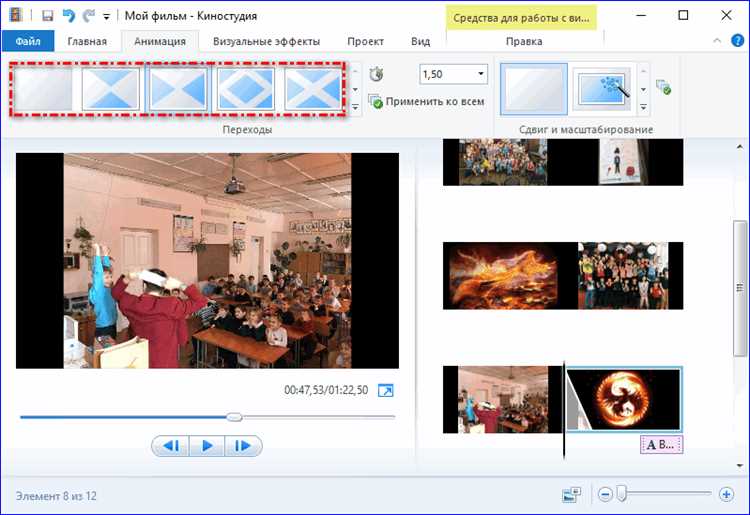
Windows Movie Maker, несмотря на прекращение официальной поддержки, продолжает работать на Windows 10. Однако, чтобы избежать сбоев и ошибок, важно учитывать обновления и исправления, которые могут улучшить функциональность программы. Несмотря на отсутствие официальных патчей, пользователи могут столкнуться с рядом проблем, таких как зависания, отсутствие некоторых функций или некорректная работа с форматами видео. Рассмотрим основные рекомендации для улучшения работы Windows Movie Maker на Windows 10.
Во-первых, необходимо регулярно обновлять саму операционную систему Windows 10, так как новые обновления могут решить проблемы совместимости с устаревшими программами. Для этого откройте «Параметры» > «Обновление и безопасность» > «Центр обновления Windows» и установите все доступные обновления. Если Movie Maker не запускается после обновлений, можно попытаться использовать средства восстановления системы, чтобы откатить изменения.
Во-вторых, стоит проверить совместимость Windows Movie Maker с кодеками, используемыми в системе. Иногда программа не распознает современные форматы видео или аудио. В этом случае рекомендуется установить дополнительные кодеки, такие как K-Lite Codec Pack, который гарантирует правильную работу большинства мультимедийных форматов.
Третье: если Movie Maker зависает или не запускается, причиной может быть поврежденный файл программы. В таких случаях необходимо переустановить Windows Essentials, пакет, в который входит Movie Maker. Вы можете найти старую версию на сторонних ресурсах или скачать ее с официального архива Microsoft.
Также, для повышения стабильности работы программы, пользователи могут использовать режим совместимости. Для этого нажмите правой кнопкой мыши на ярлык Movie Maker, выберите «Свойства», затем во вкладке «Совместимость» выберите режим, соответствующий предыдущей версии Windows, например, Windows 7. Это поможет избежать ошибок совместимости и повысит производительность.
Существует ряд известных проблем, связанных с графическими ускорителями. Иногда Movie Maker не поддерживает аппаратное ускорение в Windows 10, что приводит к замедлению работы или сбоям. В таких случаях рекомендуется отключить аппаратное ускорение в настройках программы или обновить драйвера видеокарты до последней версии.
| Проблема | Решение |
|---|---|
| Ошибка запуска программы | Переустановите Windows Essentials или используйте восстановление системы. |
| Не работает с некоторыми форматами видео | Установите дополнительные кодеки, например, K-Lite Codec Pack. |
| Программа зависает или тормозит | Отключите аппаратное ускорение или обновите драйвера видеокарты. |
| Ошибки совместимости | Используйте режим совместимости с предыдущими версиями Windows. |
Соблюдая эти рекомендации, можно значительно улучшить производительность и стабильность работы Windows Movie Maker на Windows 10. Однако, учитывая, что программа больше не поддерживается, для более современных проектов может быть целесообразно рассмотреть альтернативные видеоредакторы, такие как Shotcut, DaVinci Resolve или OpenShot, которые предлагают больше возможностей и регулярные обновления.
Настройки и адаптация Movie Maker для работы с видео
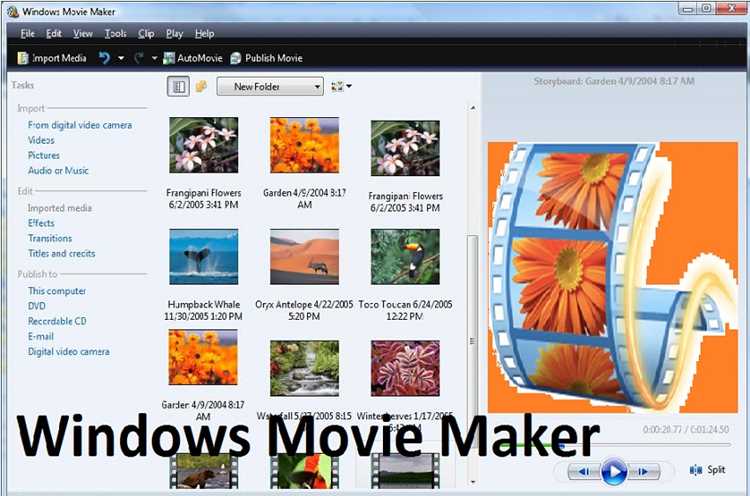
После установки Windows Movie Maker важно настроить его под свои потребности, чтобы ускорить рабочий процесс и повысить эффективность. Первоначальная настройка программы влияет на качество обработки и экспорта видео.
1. Выбор разрешения и качества видео: В настройках Movie Maker установлены разные параметры экспорта видео, включая разрешение. Чтобы настроить их под свои нужды, откройте вкладку «Файл» и выберите «Настройки». Для видео, предназначенного для просмотра на устройствах с высоким разрешением (например, телевизоры 4K), лучше выбрать максимально доступное разрешение. Для социальных сетей подойдет разрешение 1080p или даже 720p.
2. Настройка временной шкалы: Важно адаптировать временную шкалу под длительность и тип редактируемого видео. Например, для долгих видеороликов лучше использовать более крупные масштабированные дорожки, чтобы четко видеть детали монтажа. Перетащите ползунок масштабирования временной шкалы в левую сторону для более точной работы с короткими фрагментами.
3. Управление производительностью: Movie Maker использует стандартные ресурсы системы, что может сказаться на производительности при работе с тяжелыми файлами. Для повышения скорости редактирования рекомендуется закрыть ненужные программы и приложения, а также отключить фоновые процессы. В разделе «Настройки» можно активировать опцию оптимизации ресурсов, что поможет улучшить плавность работы.
4. Адаптация к различным форматам файлов: Movie Maker поддерживает различные форматы, но не все из них могут быть идеально совместимы с системой. Для работы с видеофайлами, не поддерживаемыми по умолчанию, можно установить дополнительные кодеки. Один из популярных пакетов – K-Lite Codec Pack, который расширяет возможности программы.
5. Подключение внешних устройств и источников: Для работы с видео с камеры или других устройств в разделе «Вставка» выберите опцию «Импортировать с устройства». При подключении камеры или телефона важно установить правильные драйверы и убедиться, что устройства правильно настроены для передачи данных. Movie Maker автоматически распознает подключенные устройства и предложит варианты импорта.
6. Группировка и использование слоев: Для удобства работы с несколькими видео или изображениями рекомендуется создавать новые слои. Это особенно полезно при добавлении текстов, титров или анимаций. В разделе «Титры» можно легко добавлять и редактировать слои, чтобы корректно позиционировать элементы на экране.
7. Экспорт видео с пользовательскими настройками: Важным моментом является настройка параметров экспорта. В разделе «Файл» выберите «Сохранить видео» и установите параметры: формат (например, .mp4), качество (высокое, среднее, низкое) и размер файла. Важно, чтобы эти параметры соответствовали требованиям для платформ, на которых будет размещено видео.
Почему Windows 10 может не показывать Movie Maker и как это исправить
1. Movie Maker не установлен по умолчанию
Windows 10 не поставляется с Movie Maker, поскольку Microsoft прекратила его поддержку после версии Windows 7. Программа была удалена из официального магазина Microsoft, и она больше не доступна для скачивания с сайта компании.
2. Ошибки в поиске или отображении
Если программа ранее была установлена на вашем ПК, но не отображается в поиске, причиной может быть повреждение индексации или сбой в системе поиска Windows. Для решения этой проблемы:
- Перезапустите службу индексации в настройках поиска.
- Попробуйте перезагрузить систему или выполнить команду
sfc /scannowдля исправления поврежденных файлов системы.
3. Устаревшая версия программы
Если вы все-таки нашли Movie Maker на своем ПК, вероятно, это устаревшая версия, которая может не поддерживаться в Windows 10. Чтобы исправить это:
- Поищите обновления для Movie Maker на сторонних ресурсах, но будьте осторожны с безопасностью.
- Пользуйтесь альтернативными редакторами, такими как Windows Video Editor, который входит в состав Windows 10.
4. Проблемы с совместимостью
Movie Maker может не запускаться на новых версиях Windows 10 из-за несовместимости. Для решения попробуйте запустить программу в режиме совместимости с Windows 7:
- Щелкните правой кнопкой мыши по ярлыку Movie Maker и выберите «Свойства».
- Перейдите на вкладку «Совместимость» и установите флажок «Запустить эту программу в режиме совместимости с:» и выберите Windows 7.
5. Использование сторонних установщиков
Если вы хотите установить Movie Maker, можно использовать сторонние установочные файлы, но будьте осторожны. Скачивайте только из надежных источников и проверяйте программу на вирусы. Также есть возможность использовать версии Movie Maker, собранные сообществом, которые могут работать на Windows 10.
Вопрос-ответ:
Где найти Movie Maker в Windows 10?
В Windows 10 программа Movie Maker не устанавливается по умолчанию. Это приложение больше не поддерживается Microsoft, но его можно скачать из сторонних источников или использовать альтернативные программы для монтажа видео, такие как «Кинотеатр Windows» или «Photos». Чтобы найти и установить Movie Maker, потребуется загрузить его с неофициальных сайтов и следовать инструкциям на экране.
Почему Movie Maker не установлен в Windows 10?
Movie Maker был частью старых версий Windows (например, Windows XP и Windows 7). В Windows 10 Microsoft прекратила его поддержку и удалила программу из стандартных пакетов. Вместо нее компания предложила пользоваться встроенной программой «Фото», которая включает функции редактирования видео. Если вы хотите использовать старый Movie Maker, вам придется искать его в интернете и скачивать с сторонних сайтов.
Как установить Movie Maker на Windows 10?
Чтобы установить Movie Maker в Windows 10, нужно скачать его с надежного стороннего ресурса, так как Microsoft больше не предоставляет этот инструмент. После скачивания файла нужно выполнить установку, следуя инструкциям на экране. Будьте осторожны при скачивании и убедитесь, что источник надежный, чтобы избежать загрузки вредоносных программ.
Можно ли использовать Movie Maker на Windows 10 без установки?
Нет, для работы с Movie Maker на Windows 10 необходимо его установить, так как программа не включена в стандартный пакет Windows. Для того чтобы использовать её, вам нужно будет скачать установочный файл с интернета и выполнить процедуру установки. Однако, можно использовать встроенные инструменты для редактирования видео, такие как «Фото» или сторонние программы.
Какие альтернативы Movie Maker есть для Windows 10?
Если вам не подходит использование Movie Maker или вы хотите что-то более современное, можно обратить внимание на другие бесплатные программы для редактирования видео. Например, «Видео редактор» в приложении «Фото» в Windows 10, который обладает множеством функций для обработки видео. Также популярны такие программы, как Shotcut, OpenShot и DaVinci Resolve, которые предоставляют более широкий функционал и удобны для новичков и более опытных пользователей.

 Загрузка...