Movavi предоставляет встроенные инструменты для ускоренной съемки видео без потери качества. Функция «Скорость видео» позволяет изменять темп ролика с точностью до 0,1x, что особенно удобно при создании таймлапсов или ускоренных обзоров. Для начала необходимо импортировать исходный файл в программу и убедиться, что формат поддерживается Movavi: MP4, AVI, MOV и MKV работают без конвертации.
После загрузки файла откройте вкладку Редактирование и выберите Изменение скорости. В Movavi можно ускорять видео до 4x в стандартном режиме или вручную задавать произвольный коэффициент ускорения. Для плавного воспроизведения рекомендуется включать опцию Сглаживание кадров, особенно при сильном увеличении скорости.
Дополнительно Movavi позволяет корректировать звук ускоренного видео. Автоматическая функция Синхронизация аудио сохраняет тембр и высоту голоса, предотвращая искажения. После завершения настройки скорости рекомендуется предварительно просмотреть ролик в окне предпросмотра, чтобы убедиться в отсутствии резких скачков кадров или звуковых артефактов.
Как импортировать видео в Movavi для ускоренной съемки
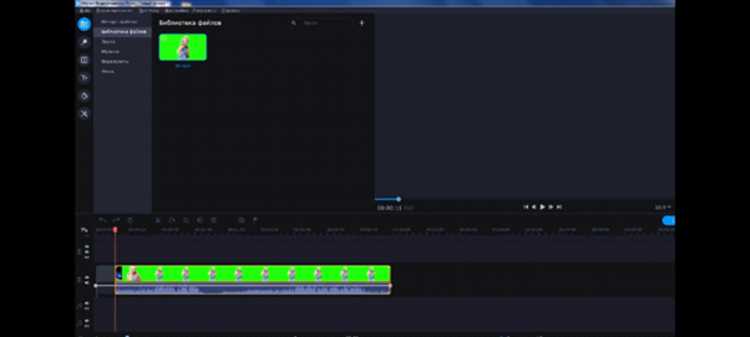
Перед началом ускоренной съемки необходимо корректно импортировать видео в Movavi. Следуйте этим шагам для точного результата:
- Запустите Movavi и выберите пункт Создать проект в режиме Стандартный.
- Нажмите Добавить файлы на панели инструментов или перетащите видео напрямую в рабочую область проекта.
- Проверьте формат файла: Movavi поддерживает MP4, MOV, AVI, MKV. Для других форматов используйте встроенный конвертер через меню Файл → Конвертировать.
- При добавлении нескольких клипов убедитесь, что они расположены в правильном порядке, так как Movavi объединяет их в последовательность по порядку импорта.
- Для больших файлов (свыше 4 ГБ) рекомендуется включить опцию Ускоренная обработка в настройках проекта, чтобы избежать задержек при редактировании.
После выполнения этих шагов видео готово к редактированию и ускоренной съемке. Рекомендуется сохранить проект сразу после импорта, чтобы не потерять изменения.
Выбор точного фрагмента для ускорения
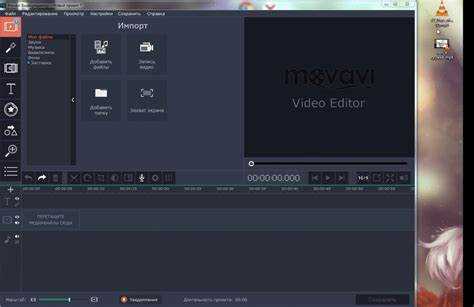
Для ускоренной съемки важно определить начало и конец фрагмента с точностью до кадра. В Movavi откройте видео в режиме «Редактирование», переместите ползунок воспроизведения и используйте клавиши Ctrl + I для установки точки входа и Ctrl + O для точки выхода. Это позволяет ускорять только выбранный сегмент без влияния на остальной материал.
Перед выделением фрагмента рекомендуем включить покадровое воспроизведение. Оно ускоряет точную настройку границ, особенно при съемке с частотой 60 fps или выше. Для точности можно увеличить масштаб временной шкалы до 400–500%, чтобы каждый кадр был визуально различим.
При выборе фрагмента учитывайте движение объектов. Если объект ускоряется или замедляется внутри сцены, отметьте границы так, чтобы ключевые события попадали полностью в сегмент. Это предотвратит резкие скачки или обрезку важных деталей.
После установки точек входа и выхода проверьте сегмент на предварительном просмотре. Даже небольшое смещение на 1–2 кадра может нарушить ритм сцены. Корректируйте границы до тех пор, пока движение объектов и звуковые эффекты не будут совпадать с кадрами ускоренного фрагмента.
Для длинных роликов рекомендуется разбивать видео на несколько сегментов и ускорять их по отдельности. Это сохраняет контроль над качеством и позволяет применять разные коэффициенты ускорения к разным сценам.
Настройка скорости воспроизведения в Movavi
Для изменения скорости воспроизведения откройте проект и выберите нужный клип на временной шкале. Нажмите правой кнопкой мыши и выберите «Свойства клипа» или воспользуйтесь значком «Скорость» на панели инструментов.
В окне настройки скорости установите точное значение: от 0,25× до 4×. Значение меньше 1 замедляет видео, больше 1 ускоряет. Для ускоренной съемки обычно используют диапазон 1,5×–3×, чтобы сохранить плавность движения и избежать дрожания изображения.
Movavi поддерживает регулировку скорости отдельных фрагментов. Выделите часть клипа, активируйте опцию «Применить к выделенному фрагменту» и задайте отдельное значение скорости. Это удобно при комбинировании нормальной съемки и ускоренной.
Для точной синхронизации со звуком используйте функцию «Сохранить высоту звука». Она предотвращает изменение тона при ускорении или замедлении клипа. Без этой опции аудиодорожка становится искаженной.
После настройки скорости просмотрите результат на временной шкале. Если наблюдается потеря плавности или рывки, уменьшите коэффициент ускорения на 0,1–0,2×. Для ускоренных сцен с высокой детализацией рекомендуется использовать шаг 1,5×–2×, чтобы сохранить разборчивость движений.
Сохранение настроек производится автоматически при экспорте проекта. Перед финальным рендером убедитесь, что все клипы имеют корректные значения скорости, иначе ускорение отдельных сегментов будет отображаться некорректно.
Использование шкалы времени для точного редактирования
Шкала времени в Movavi позволяет детально управлять длительностью клипов и точкой ускорения. Для начала переместите ползунок на начало фрагмента, который нужно ускорить. В окне предварительного просмотра зафиксируйте ключевой кадр, чтобы изменения были точными до кадра.
Для ускорения выберите клип и кликните на значок скорости. В открывшемся окции укажите коэффициент ускорения. Шкала времени обновит длительность визуально: длина клипа уменьшится пропорционально выбранной скорости. Используйте функцию увеличения шкалы (Zoom) для редактирования с точностью до 0,01 секунды.
Movavi позволяет добавлять маркеры на шкале времени для ориентиров. Маркеры удобно использовать при ускорении отдельных сегментов, чтобы сохранить синхронизацию с аудиодорожкой. Для вставки маркера нажмите правой кнопкой мыши на шкале и выберите «Добавить маркер».
Точная коррекция ускорения выполняется через контекстное меню клипа: выберите «Свойства» → «Скорость». Здесь можно вводить числовое значение скорости с шагом 0,1×. После изменения проверьте синхронизацию с другими клипами и звуком, перемещая ползунок по шкале.
| Элемент | Рекомендация | Точность |
|---|---|---|
| Ползунок на шкале | Использовать для выбора точки начала и конца ускорения | до кадра |
| Маркеры | Фиксировать ключевые моменты для синхронизации | 0,01 сек |
| Свойства клипа → Скорость | Ввод точного коэффициента ускорения | 0,1× |
| Zoom шкалы времени | Увеличение для мелкого редактирования | 0,01 сек |
Использование шкалы времени вместе с маркерами и точными настройками скорости обеспечивает полное управление ускорением без потери синхронизации и качества видео.
Применение фильтров и корректировки цвета к ускоренным кадрам
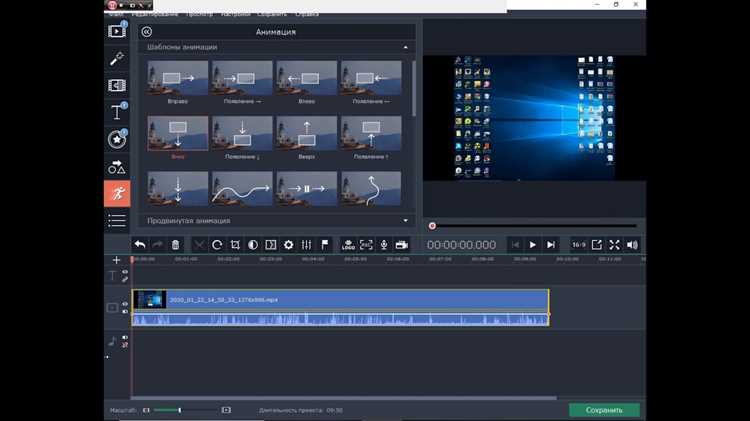
После ускорения видео важна точная работа с цветом и фильтрами, чтобы кадры выглядели естественно и не теряли детализацию. В Movavi доступны инструменты для цветокоррекции и наложения фильтров на отдельные фрагменты или весь проект.
- Выбор фильтра:
- Перейдите во вкладку «Фильтры».
- Для ускоренных кадров рекомендуется использовать фильтры с мягким контрастом: «Динамичный», «Пастельный» или «Классический киноэффект».
- Фильтры с высокой насыщенностью могут искажать детали при ускорении, особенно при скорости 2x и выше.
- Коррекция цвета:
- Во вкладке «Цвет» установите базовую экспозицию: 0–+10% для светлых кадров, -5–0% для темных сцен.
- Регулировка контрастности: +5–+15%, чтобы ускоренные движения оставались чёткими.
- Баланс белого: используйте автоматический режим для переменного освещения, либо вручную корректируйте температуру (5500–6500K) и оттенок (+5–-5).
- Насыщенность: для ускоренных кадров рекомендуется уменьшение на 5–10%, чтобы избежать «размытия» цвета при движении.
- Применение к отдельным фрагментам:
- Выделите сегмент ускоренного видео на таймлайне.
- Нажмите «Применить фильтр» и настройте интенсивность от 30% до 70% для сохранения деталей.
- Используйте корректировку цвета локально, чтобы не влиять на остальные части видео.
- Предварительный просмотр:
- Включите режим воспроизведения 2x, 4x, чтобы оценить, как фильтры и цвет ведут себя при ускорении.
- Обратите внимание на резкие переходы и потерю деталей в тенях или светах.
Применение фильтров и точная цветокоррекция позволяют ускоренным кадрам сохранять визуальную целостность и профессиональный вид без лишних искажений.
Добавление звуковой дорожки к ускоренному видео
После ускорения клипа в Movavi откройте вкладку «Аудио» и нажмите «Добавить звуковую дорожку». Поддерживаются форматы MP3, WAV и AAC. Для корректного синхрона важно учитывать, что ускорение видео изменяет длительность исходного материала, поэтому аудио необходимо подгонять под новую длину ролика.
Используйте функцию «Скорость воспроизведения» в аудиоредакторе Movavi, чтобы растянуть или сжать звук пропорционально ускорению видео. Например, если видео ускорено в 2 раза, скорость аудио нужно увеличить на 200%, чтобы сохранить синхронизацию.
Для музыкальных композиций рекомендуется применять плавное затухание и появление звука, используя инструменты «Плавный вход» и «Плавный выход». Это предотвращает резкие обрывы и делает монтаж более естественным.
Если дорожка содержит речь, лучше разбить аудио на сегменты и вручную подгонять каждый фрагмент под ключевые моменты ускоренного видео, чтобы сохранить разборчивость слов и логическую последовательность.
После настройки дорожки воспроизведите видео в Movavi с включенным звуком и проверьте, нет ли рассинхронизации. При необходимости откорректируйте длину аудиофайла через точные маркеры начала и конца фрагментов.
Для сохранения результата экспортируйте проект в нужный формат, выбирая параметры, соответствующие исходной частоте кадров ускоренного видео. Это обеспечит стабильное воспроизведение звука и отсутствие искажений при финальном просмотре.
Предпросмотр и проверка плавности ускоренной съемки
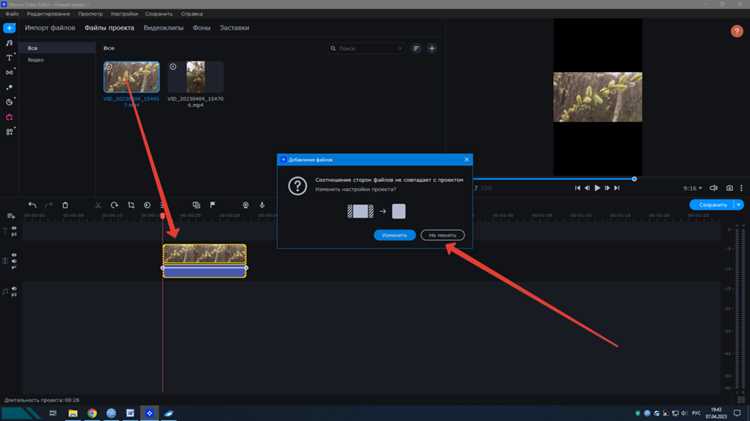
После применения ускорения в Movavi откройте окно Предпросмотр, чтобы оценить результат. Используйте ползунок временной шкалы для перемещения по ключевым сценам, обращая внимание на резкие скачки кадров. Для 2–4-кратного ускорения оптимальная частота кадров исходного видео – не менее 30 fps; при меньшей частоте заметна рывковость.
Активируйте режим Постоянная скорость воспроизведения, чтобы проверить равномерность движения объектов. Если объекты начинают «прыгать», уменьшите коэффициент ускорения на 10–15% и повторно проверьте. Movavi позволяет включить индикатор сглаживания, который визуально выделяет кадры с разрывами, облегчая корректировку.
Для детальной проверки отдельных сцен используйте функцию Кадр за кадром. Это особенно важно при ускорении 5× и выше: часто возникают микопровалы между кадрами, которые влияют на восприятие динамики. При необходимости вставляйте промежуточные кадры через Интерполяцию движения, чтобы сохранить плавность.
После первичной проверки выполните экспорт фрагмента длительностью 10–15 секунд с текущими настройками ускорения. Просмотрите его на полном экране с оригинальным аудиотреком. Сравнение с исходным видео позволяет выявить несоответствия темпа и точнее откорректировать ускорение.
Для финальной оценки обратите внимание на объекты с высокой скоростью движения: текст, транспорт, спортивные действия. Если заметны раздвоения или рывки, уменьшите ускорение на 5–10% или примените плавное ускорение через ключевые точки времени, распределяя темп равномерно по сцене.
Экспорт готового ускоренного видео из Movavi
После завершения монтажа и применения ускорения откройте вкладку «Экспорт» в верхней панели. Movavi позволяет сохранять видео в форматах MP4, AVI, MOV и MKV. Для большинства задач рекомендуется MP4 с кодеком H.264, обеспечивающим баланс качества и размера файла.
Выберите разрешение видео. Для социальных сетей достаточно 1080p при 30 кадрах в секунду, для архивного хранения или демонстраций на большом экране – 4K при 60 кадрах. Movavi автоматически подстроит битрейт под выбранное разрешение, но при необходимости можно установить его вручную: 10–15 Мбит/с для 1080p и 35–50 Мбит/с для 4K.
Укажите папку для сохранения файла и присвойте уникальное имя, чтобы не потерять предыдущие версии. Перед финальным экспортом проверьте включение опции «Аппаратное ускорение» – она ускоряет обработку видео при поддержке вашей видеокарты.
Нажмите «Старт» для начала рендеринга. Для видео длительностью до 5 минут с разрешением 1080p экспорт займет 1–2 минуты на современных компьютерах с SSD. После завершения рендеринга проверьте файл на предмет синхронизации звука и корректности ускоренных участков.
Для повторного использования настроек экспорта можно сохранить профиль, что ускоряет обработку следующих проектов с аналогичными параметрами. Movavi также позволяет сразу подготовить видео для YouTube, Vimeo или Instagram, применяя оптимизированные настройки платформ.
Вопрос-ответ:
Как настроить скорость воспроизведения видео в Movavi для ускоренной съемки?
В Movavi изменить скорость видео можно через вкладку «Редактирование». Нужно добавить видео на временную шкалу, затем выбрать опцию «Скорость». Появится ползунок, с помощью которого можно увеличить скорость ролика. После этого изменения применяются сразу, и можно просмотреть результат до экспорта.
Можно ли ускорять только часть ролика, а не весь файл целиком?
Да, Movavi позволяет ускорять отдельные фрагменты. Для этого сначала разделите видео на сегменты с помощью инструмента «Разделить». Затем выберите нужный фрагмент и измените его скорость. Остальная часть ролика останется без изменений, что удобно для создания эффектов замедления и ускорения в одном видео.
Как сохранить качество видео после ускорения в Movavi?
При изменении скорости видео качество может слегка падать, особенно если ускорение большое. Чтобы минимизировать потерю, экспортируйте видео в формате с высоким битрейтом, например MP4 с кодеком H.264. Также полезно установить разрешение исходного ролика и сохранить его при экспорте, чтобы изображение оставалось четким.
Есть ли ограничения по длительности видео для ускоренной съемки?
Ограничений по длительности файла в Movavi нет, однако при работе с очень длинными роликами программа может работать медленнее. Для больших проектов рекомендуется разбивать видео на части или увеличивать оперативную память и мощность компьютера, чтобы ускорение не приводило к сбоям или замедлению обработки.
Какие ошибки чаще всего встречаются при ускорении видео и как их избежать?
Основные ошибки связаны с резким увеличением скорости, что делает звук неразборчивым и движение слишком скачкообразным. Чтобы этого избежать, лучше использовать умеренное ускорение и при необходимости отключать или редактировать звуковую дорожку. Также важно проверить результат на предварительном просмотре, прежде чем сохранять файл окончательно.
Как в Movavi сделать видео с ускорением без потери качества?
В Movavi ускорение видео выполняется через изменение скорости клипа. Для этого добавьте нужный ролик на таймлайн, затем выберите его и нажмите «Скорость». Передвиньте ползунок вправо для увеличения скорости. Чтобы качество оставалось высоким, убедитесь, что исходное разрешение видео соответствует проекту, а при экспорте выбрана настройка с минимальной компрессией. Так вы получите плавное ускорение без заметного ухудшения изображения.
Можно ли ускорять только отдельные фрагменты видео в Movavi, а не весь ролик?
Да, Movavi позволяет менять скорость отдельных частей видео. Сначала разделите ролик на фрагменты инструментом «Разделить» на таймлайне. После этого выберите нужный сегмент и измените его скорость с помощью ползунка «Скорость». Остальная часть видео останется без изменений, а ускоренные фрагменты можно дополнительно корректировать, чтобы переходы выглядели плавно. Такой подход удобен для монтажа динамичных сцен без необходимости ускорять весь материал.

 Загрузка...