Для работы с 1С необходимо иметь актуальную версию базы данных, соответствующую вашей конфигурации: 1С:Предприятие 8.3. Перед скачиванием убедитесь, что на компьютере установлена версия платформы не ниже 8.3.21.1854, иначе возникнут ошибки совместимости при запуске и обновлении базы.
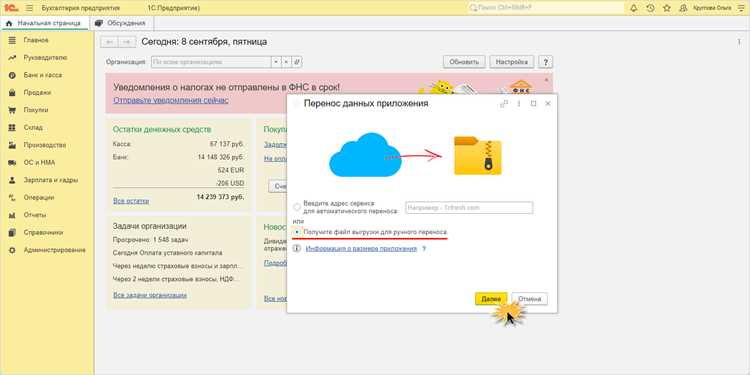
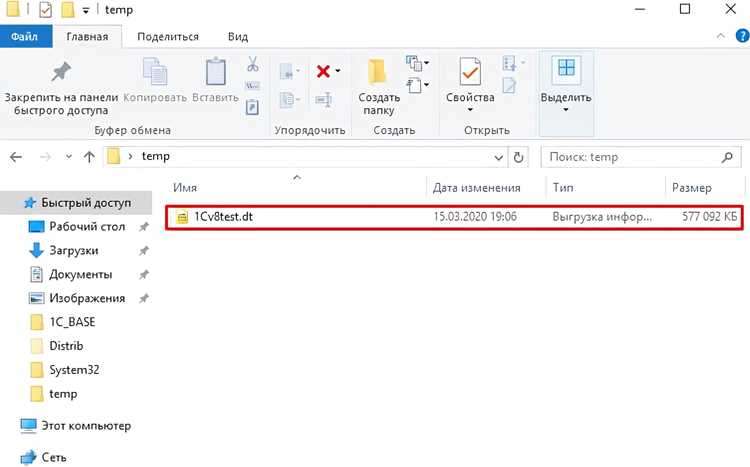
Скачивание базы следует выполнять только с официального сайта 1С или через лицензированные ресурсы партнеров. Формат файлов может быть .cf (файловая база) или .dt (обменная база данных). Файлы .cf импортируются напрямую через Конфигуратор 1С, а .dt используются для переноса данных между базами.
Установка базы начинается с выбора папки на локальном диске с достаточным объемом свободного пространства: для типовой базы конфигурации Бухгалтерия предприятия требуется не менее 2 ГБ. После размещения файлов запускается Конфигуратор, где выбирается пункт Создать базу данных из файла конфигурации и указывается путь к скачанному .cf файлу. Для баз в формате .dt процесс аналогичен, но используется функция Восстановить данные.
После завершения установки рекомендуется выполнить обновление конфигурации через администрирование базы, чтобы синхронизировать платформу с последними изменениями и исправлениями. Этот шаг особенно важен для корректной работы расчетов, отчетов и обработки внешних обменов.
Проверка системных требований для установки 1С
Для корректной работы 1С:Предприятие 8.3 требуется операционная система Windows 10 (64-бит) или выше, Windows Server 2016/2019. Минимальная поддержка Linux ограничена дистрибутивами CentOS 7 и Ubuntu 20.04 LTS.
Процессор должен поддерживать набор инструкций SSE2, оптимально использовать многоядерные CPU с тактовой частотой от 2.0 ГГц. Для установки сервера 1С на одной машине рекомендуется не менее 4 ядер.
Оперативная память: для файловой базы данных требуется минимум 4 ГБ, для клиент-серверного варианта – 8 ГБ и более. При одновременной работе нескольких пользователей необходимо добавлять 2 ГБ на каждого дополнительного активного пользователя.
Свободное место на диске зависит от размера базы данных. Для стандартной установки достаточно 10 ГБ на системном разделе для программных файлов и 20 ГБ для хранения базы данных. SSD диски повышают скорость работы и снижают время отклика при многопользовательском доступе.
Сетевые требования: для клиент-серверной конфигурации рекомендуется локальная сеть с пропускной способностью не ниже 1 Гбит/с. Для удаленного доступа используйте защищенные VPN соединения.
Для корректного отображения интерфейса необходим монитор с разрешением минимум 1280×1024 пикселя. Для работы с большими формами и отчетами предпочтительны мониторы Full HD и выше.
Перед установкой убедитесь в наличии актуальных версий Microsoft Visual C++ Redistributable, .NET Framework 4.8 и поддержки протокола TCP/IP. Антивирусное программное обеспечение следует временно отключить на время установки для предотвращения блокировки файлов.
Скачивание дистрибутива базы данных с официального сайта
Для загрузки дистрибутива 1С перейдите на официальный портал 1C:Предприятие. Необходимо авторизоваться через учетную запись 1С:ИТС или создать новую, если аккаунта нет.
После входа выберите раздел «Продукты» → «1С:Предприятие» → «Базы данных». Найдите нужную конфигурацию, например, «Бухгалтерия предприятия» или «Управление торговлей». В списке версий отображаются только актуальные сборки для загрузки.
| Параметр | Описание |
|---|---|
| Версия платформы | Уточните совместимость с установленной версией 1С:Предприятие (например, 8.3.24.1852). |
| Тип дистрибутива | Выберите полную версию базы данных для установки или обновление существующей. |
| Архитектура | Для Windows выбирайте 32- или 64-битную сборку согласно характеристикам системы. |
| Формат файла | Скачивается архив .zip или установочный .exe. Для локальной установки рекомендуется exe. |
После выбора версии нажмите «Скачать». Для ускорения процесса рекомендуется использовать стабильное соединение и директорию с достаточным свободным местом (не менее 2 ГБ). Проверяйте контрольные суммы файлов, указанные на сайте, чтобы исключить повреждение при загрузке.
Если база предназначена для обучения, используйте версию «Учебная» – она имеет ограниченные данные, но полностью совместима с платформой 1С и не требует лицензии.
Выбор версии 1С и типа базы данных для установки
При установке 1С необходимо точно определить версию платформы. Для работы с конфигурациями 1С:Бухгалтерия рекомендуется использовать версии 8.3.24 и выше, так как они поддерживают актуальные изменения законодательства. Для совместимости с внешними обработками и отчетами важно выбирать платформу с последним накопительным обновлением (КНП).
Тип базы данных зависит от объема и структуры информации. Для локальной установки на один компьютер оптимален файловый режим (файловая база), поддерживающий до 10 пользователей и базовые операции. Для работы в сети или при большом объеме данных следует выбирать клиент-серверный режим с сервером PostgreSQL или MS SQL Server. PostgreSQL предпочтителен для Linux и кроссплатформенных решений, MS SQL – для Windows-среды с интеграцией в корпоративную инфраструктуру.
При установке клиент-серверной базы важно учитывать версию сервера СУБД. Для 1С 8.3.28 совместимы PostgreSQL 13 и MS SQL Server 2019. Использование неподдерживаемой версии может привести к сбоям обновлений и невозможности подключения нескольких пользователей.
Если база предназначена для тестирования или обучения, можно использовать компактную файловую базу 1С с предустановленной конфигурацией, загруженной с официального сайта. Для производственной эксплуатации требуется создание новой базы на клиент-серверном сервере с резервным копированием и настройкой прав пользователей.
Рекомендация: перед скачиванием базы определите точное количество пользователей, платформу (Windows/Linux), требуемую СУБД и версию 1С. Это позволит избежать несовместимости и дополнительных настроек после установки.
Настройка параметров установки на локальный компьютер
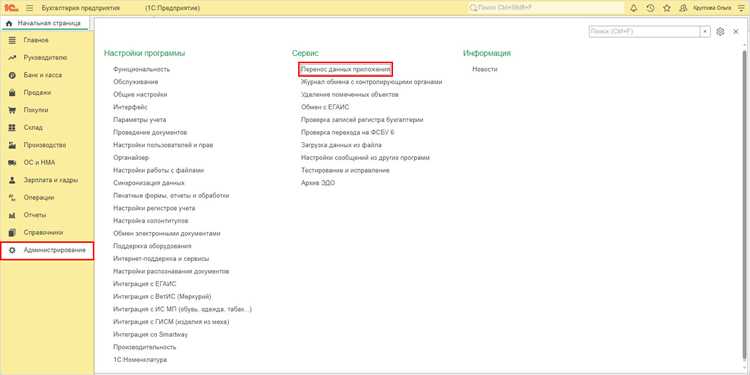
Перед началом установки убедитесь, что на диске достаточно свободного места: для типовой конфигурации «Бухгалтерия предприятия» требуется минимум 5 ГБ свободного пространства.
Выберите тип установки. Для локального использования оптимален вариант «Полная установка», включающий сервер 1С, клиентское приложение и стандартные базы данных. Минимальная установка оставляет только клиентскую часть, что ограничивает работу с конфигурациями.
Укажите путь установки. По умолчанию предлагается C:\Program Files\1Cv8. Для удобства резервного копирования и меньшей фрагментации диска рекомендуется выбрать диск с SSD и папку без пробелов и кириллицы в названии.
Настройте параметры сервера. В окне установки выберите локальный сервер и порт 1541 (или другой свободный порт). Убедитесь, что порт не используется сторонними приложениями, иначе клиент не сможет подключаться к базе.
Задайте имя информационной базы. Используйте короткое и понятное имя без пробелов, например BUH2025. Это имя будет использоваться в списке баз данных 1С и при подключении клиентов.
Определите режим совместимости. Если планируется использование старых конфигураций, активируйте опцию «Совместимость с предыдущими версиями». Для новых проектов оставьте стандартный режим, что ускоряет работу и снижает вероятность ошибок.
Настройте учетные записи. Рекомендуется создать отдельного пользователя Windows с правами администратора для работы с 1С, чтобы разделить права доступа и снизить риски повреждения базы.
После завершения настройки параметров нажмите «Установить» и дождитесь окончания процесса. При успешной установке появится окно с перечнем установленных компонентов и кнопкой «Запустить 1С».
Установка платформы 1С:Предприятие перед базой данных
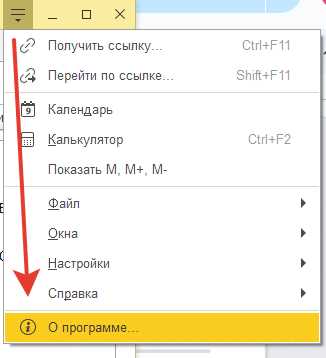
Перед установкой базы данных 1С необходимо корректно развернуть платформу 1С:Предприятие. Неправильная последовательность установки может привести к ошибкам при запуске или несовместимости версий.
Алгоритм установки платформы:
- Скачайте дистрибутив платформы с официального сайта 1С. Для Windows используйте версию x86_64, если система 64-битная, или x86 для 32-битной.
- Запустите файл установки с правами администратора. На этапе выбора компонентов отметьте: «Файлы конфигурации», «Сервер 1С:Предприятие», «Толстый клиент», если планируется локальная работа, или «Веб-клиент», если база будет доступна через браузер.
- Выберите папку установки. Рекомендуется использовать стандартный путь C:\Program Files\1cv8 для обеспечения совместимости с обновлениями.
- При выборе типа базы данных платформы убедитесь, что она поддерживает формат файлов вашей будущей базы. Для новых конфигураций обычно используется PostgreSQL или встроенный файловый вариант (file-based).
- Завершите установку и перезагрузите компьютер. Это необходимо для корректной регистрации COM-компонентов и системных библиотек.
После установки проверьте работоспособность платформы:
- Запустите «1С:Предприятие» в режиме конфигуратора.
- Убедитесь, что отображаются все установленные компоненты.
- Проверьте доступ к системным каталогам и настройку ODBC для подключения к внешним СУБД, если планируется серверная база.
Только после успешной установки и проверки платформы можно приступать к развертыванию базы данных 1С на локальном компьютере.
Развертывание базы данных 1С на локальном диске
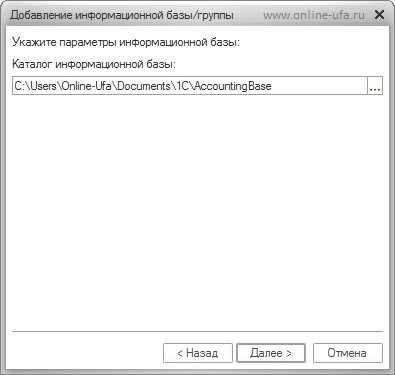
Для развертывания базы данных 1С на локальном диске требуется выполнить несколько последовательных действий, обеспечивающих корректную работу системы и сохранность данных.
-
Подготовка дискового пространства:
- Выберите диск с минимум 20 ГБ свободного пространства для тестовой базы и 50 ГБ для производственной базы.
- Создайте отдельную папку для базы, например
D:\1CBase\ИмяБазы. - Проверьте права доступа: пользователь, под которым будет запускаться 1С, должен иметь полный доступ к папке.
-
Скачивание базы данных:
- Получите файл базы с расширением
.cf(конфигурация) или.dt(данные) от администратора или из официального источника. - Сохраните файл в подготовленной папке на локальном диске.
- Получите файл базы с расширением
-
Создание информационной базы в 1С:
- Запустите 1С:Предприятие в режиме конфигуратора.
- Выберите
Файл → Создать → Локальная база. - Укажите путь к папке на локальном диске и имя базы.
- Если требуется, выберите создание базы с пустой конфигурацией или с загрузкой из файла
.cf.
-
Загрузка данных:
- В конфигураторе используйте
Администрирование → Загрузить данные из файладля файлов.dt. - При загрузке больших баз (>5 ГБ) рекомендуется выполнять процесс по частям или использовать режим фоновой загрузки.
- После загрузки выполните проверку целостности данных через
Администрирование → Проверка.
- В конфигураторе используйте
-
Настройка резервного копирования:
- Создайте регулярное расписание резервного копирования с сохранением файлов в отдельной папке или на сетевом диске.
- Используйте встроенные инструменты 1С или скрипты PowerShell для автоматизации.
После завершения этих шагов база данных готова к использованию на локальном диске, обеспечивая стабильный доступ и возможность восстановления данных при необходимости.
Если хочешь, я могу сразу написать следующий раздел про подключение локальной базы к 1С:Предприятие для работы пользователей, в том же стиле и структуре.
Настройка прав доступа и пользователей в новой базе
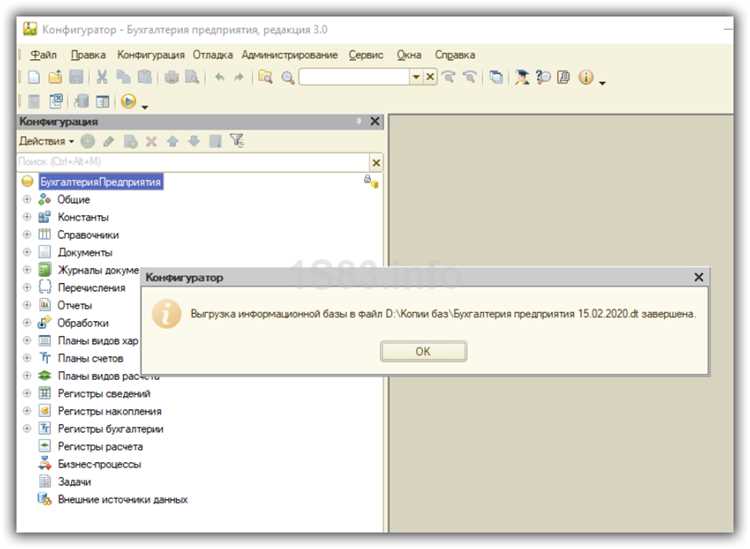
После создания новой базы данных 1С первым шагом необходимо определить структуру пользователей и их роли. Перейдите в раздел Администрирование → Права доступа и создайте профиль администратора, если он не был автоматически сгенерирован. Администратор обладает полными правами на чтение, запись, удаление и изменение справочников и документов.
Для добавления пользователей используйте пункт Администрирование → Пользователи. Укажите логин, имя и пароль для каждого сотрудника. Настоятельно рекомендуется применять сложные пароли не короче 8 символов с комбинацией букв, цифр и спецсимволов.
После создания учетных записей назначьте каждому пользователю ролевой доступ. В 1С выделяют три уровня: полный доступ, ограниченный доступ и только просмотр. Для бухгалтерии чаще всего выбирают профиль с правами на редактирование документов и справочников, для отдела продаж – права на создание и просмотр заказов без возможности редактирования финансовых записей.
Особое внимание уделите ограничению прав на критические справочники, такие как «Номенклатура», «Контрагенты» и «Банковские счета». Для большинства пользователей достаточно права только просмотр, исключая возможность случайного изменения данных.
Рекомендуется включить историю изменений в настройках базы (Администрирование → Настройки журнала регистрации). Это позволит отслеживать действия пользователей и быстро выявлять ошибки или несанкционированные изменения.
Для временных сотрудников создавайте отдельные учетные записи с ограниченным сроком действия. После завершения работы удаляйте или блокируйте такие учетные записи, чтобы исключить доступ к данным без надобности.
Регулярно проверяйте актуальность прав и роли пользователей. Любые изменения в обязанностях сотрудников должны сопровождаться соответствующей корректировкой доступа в базе 1С.
Проверка корректности работы базы после установки
После завершения установки откройте конфигуратор 1С и убедитесь, что база отображается в списке информационных баз. Проверьте версию платформы и сравните с требуемой для данной конфигурации. Несовпадение версии может вызвать ошибки при запуске.
Создайте тестового пользователя с минимальными правами и авторизуйтесь под ним. Проверьте доступ к основным разделам: справочники, документы, отчеты. Если любой раздел недоступен или вызывает ошибки, проверьте права пользователя и корректность загрузки конфигурации.
Выполните обновление информационной базы через конфигуратор и убедитесь, что операция завершилась без ошибок. Просмотрите журнал регистрации на наличие критических сообщений, особенно связанных с метаданными, обработками и регламентными заданиями.
Создайте тестовую запись в ключевых справочниках, например «Контрагенты» и «Номенклатура», затем сформируйте простой документ продажи или поступления. Проверьте правильность отражения движений по регистрам и проводок.
Для баз на клиент-серверной архитектуре проверьте подключение через клиентскую конфигурацию и убедитесь в корректной работе транзакций. Выполните резервное копирование и восстановление тестовой базы, чтобы убедиться в целостности данных.
Завершите проверку, сгенерировав несколько отчетов: оборотно-сальдовая ведомость, книга покупок и продаж. Убедитесь, что суммы совпадают с тестовыми операциями, а структура отчетов не нарушена.
При выявлении ошибок повторите загрузку конфигурации или восстановление базы из резервной копии, документируя каждый шаг для точной диагностики.
Вопрос-ответ:
Как найти актуальную версию базы данных 1С для скачивания?
Для того чтобы получить актуальную версию базы данных, нужно посетить официальный сайт 1С или портал информационной поддержки. Там обычно размещаются дистрибутивы для различных конфигураций и платформ. Следует выбрать версию, соответствующую установленной у вас платформе 1С и разрядности системы (32 или 64 бит). Также рекомендуется обратить внимание на дату публикации и совместимость с вашей редакцией конфигурации.
Какие шаги нужно выполнить для установки базы 1С на компьютер после скачивания?
После скачивания файла с базой данных необходимо распаковать архив в удобную папку. Далее через 1С:Предприятие выбрать пункт меню «Файл» → «Открыть базу данных» и указать путь к распакованной папке. Иногда требуется создать информационную базу через «Администрирование» с указанием расположения файлов. Если база имеет расширение .cf или .dt, нужно использовать соответствующие функции «Загрузить конфигурацию» или «Восстановить из резервной копии» для корректного подключения.
Нужны ли специальные права или учетная запись для скачивания базы данных 1С?
Да, доступ к официальным дистрибутивам может быть ограничен. Обычно требуется регистрация на портале 1С или наличие лицензии. При скачивании с официального сайта может потребоваться авторизация через личный кабинет, где указывается информация о приобретенной лицензии или подписке. Без этого процесс скачивания может быть недоступен или предоставляться только демонстрационная версия базы.
Какие возможны ошибки при установке базы 1С и как их исправить?
Наиболее частые проблемы при установке связаны с неправильной разрядностью, поврежденными файлами архива или отсутствием прав администратора. Например, если система 64-битная, а база предназначена для 32-битной платформы, 1С может не открыть базу. Также встречаются ошибки при восстановлении из резервной копии, если файл .dt был неполным. Решение обычно заключается в проверке целостности архива, запуске 1С от имени администратора и использовании версии платформы, совпадающей с разрядностью базы.

 Загрузка...