Java-файлы имеют расширение .java и содержат исходный код программ на языке Java. Для работы с такими файлами важно выбрать подходящий инструмент, чтобы обеспечить удобство редактирования и минимизировать ошибки. Существует несколько проверенных способов для открытия и редактирования Java-файлов, каждый из которых подходит для разных задач и уровней пользователей.
Один из самых популярных методов – использование интегрированных сред разработки (IDE), таких как IntelliJ IDEA или Eclipse. Эти платформы предлагают множество функций, таких как подсветка синтаксиса, автозавершение кода, встроенные отладчики и системы контроля версий. Например, в IntelliJ IDEA для работы с Java-файлами достаточно просто открыть их через встроенный файловый менеджер, и среда автоматически распознает структуру кода и предложит необходимые инструменты для работы.
Для простого редактирования Java-кода можно воспользоваться текстовыми редакторами, такими как Visual Studio Code или Sublime Text. Эти редакторы легче по сравнению с IDE, но они также поддерживают подсветку синтаксиса и могут быть настроены с помощью плагинов для работы с Java. Такой подход будет удобен для небольших изменений в коде или при быстром просмотре файлов без необходимости запуска сложных сред разработки.
В случаях, когда не требуется высокоэффективная среда, можно открыть Java-файл в любом текстовом редакторе, например, Notepad++ или Vim. Эти редакторы позволяют работать с кодом без особых функций, но они не поддерживают автозавершение или другие интеллектуальные возможности, доступные в IDE. Они могут быть полезны для решения простых задач или работы в ограниченных условиях, таких как удаленные серверы.
Как открыть .java файл в текстовом редакторе
Открытие .java файлов не требует сложных инструментов. Это стандартные текстовые файлы, которые можно редактировать с помощью большинства текстовых редакторов. Для начала убедитесь, что у вас есть подходящее приложение для редактирования кода, поддерживающее синтаксис Java.
Наиболее популярными редакторами для работы с .java файлами являются:
| Редактор | Описание | Поддержка Java |
|---|---|---|
| Notepad++ | Простой и легкий текстовый редактор с подсветкой синтаксиса и поддержкой плагинов. | Подсветка синтаксиса, автозавершение, но нет полноценной интеграции с JDK. |
| Visual Studio Code | Мощный редактор с большим количеством плагинов и расширений. | Полная поддержка Java через расширения, включая отладчик и автозавершение. |
| IntelliJ IDEA | Профессиональная IDE, специально предназначенная для работы с Java и другими языками. | Полная поддержка всех функций Java, включая рефакторинг, отладку и тестирование. |
| Eclipse | Популярная среда разработки с открытым исходным кодом. | Полная поддержка Java с функциями разработки, отладки и тестирования. |
Чтобы открыть .java файл, выполните следующие шаги:
- Установите выбранный редактор на ваш компьютер.
- Запустите редактор.
- Перейдите в меню «Файл» и выберите «Открыть» или используйте сочетание клавиш (например, Ctrl + O).
- Найдите нужный .java файл на вашем компьютере и откройте его.
При использовании простых текстовых редакторов, таких как Notepad++ или Sublime Text, вы увидите только код без интеграции с Java-компиляторами. В случае использования IDE, таких как IntelliJ IDEA или Eclipse, у вас будет доступ к дополнительным функциям, таким как автоматическая компиляция и отладка кода.
Использование IDE для работы с Java файлами
IntelliJ IDEA – это мощная среда разработки, которая предлагает интеллектуальные функции автодополнения кода, рефакторинг, поддержку всех версий Java и интеграцию с системами контроля версий, такими как Git. В отличие от других IDE, IntelliJ IDEA автоматически подсказывает методы и параметры функций, облегчая написание кода. Важной особенностью является поддержка плагинов, что позволяет настроить рабочую среду под конкретные задачи.
Eclipse – это открытая IDE с широким набором плагинов. Eclipse поддерживает все основные фреймворки и технологии Java, включая Spring и Hibernate. Его главное преимущество – расширяемость. За счет огромного числа доступных плагинов можно настроить рабочую среду под любые нужды. Однако Eclipse требует больше системных ресурсов и может работать медленнее по сравнению с конкурентами, особенно при работе с большими проектами.
NetBeans – еще одна бесплатная IDE, которая предоставляет хорошую поддержку Java SE и Java EE. В отличие от Eclipse, NetBeans имеет более простую настройку и встроенную поддержку серверов приложений, таких как Tomcat и GlassFish. Он также включает в себя инструменты для работы с базами данных и визуальное проектирование интерфейсов, что может быть полезно при разработке десктопных приложений.
Использование IDE для работы с Java файлами не ограничивается только процессом написания кода. IDE предлагают встроенные средства для отладки, профилирования и тестирования, что позволяет находить и устранять ошибки на ранних стадиях разработки. Возможность мгновенной компиляции и просмотра ошибок упрощает процесс разработки и сокращает время, необходимое для исправления багов.
Дополнительно большинство современных IDE поддерживают интеграцию с инструментами для управления зависимостями, такими как Maven и Gradle. Это позволяет автоматизировать процесс сборки проекта и упрощает управление внешними библиотеками, что особенно важно для крупных проектов с множеством зависимостей.
Для улучшения продуктивности при работе с Java файлами важно настроить горячие клавиши и шаблоны кода, что ускоряет процесс написания и редактирования. Также стоит обратить внимание на поддержку систем контроля версий (Git, SVN), которые позволяют отслеживать изменения в коде и эффективно работать в команде.
Как открыть Java файл через командную строку
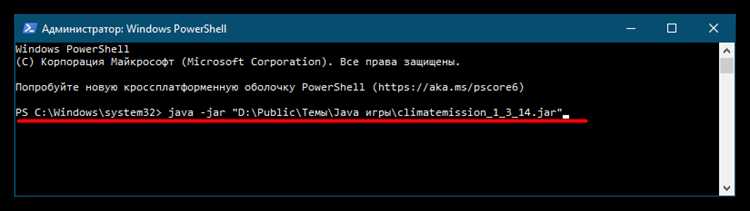
Для открытия Java файла через командную строку, необходимо выполнить несколько шагов, начиная с навигации в нужную директорию и заканчивая запуском соответствующего приложения.
1. Откройте командную строку (cmd) или терминал. Для этого введите «cmd» в строке поиска Windows или используйте сочетание клавиш Win + R, а затем введите «cmd» и нажмите Enter.
2. Перейдите в папку, где находится ваш Java файл. Для этого используйте команду cd (change directory). Например, если файл находится в папке «C:\Projects\MyJavaApp», используйте команду:
cd C:\Projects\MyJavaApp3. Убедитесь, что ваш файл имеет расширение .java. Для проверки можно использовать команду dir, которая отобразит список файлов в текущей директории:
dir4. После того как вы нашли Java файл, откройте его с помощью текстового редактора или IDE, используя команду notepad (если хотите открыть файл в стандартном блокноте Windows):
notepad MyJavaFile.java5. Чтобы компилировать Java файл, используйте команду javac (Java Compiler). Это позволит превратить ваш исходный код в исполнимый байт-код:
javac MyJavaFile.java6. Для запуска скомпилированного файла используйте команду java, которая выполняет байт-код:
java MyJavaFileВажно: Убедитесь, что Java и JDK установлены на вашем компьютере, а также добавлены в переменную окружения PATH. В противном случае команды javac и java не будут работать.
Использование онлайн-редакторов для редактирования Java файлов
Онлайн-редакторы Java предлагают удобный способ написания, редактирования и компиляции Java-кода без необходимости установки программного обеспечения. Это может быть полезно для студентов, новичков или разработчиков, которым нужно быстро протестировать код, не занимая место на устройстве.
Одним из самых популярных инструментов является Replit. Это многофункциональная платформа, которая поддерживает Java и другие языки программирования. Replit позволяет создавать проекты, компилировать и запускать код прямо в браузере. Пользователи могут работать в реальном времени над одним проектом, делая его идеальным выбором для командной работы и обучения. Бесплатный тариф предоставляет достаточные ресурсы для простых задач, а платные планы открывают дополнительные возможности, такие как улучшенная производительность и доступ к приватным репозиториям.
Другим известным онлайн-редактором является JDoodle, который позволяет моментально запускать Java-код. Он поддерживает множество версий Java и предоставляет чистую и интуитивно понятную среду. JDoodle хорош для тестирования небольших фрагментов кода или выполнения быстрых экспериментов, но не подходит для крупных проектов с зависимостями.
Платформа CodeChef предоставляет онлайн-редактор для работы с Java и многими другими языками. Особенность этой платформы – наличие функционала для участия в конкурсах по программированию. Это делает CodeChef полезным инструментом для тех, кто хочет улучшить свои навыки в решении алгоритмических задач с использованием Java.
Еще один инструмент, заслуживающий внимания, это Glitch. Это онлайн-платформа, ориентированная на создание и редактирование приложений с возможностью интеграции с различными API. Glitch предоставляет возможность запускать не только Java-код, но и работать с серверной логикой на основе других технологий, что делает его полезным для более комплексных проектов.
Онлайн-редакторы часто предлагают полезные функции, такие как автодополнение кода, подсветка синтаксиса и интеграция с GitHub. Однако их использование имеет и ограничения, такие как отсутствие полноценного контроля над окружением и ограниченные ресурсы для обработки больших проектов. Тем не менее, для быстрого тестирования, обучения и прототипирования они являются отличным выбором.
Как исправить ошибки синтаксиса в Java файле с помощью редактора
При разработке на Java ошибки синтаксиса могут быть вызваны несколькими факторами: пропущенные скобки, неверное использование переменных или опечатки в ключевых словах. Чтобы эффективно исправить такие ошибки, важно правильно настроить редактор и использовать его функциональные возможности.
Первый шаг – выбрать редактор с подсветкой синтаксиса и автодополнением. Редакторы, такие как IntelliJ IDEA, Eclipse, или VS Code, автоматически подчеркивают строки с ошибками и могут предложить способы их исправления. В Eclipse ошибки синтаксиса часто выделяются красным подчеркиванием. Наведя курсор на ошибку, редактор предоставляет описание проблемы и предлагает решение, например, исправление имени переменной или метода.
Для выявления более сложных ошибок важно настроить интеграцию с компилятором или системой сборки. В случае с IntelliJ IDEA после каждого изменения в коде редактор автоматически выполняет компиляцию и подсказывает, где возникли проблемы. В VS Code можно настроить расширение для Java, которое будет собирать код в реальном времени и показывать предупреждения о синтаксических ошибках.
Еще один важный момент – использование функций рефакторинга, доступных в большинстве современных редакторов. Эти функции могут помочь в исправлении распространенных ошибок, таких как несоответствие имен переменных или использование устаревших API. Например, в IntelliJ IDEA можно использовать «Rename» (переименовать), чтобы быстро исправить все упоминания неверно названной переменной.
Для простых синтаксических ошибок, таких как забытая точка с запятой или неправильная расставленность скобок, редакторы автоматически подсказывают местоположение ошибки. Однако в случае логических ошибок, которые не всегда видны на уровне синтаксиса, редактор предложит только общие рекомендации. В таких ситуациях стоит использовать отладчик, чтобы точно локализовать проблему в коде.
Когда редактор не может сам предложить исправление, важно прочитать описание ошибки и проанализировать код вручную. Некоторые редакторы предлагают помощь в виде шаблонов исправлений, которые помогут вам избежать повторных ошибок в будущем. Такие шаблоны полезны при написании конструкций, часто встречающихся в Java, например, блоков try-catch или циклов.
Как редактировать Java файлы в разных операционных системах
Редактирование Java файлов зависит от операционной системы, но основные шаги остаются схожими: выбор подходящего редактора и настройка среды разработки. Рассмотрим особенности редактирования в разных ОС.
Windows
На Windows для редактирования Java файлов используют как текстовые редакторы, так и специализированные IDE. Рекомендуемые инструменты:
- Notepad++ – легкий редактор с подсветкой синтаксиса и возможностью работы с различными плагинами для разработки.
- IntelliJ IDEA – мощная интегрированная среда разработки, которая включает все необходимые инструменты для работы с Java, включая компиляцию и отладку.
- Eclipse – популярная IDE с открытым исходным кодом, поддерживающая работу с Java проектами, включая интеграцию с Maven и Gradle.
- Visual Studio Code – универсальный редактор с плагином для Java, подходящий для разработчиков, предпочитающих минимализм в интерфейсе.
Для компиляции и запуска Java кода можно использовать командную строку. Нужно установить JDK и настроить переменные среды, чтобы команды javac и java были доступны в любой директории.
macOS
На macOS также доступны разнообразные редакторы и IDE, среди которых:
- Xcode – стандартная IDE для macOS, поддерживающая разработку на Java через установку дополнительных плагинов.
- IntelliJ IDEA – также является основным выбором для Java разработчиков на macOS благодаря своей гибкости и широкому функционалу.
- Eclipse – на macOS Eclipse работает так же, как и на других платформах, предоставляя удобные средства для разработки и отладки Java приложений.
- Visual Studio Code – кросс-платформенный редактор с плагинами для Java, который активно используется на macOS для легкой разработки.
Для компиляции Java кода в macOS, как и на Windows, потребуется установить JDK и настроить соответствующие пути в переменных среды через терминал.
Linux
В Linux многие разработчики предпочитают работать с открытым исходным кодом, поэтому редакторы, такие как:
- Vim – мощный текстовый редактор, который можно настроить для работы с Java через соответствующие плагины.
- Emacs – еще один мощный редактор с поддержкой Java через внешние пакеты, такие как
ensime. - IntelliJ IDEA – как и на других операционных системах, IntelliJ остается одним из самых мощных инструментов для разработки на Java в Linux.
- Eclipse – доступен в репозиториях большинства дистрибутивов и поддерживает Java разработку с различными расширениями для управления проектами.
Для работы с Java на Linux потребуется установить JDK через менеджер пакетов вашего дистрибутива, например, через apt на Ubuntu или dnf на Fedora. После этого можно компилировать и запускать Java программы через терминал.
Общие рекомендации
Для эффективной работы с Java файлами в любой операционной системе стоит обратить внимание на несколько аспектов:
- Установите последнюю версию JDK для вашей операционной системы, чтобы поддерживать все новые возможности языка.
- Используйте интегрированные средства сборки, такие как Maven или Gradle, для управления зависимостями и сборки проекта.
- Регулярно обновляйте IDE или текстовый редактор, чтобы не пропускать важные обновления, исправления ошибок и новые функции.
Подключение внешних библиотек для редактирования Java файлов
Eclipse JDT – это мощная библиотека, предназначенная для работы с исходным кодом Java. Она предоставляет API для парсинга Java файлов, создания и редактирования AST (Abstract Syntax Tree), а также для компиляции и анализа кода. Для подключения JDT в проект необходимо добавить соответствующий Maven зависимость в файл pom.xml:
<dependency>
<groupId>org.eclipse.jdt.core</groupId>
<artifactId>org.eclipse.jdt.core</artifactId>
<version>3.25.0</version>
</dependency>
После добавления зависимости, можно начать использовать JDT для разбора Java исходников, работы с AST и изменения кода. Например, чтобы создать AST для существующего Java файла:
import org.eclipse.jdt.core.dom.*;
public class JdtExample {
public static void main(String[] args) {
String source = "public class HelloWorld { public static void main(String[] args) { System.out.println(\"Hello, World!\"); } }";
ASTParser parser = ASTParser.newParser(AST.JLS8);
parser.setSource(source.toCharArray());
CompilationUnit cu = (CompilationUnit) parser.createAST(null);
cu.accept(new ASTVisitor() {
@Override
public boolean visit(MethodInvocation node) {
System.out.println("Method call: " + node.getName());
return super.visit(node);
}
});
}
}
JavaParser – это еще одна популярная библиотека, ориентированная на работу с кодом Java. Она предоставляет удобный API для анализа и модификации Java исходников, а также может быть полезна для построения инструментов статического анализа. Для интеграции JavaParser в проект также необходимо добавить зависимость в pom.xml:
<dependency>
<groupId>com.github.javaparser</groupId>
<artifactId>javaparser-core</artifactId>
<version>3.24.0</version>
</dependency>
Пример использования JavaParser для чтения и изменения Java файла:
import com.github.javaparser.ast.*;
import com.github.javaparser.*;
public class JavaParserExample {
public static void main(String[] args) throws Exception {
String code = "public class Example { public void method() { System.out.println(\"Test\"); } }";
CompilationUnit cu = StaticJavaParser.parse(code);
cu.findAll(MethodDeclaration.class).forEach(method -> {
if (method.getNameAsString().equals("method")) {
method.getBody().ifPresent(body -> {
body.addStatement("System.out.println(\"Modified\");");
});
}
});
System.out.println(cu.toString());
}
}
JavaParser позволяет также работать с Java файлами в виде дерева, упрощая задачи модификации и анализа кода. В отличие от JDT, JavaParser может быть легче в освоении для простых задач, связанных с манипуляцией кодом.
Каждая из этих библиотек имеет свои особенности. JDT предоставляется как часть Eclipse и используется для более сложных задач с интеграцией в IDE, в то время как JavaParser чаще используется для статического анализа и динамической модификации кода.
Автоматическое форматирование Java кода в редакторах и IDE
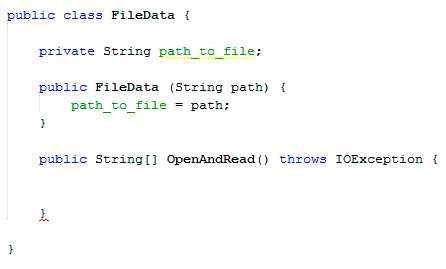
Автоматическое форматирование кода – важная функция для улучшения читаемости и поддержки качества кода. В современных редакторах и IDE для Java есть встроенные инструменты для автоматического форматирования, которые помогают соблюсти стиль и стандарты кодирования. Рассмотрим, как настроить и использовать эти функции в популярных инструментах.
IntelliJ IDEA
В IntelliJ IDEA автоматическое форматирование кода выполняется с помощью команды Reformat Code или горячих клавиш Ctrl+Alt+L (Windows/Linux) или Cmd+Alt+L (MacOS). Настройки форматирования можно найти в разделе File → Settings → Code Style → Java. Здесь можно настроить:
- Отступы (Tab или пробелы)
- Оформление строк и блоков кода
- Параметры выравнивания для объявлений переменных, методов и классов
- Параметры пробелов между операторами и аргументами
Также IntelliJ IDEA поддерживает создание пользовательских схем форматирования и возможность экспортировать/импортировать настройки.
Eclipse
В Eclipse форматирование Java кода также доступно через команду Source → Format или горячие клавиши Ctrl+Shift+F. Для настройки параметров форматирования нужно перейти в Window → Preferences → Java → Code Style → Formatter. Здесь можно настроить:
- Типы отступов (Tab или пробелы)
- Расположение фигурных скобок
- Выравнивание параметров в методах
- Правила для пустых строк и пробелов
Кроме того, Eclipse позволяет создавать профили форматирования и делиться ими с другими разработчиками.
Visual Studio Code
Для автоматического форматирования Java кода в Visual Studio Code используется расширение Java Extension Pack, которое включает инструменты, такие как Java Formatter. Форматирование выполняется с помощью горячих клавиш Shift+Alt+F или команды Format Document в контекстном меню.
Параметры форматирования можно настроить через файл settings.json, где задаются предпочтения для отступов, пробелов, длины строк и других аспектов оформления. Пример конфигурации:
{
"java.format.settings.url": "file:///path/to/formatter-settings.xml",
"java.format.settings.profile": "GoogleStyle"
}
NetBeans
NetBeans использует встроенный инструмент для форматирования кода, который активируется через команду Source → Format или горячие клавиши Alt+Shift+F. Параметры форматирования можно настроить через Tools → Options → Editor → Formatting. Среди доступных настроек:
- Тип и размер отступов
- Пробелы между операторами и аргументами
- Стиль скобок
- Пробелы и пустые строки в методах и конструкторах
Общие рекомендации
Для достижения максимальной читаемости кода рекомендуется следовать стандартам оформления, таким как Google Java Style Guide или Oracle Code Conventions. Использование одного стандарта в проекте позволяет избежать недоразумений и упрощает совместную работу. Чтобы гарантировать консистентное форматирование кода, можно настроить автозапуск форматирования при сохранении файлов.
В большинстве IDE можно интегрировать линтеры и кодстайл-плагины, такие как Checkstyle, для проверки и автоматического исправления стиля кода, что дополнительно повышает качество проекта.
Вопрос-ответ:
Какие существуют способы открытия файлов Java в различных редакторах и средах разработки?
Для открытия файлов Java можно использовать множество редакторов и IDE. Самые популярные варианты включают такие программы как IntelliJ IDEA, Eclipse и NetBeans. В этих средах разработки можно открывать файлы с расширением .java и работать с ними как с исходным кодом. Также можно использовать текстовые редакторы, например, Notepad++ или Sublime Text, но такие редакторы не предоставляют всех возможностей для работы с кодом, как IDE. Важно, чтобы на компьютере был установлен JDK (Java Development Kit), который необходим для компиляции и запуска программ на языке Java.
Можно ли редактировать Java файлы с помощью обычного текстового редактора?
Да, Java файлы можно редактировать с помощью простого текстового редактора, например, Notepad или любого другого редактора, поддерживающего обычный текст. Однако такие редакторы не предлагают удобных функций, которые помогут программисту работать с кодом, таких как подсветка синтаксиса, автодополнение или отладка. Для удобства и продуктивности рекомендуется использовать специализированные среды разработки, такие как IntelliJ IDEA или Eclipse, которые включают в себя множество полезных инструментов для работы с Java кодом.
Как редактировать Java файлы в командной строке?
Для редактирования Java файлов через командную строку можно использовать текстовые редакторы, работающие в консольном режиме, например, Vim или Nano. Эти редакторы позволяют редактировать файлы прямо в терминале. Для начала нужно открыть командную строку, перейти в каталог с файлом Java и ввести команду для открытия редактора, например, `vim MyProgram.java` или `nano MyProgram.java`. После внесения изменений файл можно сохранить и закрыть. Однако, работа в командной строке не так удобна, как в IDE, из-за отсутствия таких функций, как подсветка синтаксиса и автозавершение.
Какие инструменты для редактирования Java файлов имеют встроенную поддержку компиляции?
Многие IDE для Java, такие как IntelliJ IDEA, Eclipse и NetBeans, имеют встроенную поддержку компиляции. Это означает, что после редактирования исходного файла Java, его можно компилировать прямо из среды разработки, не обращаясь к командной строке. IDE обычно предоставляет кнопку для компиляции и запуска программы, что значительно упрощает процесс разработки. Такие среды автоматически определяют ошибки в коде и могут предложить способы их исправления. Для использования этих возможностей важно иметь установленный JDK на компьютере.

 Загрузка...