Java используется для запуска серверных приложений, инструментов разработки и программ с графическим интерфейсом. На Linux её можно установить разными способами: через пакетный менеджер дистрибутива, из официальных репозиториев или вручную скачав архив с сайта Oracle или OpenJDK.
При выборе метода важно учитывать версию: OpenJDK подходит для большинства задач, так как полностью совместима со спецификацией, а Oracle JDK часто выбирают для корпоративных приложений. На практике удобнее работать с OpenJDK из репозиториев, чтобы получать обновления вместе с системой.
Перед установкой рекомендуется проверить, есть ли уже установленная версия Java, выполнив команду java -version. Если система вернула сообщение об отсутствии пакета или устаревшей версии, можно переходить к установке. В инструкции будут рассмотрены конкретные шаги для Ubuntu, Debian, Fedora и CentOS.
Проверка установленной версии Java в системе
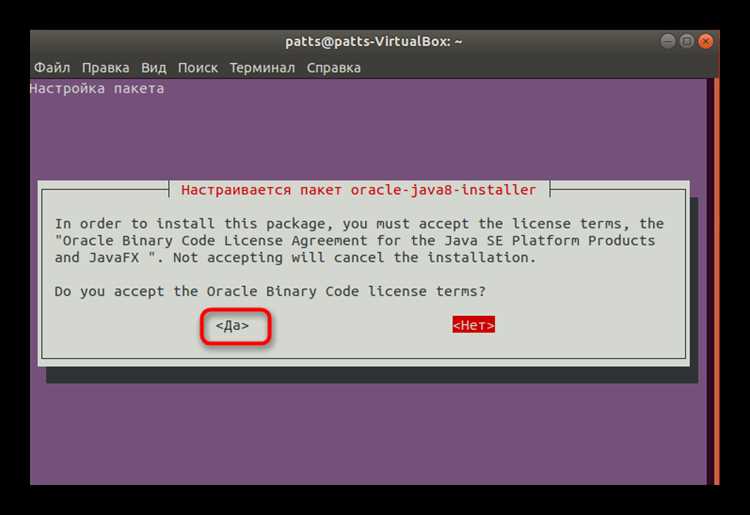
Чтобы убедиться, что Java установлена корректно, используйте терминал и выполните следующие команды:
java -version– отображает версию установленной Java Runtime Environment (JRE).javac -version– показывает версию компилятора Java (JDK).
Пример результата команды java -version:
openjdk version "17.0.9" 2023-10-17
OpenJDK Runtime Environment (build 17.0.9+9-Ubuntu-120.04)
OpenJDK 64-Bit Server VM (build 17.0.9+9-Ubuntu-120.04, mixed mode, sharing)
Если система отвечает сообщением «command not found», значит Java не установлена или переменные окружения не настроены. Для проверки расположения бинарных файлов можно использовать:
which java– показывает путь к исполняемому файлуjava.
Если на машине несколько версий Java, настройте приоритет с помощью update-alternatives, чтобы нужная версия использовалась по умолчанию.
Обновление списка пакетов перед установкой
Перед установкой Java необходимо обновить индекс пакетов, чтобы система использовала актуальные версии из репозиториев. Это исключает ошибки, связанные с отсутствием или устареванием зависимостей.
На дистрибутивах Debian/Ubuntu выполните:
sudo apt update
На системах CentOS/RHEL используйте:
sudo yum makecache
В Fedora применяется команда:
sudo dnf makecache
После обновления индекса пакетов установка Java пройдет корректно и будет использовать последние доступные версии библиотек.
Установка OpenJDK из стандартного репозитория
На большинстве дистрибутивов Linux OpenJDK доступен в штатных репозиториях, что позволяет установить его одной командой пакетного менеджера.
Для Debian и Ubuntu:
sudo apt update && sudo apt install openjdk-17-jdk -y
Для CentOS, RHEL и Fedora:
sudo dnf install java-17-openjdk-devel -y
Для Arch Linux:
sudo pacman -S jdk-openjdk
Проверка установки:
java -version
Настройка переменных окружения для Java
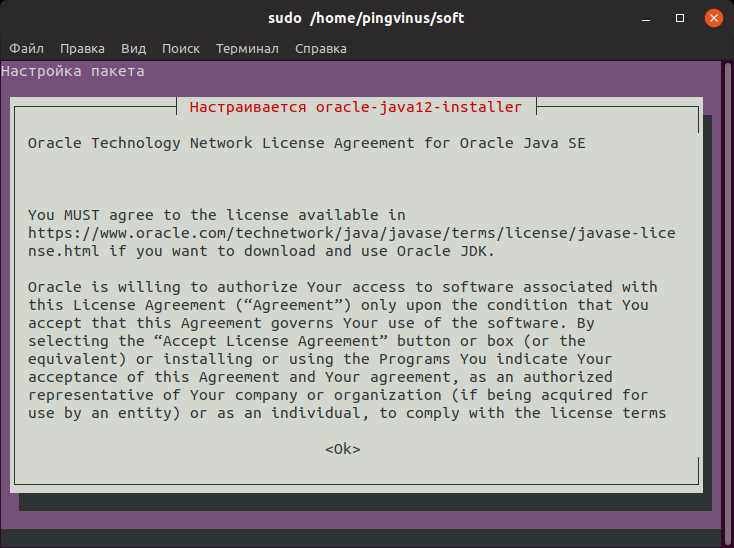
После установки Java необходимо указать системе путь к установленной версии. Это делается через переменные окружения JAVA_HOME и обновление переменной PATH.
Откройте файл конфигурации оболочки. Для Bash это ~/.bashrc, для Zsh – ~/.zshrc, для всех пользователей – /etc/profile.
Добавьте строки, заменив путь на каталог вашей версии JDK:
export JAVA_HOME=/usr/lib/jvm/java-17-openjdk-amd64
export PATH=$JAVA_HOME/bin:$PATH
Сохраните изменения и выполните команду source ~/.bashrc (или соответствующий файл), чтобы применить новые настройки.
Проверьте корректность конфигурации:
echo $JAVA_HOME
java -version
Выбор версии Java при наличии нескольких установленных
При установке нескольких пакетов OpenJDK или Oracle JDK на одной системе необходимо указать используемую версию по умолчанию. В Linux это делается с помощью механизма update-alternatives.
Просмотреть список установленных интерпретаторов можно командой:
update-alternatives --config java
После выполнения отобразится таблица с вариантами выбора. Пользователь указывает номер нужного варианта и активирует его.
| Номер | Путь | Приоритет | Активен |
|---|---|---|---|
| 1 | /usr/lib/jvm/java-11-openjdk-amd64/bin/java | 1111 | * |
| 2 | /usr/lib/jvm/java-17-openjdk-amd64/bin/java | 1112 | |
| 3 | /usr/lib/jvm/java-21-oracle/bin/java | 2000 |
Для проверки активной версии используется команда:
java -version
Если требуется переключить компилятор, применяется аналогичная команда:
update-alternatives --config javac
Проверка корректности установки через консоль

После установки Java необходимо убедиться, что система распознаёт её корректно. Откройте терминал и выполните команду:
java -version
Она должна вывести установленную версию Java, например:
openjdk version "17.0.8" 2025-08-10
OpenJDK Runtime Environment (build 17.0.8+7)
OpenJDK 64-Bit Server VM (build 17.0.8+7, mixed mode)
Для проверки компилятора выполните:
javac -version
Результатом будет номер версии компилятора, соответствующий установленной Java.
Если команды не распознаются, проверьте переменные окружения PATH и JAVA_HOME. Для проверки переменной JAVA_HOME используйте:
echo $JAVA_HOME
Она должна указывать на каталог, где установлена JDK, например /usr/lib/jvm/java-17-openjdk-amd64.
После корректной настройки PATH и JAVA_HOME повторите команды java -version и javac -version для подтверждения работоспособности среды.
Удаление или обновление установленной версии Java
Для удаления Java на Linux сначала определите установленную версию с помощью команды java -version или rpm -qa | grep java для систем на базе RPM и dpkg --list | grep java для Debian-подобных систем.
На Ubuntu и Debian удаление выполняется через sudo apt remove openjdk-11-jdk или аналогичный пакет. Чтобы полностью очистить систему от всех версий, используйте sudo apt purge openjdk-* и затем sudo apt autoremove для удаления зависимостей.
На CentOS, Fedora и RHEL удаление производится командой sudo yum remove java-11-openjdk или sudo dnf remove java-11-openjdk. Для удаления нескольких версий можно использовать rpm -qa | grep java и удалить пакеты по отдельности через yum remove или dnf remove.
Для обновления Java рекомендуется сначала удалить старую версию, затем установить новую. На Ubuntu/Debian установка последней версии OpenJDK выполняется через sudo apt install openjdk-17-jdk. На CentOS/Fedora/RHEL используйте sudo yum install java-17-openjdk или sudo dnf install java-17-openjdk.
После установки новой версии необходимо обновить системные переменные. Проверьте текущую версию командой java -version. При наличии нескольких версий используйте sudo update-alternatives --config java для выбора активной версии.
Удаление старых версий и корректная настройка альтернатив предотвращает конфликты между приложениями и гарантирует использование актуальной Java.
Вопрос-ответ:
Какие версии Java лучше устанавливать на Linux для разработки?
На Linux можно установить несколько версий Java, но чаще всего используют OpenJDK. Для большинства задач подойдет OpenJDK 17 или 20. Если нужно работать с конкретными фреймворками или приложениями, стоит проверить их требования к версии Java. Установка последних стабильных версий позволяет получать обновления безопасности и новые возможности языка.
Как проверить, какая версия Java уже установлена на моем Linux?
Чтобы узнать текущую версию Java, откройте терминал и выполните команду java -version. Она покажет установленную версию JRE или JDK и информацию о поставщике. Если команда не срабатывает, значит Java не установлена или не добавлена в системный путь.
Что делать, если после установки Java система не видит команду java?
Если терминал не распознает команду java, возможно, путь к Java не добавлен в переменную окружения PATH. Нужно открыть файл конфигурации оболочки (например, ~/.bashrc или ~/.zshrc) и добавить строки вроде export JAVA_HOME=/usr/lib/jvm/java-17-openjdk и export PATH=$JAVA_HOME/bin:$PATH. После этого сохраните файл и выполните source ~/.bashrc для применения изменений.
Можно ли установить несколько версий Java одновременно и переключаться между ними?
Да, на Linux возможно иметь несколько версий Java. Для управления версиями используют утилиту update-alternatives. С помощью команды sudo update-alternatives --config java можно выбрать активную версию для системы. Это удобно, если одни проекты требуют Java 11, а другие — Java 17.

 Загрузка...