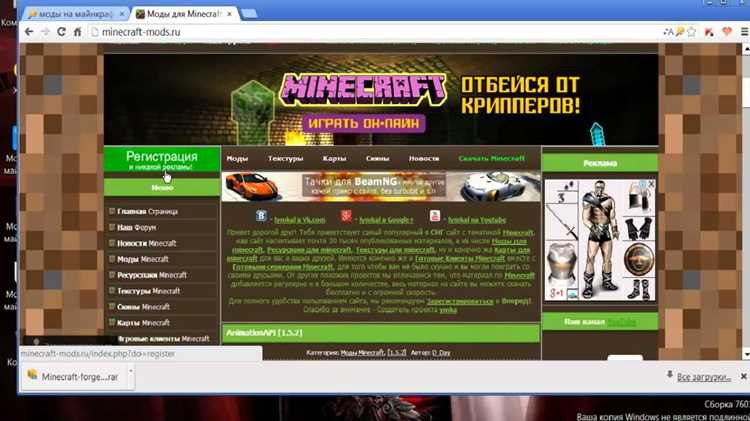
Моды для Minecraft Java Edition позволяют менять механику игры, добавлять новые блоки, мобов и инструменты. Чтобы они работали корректно, необходима совместимость версии игры, загрузчика модов и самих модификаций. Основные загрузчики – Forge и Fabric, каждый из которых поддерживает собственный набор модов.
Перед установкой модов важно убедиться, что игра обновлена до нужной версии. Для стабильной работы рекомендуется использовать отдельный профиль в лаунчере Minecraft. Также полезно заранее создать резервную копию папки .minecraft, чтобы при конфликте модов можно было восстановить сохранения и настройки.
Файлы модов распространяются в формате .jar. После скачивания их необходимо поместить в папку mods, которая создаётся автоматически после запуска игры с установленным загрузчиком. Если папка отсутствует, её можно создать вручную. Правильное расположение файлов и соответствие версий – ключ к успешной установке.
Выбор подходящей версии Minecraft для модов
Разные модификации создаются под конкретные версии Minecraft. Установка мода на неподдерживаемую версию почти всегда приводит к ошибкам. Поэтому перед скачиванием необходимо уточнить, для какой версии игры он разработан.
Наиболее активно поддерживаемыми считаются ветки 1.7.10, 1.12.2, 1.16.5 и 1.18.2. Более новые версии, например 1.20+, пока имеют меньшее количество модов, но быстрее получают обновления.
Если цель – большая база проверенных модификаций, выбирайте стабильные версии с долгой историей поддержки. Если важна актуальность и совместимость с современными сборками, предпочтительнее последние релизы.
| Версия Minecraft | Особенности моддинга | Рекомендуется для |
|---|---|---|
| 1.7.10 | Классические глобальные моды, стабильная экосистема | Ретро-сборки, моды с механикой «индустриализации» |
| 1.12.2 | Максимальное количество модов, высокая совместимость | Крупные сборки с сотнями дополнений |
| 1.16.5 | Современные механики, оптимизация, поддержка Fabric и Forge | Баланс между новизной и количеством модов |
| 1.18.2 | Новый генератор мира, активное развитие Fabric | Игры с упором на современный геймплей и визуальные моды |
| 1.20+ | Меньше модов, но самые свежие возможности игры | Экспериментальные сборки и актуальные новинки |
Скачивание и установка загрузчика Forge или Fabric
Forge распространяется через официальный сайт files.minecraftforge.net. Для стабильной работы выбирайте версию, совпадающую с версией Minecraft, на которую планируются моды. После загрузки установочного файла (.jar) откройте его через Java и выберите пункт «Install client». В папке .minecraft/versions появится новая директория с соответствующим названием, а в лаунчере – профиль Forge.
Fabric загружается с сайта fabricmc.net. Для установки используйте Fabric Installer, выбрав нужную версию Minecraft и лаунчера. После нажатия «Install» система автоматически добавит профиль Fabric в список доступных конфигураций. Дополнительно потребуется установить библиотеку Fabric API, скачиваемую с modrinth.com или curseforge.com, без неё большинство модов работать не будет.
Для корректного запуска убедитесь, что версия Java соответствует требованиям выбранного загрузчика: Forge часто требует Java 8, а Fabric поддерживает более новые версии, включая Java 17. Несовместимость может вызвать сбои при запуске.
Создание отдельного профиля в лаунчере Minecraft
Отдельный профиль позволяет запускать разные версии игры с независимыми настройками и наборами модов. Это снижает риск конфликтов и облегчает переключение между сборками.
- Откройте официальный Minecraft Launcher и перейдите во вкладку Установки.
- Нажмите кнопку Создать установку.
- Задайте имя профиля, например «Forge 1.20.1» или «Fabric 1.19.4».
- В поле Версия выберите установленную модифицированную версию (Forge или Fabric нужного релиза).
- Укажите отдельную папку для игры в параметре Каталог игры, чтобы моды не пересекались с другими профилями.
- При необходимости измените аргументы JVM для выделения большего объёма оперативной памяти.
- Сохраните изменения и запустите новый профиль из вкладки Играть.
Для удобства можно создать несколько профилей: один для ванильной версии без модов, другой для каждого модпака. Это позволит быстро переключаться и избегать повреждения сохранений.
Поиск и скачивание модов из проверенных источников
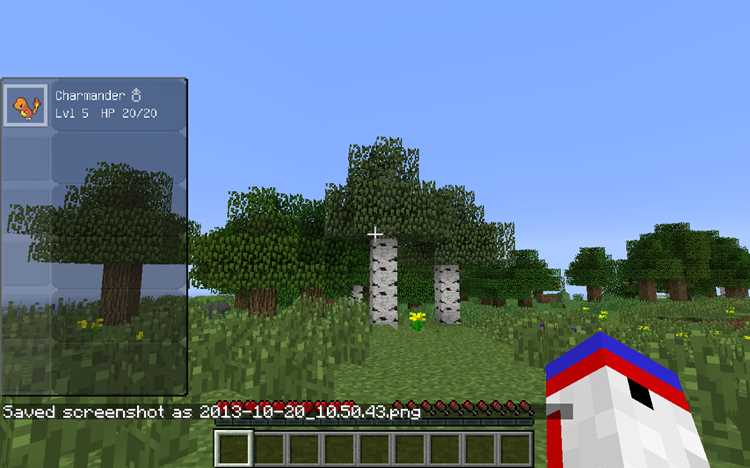
Для Minecraft Java Edition безопаснее всего загружать моды с крупных площадок, где есть система модерации и открытые отзывы пользователей. Наиболее надежные ресурсы: CurseForge, Modrinth и Minecraft Forum. Эти сайты предоставляют прямые ссылки без сторонних установщиков и вирусной рекламы.
При выборе мода проверяйте версию игры, для которой он создан, дату последнего обновления и количество загрузок. Несовместимость версий часто вызывает ошибки при запуске. Отзывы и рейтинг помогают оценить стабильность и актуальность проекта.
Избегайте архивов с подозрительными .exe-файлами – моды для Java Edition распространяются в формате .jar или .zip. Перед установкой всегда сверяйте хэш-сумму, если автор ее указывает, чтобы исключить подмену файлов.
Храните скачанные моды отдельно от рабочей папки Minecraft и перед установкой создавайте резервную копию мира. Это позволит восстановить данные при конфликте модификаций.
Установка модов в папку mods
Файлы модов имеют расширение .jar. Их необходимо помещать строго в папку mods, расположенную по пути: .minecraft/mods на Windows или ~/Library/Application Support/minecraft/mods на macOS. На Linux путь обычно ~/.minecraft/mods.
Моды должны соответствовать версии клиента и загрузчика. Например, мод для Forge 1.20.1 не будет работать в Fabric 1.20.1 и наоборот. Перед копированием файла проверяйте совместимость в описании мода.
После перемещения файлов в папку mods запускайте игру через установленный загрузчик. При успешной загрузке на экране выбора мира появится вкладка «Mods», где можно проверить активность установленных дополнений.
Запуск игры с выбранным загрузчиком
После установки Forge или Fabric откройте официальный лаунчер Minecraft. В меню «Профили» создайте новый профиль, выбрав версию с установленным загрузчиком. Для Forge она обычно отображается как «forge-<версия>», для Fabric – «fabric-loader-<версия>». Убедитесь, что выбранная версия соответствует вашим модам, иначе игра может не запускаться или моды не будут активны.
При первом запуске с новым загрузчиком рекомендуется выделить отдельную папку для игрового профиля, чтобы избежать конфликтов с оригинальной версией или другими модификациями. Для этого в настройках профиля включите опцию «Использовать отдельную папку игры» и укажите путь, например, «.minecraft/forge_<версия>».
Перед запуском убедитесь, что все моды находятся в папке «mods» соответствующего профиля. Если используется несколько загрузчиков, каждый должен иметь собственную папку «mods», чтобы исключить несовместимость. Проверка совместимости модов по версии Minecraft и загрузчика обязательна.
Запускать игру рекомендуется через лаунчер с выбранным профилем, избегая прямого запуска исполняемого файла Minecraft, так как это может привести к ошибкам загрузки модов и сохранений. После первого запуска загрузчик автоматически создаст необходимые библиотеки и конфигурационные файлы для корректной работы модов.
Проверка работы модов и устранение конфликтов
После установки модов важно убедиться, что они корректно загружены и не вызывают ошибок. Начните с запуска Minecraft через Forge или Fabric, соответствующий вашей сборке модов. В главном меню откройте раздел «Моды» и проверьте наличие всех установленных модов с правильными версиями.
Для тестирования работы модов выполните следующие действия:
- Создайте новый мир для безопасной проверки, чтобы исключить повреждение существующих миров.
- Проверьте предметы, блоки и функции, добавленные каждым модом, выполняя типичные действия (например, установка новых блоков, крафт предметов, использование новых механик).
- Следите за логами игры (папка
logs/latest.log) на наличие ошибок типаExceptionилиCrash, связанных с конкретными модами.
Если возникают сбои или нестабильная работа:
- Отключите все моды и включайте их по одному, чтобы выявить конфликтующий мод.
- Проверяйте совместимость модов с версией Minecraft и с другими установленными модами через официальные страницы модов или базы данных (например, CurseForge).
- Обновляйте моды и загрузчики (Forge/Fabric) до последних стабильных версий.
- Используйте профили Minecraft для отдельных наборов модов, чтобы минимизировать конфликты.
- При обнаружении конфликта ознакомьтесь с инструкциями разработчика модов: иногда требуется корректировка конфигурационных файлов (
.jsonили.cfg) для совместимости.
Регулярное резервное копирование миров и конфигураций модов позволяет быстро восстановить рабочую сборку при возникновении непредвиденных ошибок.
Вопрос-ответ:
Какие версии Minecraft поддерживают модификации?
Моды в основном работают с Java Edition, а не с Bedrock. Для каждой модификации важно проверять совместимость с конкретной версией игры, так как обновления часто меняют структуру файлов и механики. Обычно на странице мода указывается, с какими версиями он работает. Если установить мод на неподходящую версию, игра может не запуститься или выдать ошибки.
Как проверить, что мод совместим с моей версией Minecraft Java Edition?
Совместимость модов с конкретной версией игры обычно указывается на странице скачивания мода. Обратите внимание на номер версии Minecraft, для которой создан мод, и убедитесь, что он совпадает с вашей версией клиента. Если мод предназначен для другой версии, он может вызвать сбои или ошибки при запуске. Иногда разработчики выпускают обновлённые версии модов, поэтому стоит проверить наличие новых сборок.
Нужен ли мне отдельный лаунчер для установки модов?
Для установки модификаций часто используют специальные лаунчеры или загрузчики, такие как Forge или Fabric. Они создают среду, которая позволяет игре корректно распознавать модификации. После установки такого лаунчера в лаунчере Minecraft появится профиль, под которым можно запускать игру с модами. Стандартный клиент без этих загрузчиков не сможет работать с большинством модов.
Можно ли установить несколько модов одновременно, и как это сделать?
Да, несколько модов можно устанавливать одновременно, но важно убедиться, что они совместимы друг с другом. Все файлы модов нужно помещать в папку «mods» вашего профиля Minecraft с установленным Forge или Fabric. Иногда моды требуют дополнительных библиотек или API, поэтому следует внимательно читать инструкции на странице модификации. После помещения файлов модов в папку можно запускать игру и проверять, корректно ли работают добавленные функции.
Что делать, если игра вылетает после установки мода?
Если Minecraft начинает вылетать после установки модификации, сначала стоит проверить совместимость версии мода и клиента. Затем убедитесь, что у вас установлены все требуемые библиотеки или API, на которые ссылается мод. Иногда конфликты возникают между несколькими модами, поэтому временно уберите часть из них и проверяйте работу игры поочерёдно. Также полезно очистить папку с кэшем или создать новый профиль в лаунчере, чтобы исключить повреждённые файлы.

 Загрузка...