Для Windows 10 64 бит актуальной является установка Java версии 17 или 21, так как они поддерживаются большинством современных приложений и обеспечивают долгосрочные обновления безопасности. Java 8 остаётся совместимой со старым программным обеспечением, но не рекомендуется для новых проектов из-за прекращения официальной поддержки обновлений.
Существует два основных дистрибутива: Oracle JDK и OpenJDK. Oracle JDK требует учётной записи и предоставляет коммерческую поддержку, а OpenJDK распространяется свободно и обновляется сообществом. Для большинства пользователей достаточно OpenJDK версии 17 LTS, которая сочетает стабильность и совместимость с актуальными библиотеками.
При установке рекомендуется учитывать сопутствующие инструменты: Maven, Gradle и IDE (IntelliJ IDEA, Eclipse), которые корректно интегрируются только с 64-битными версиями JDK. Настройка переменной окружения JAVA_HOME и обновление пути в PATH обеспечит правильное распознавание JDK всеми приложениями.
Проверка текущей версии Java на Windows 10
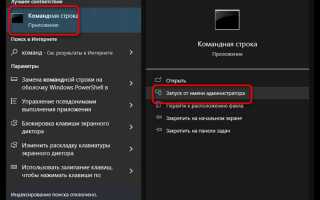
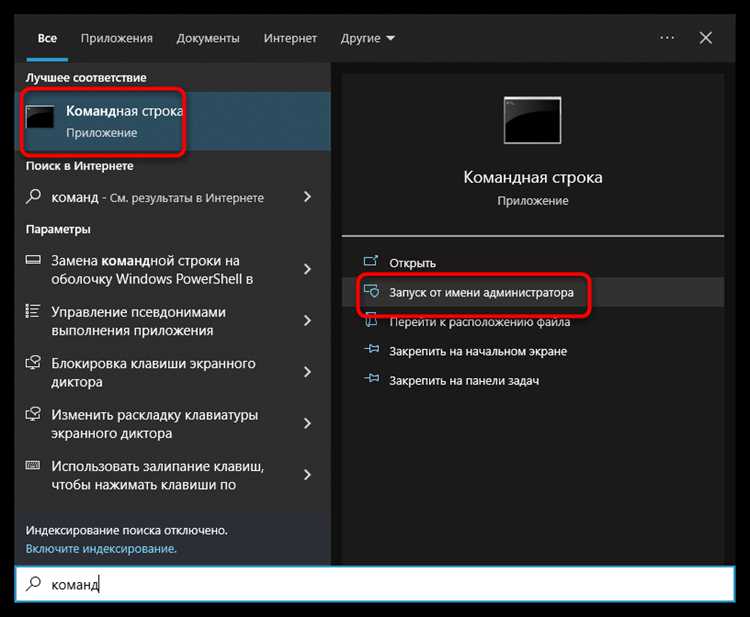
Для точного определения установленной версии Java откройте Командную строку. Нажмите Win + R, введите cmd и нажмите Enter.
В командной строке выполните команду:
java -version
Если Java установлена, отобразится информация вида:
java version «17.0.8» 2025-07-15 LTS
Java(TM) SE Runtime Environment (build 17.0.8+10-LTS)
Java HotSpot(TM) 64-Bit Server VM (build 17.0.8+10-LTS, mixed mode)
Первая строка указывает точную версию, вторая – сборку, третья – тип виртуальной машины и разрядность. Для Windows 10 64-бит критично наличие 64-битной версии Java, иначе могут возникать ошибки при запуске современных приложений.
Если команда java -version возвращает ошибку «не является внутренней или внешней командой», Java не установлена или переменная окружения PATH не настроена. В этом случае проверьте каталог установки, обычно C:\Program Files\Java\, и убедитесь, что путь к bin добавлен в PATH.
Для проверки версии Java Development Kit (JDK) используйте команду:
javac -version
Это позволит отличить установленную среду выполнения (JRE) от полного комплекта для разработки (JDK), что важно при компиляции приложений.
Сравнение JDK и JRE: что нужно для работы приложений
JRE (Java Runtime Environment) – это среда выполнения Java-приложений. Содержит виртуальную машину (JVM), стандартные библиотеки и инструменты запуска, но не включает компилятор. JRE требуется только для запуска готовых приложений, не предназначенных для разработки. На практике современные дистрибутивы JDK включают встроенную JRE, поэтому отдельная установка JRE становится необязательной.
Если ваша цель – запуск внешних Java-программ на Windows 10 64-bit, достаточно JRE. Если вы разрабатываете приложения или работаете с инструментами сборки, такими как Maven, Gradle или Eclipse, устанавливайте JDK. Рекомендуется выбирать версию JDK, соответствующую используемым библиотекам: LTS версии (например, 17) подходят для стабильной эксплуатации, а свежие релизы (21+) – для тестирования новых функций.
Для проверки установленной версии используйте команду java -version для JRE и javac -version для JDK. На Windows 10 64-bit убедитесь, что системная переменная PATH корректно указывает на папку bin JDK, иначе компилятор и JVM могут быть недоступны.
Итог: JDK – выбор для разработки и тестирования, JRE – для простого запуска приложений. На современных системах часто достаточно одной установки JDK, которая покрывает обе задачи.
Выбор между LTS и последними версиями Java
Java выпускается в двух основных типах версий: LTS (Long-Term Support) и промежуточные, не-LTS. LTS-версии получают обновления безопасности и исправления ошибок на протяжении нескольких лет, обычно 8–10 лет. Последние версии Java выходят каждые 6 месяцев и поддерживаются примерно 6 месяцев, после чего требуется обновление.
При выборе между LTS и последними версиями учитывайте следующие факторы:
- Стабильность и совместимость: LTS-версии предпочтительны для корпоративных систем и длительных проектов. Например, Java 17 LTS поддерживается до сентября 2029 года.
- Доступ к новым функциям: Последние версии Java предоставляют новые возможности языка и улучшения производительности. Например, Java 21 добавляет улучшения в pattern matching и virtual threads.
- Среда разработки: Если используемые библиотеки или фреймворки официально поддерживают только LTS, использование последних версий может вызвать несовместимости.
- Обновления безопасности: Для LTS-платформ важны долгосрочные исправления уязвимостей без необходимости частых переходов между версиями.
Рекомендации для Windows 10 64 бит:
- Для серверных приложений и стабильных проектов выбирайте последнюю LTS-версию, например, Java 17 или Java 21 LTS.
- Для экспериментов и тестирования новых возможностей используйте последние версии Java, но будьте готовы к обновлению каждые 6 месяцев.
- Совмещать LTS с последними версиями можно через установку нескольких JDK и настройку переменных окружения (JAVA_HOME, PATH).
- Перед установкой проверяйте совместимость используемых инструментов и библиотек с выбранной версией Java.
Таким образом, выбор между LTS и последними версиями Java зависит от приоритетов: стабильность и длительная поддержка против новых функций и экспериментальных возможностей.
Скачивание официального установочного файла с сайта Oracle
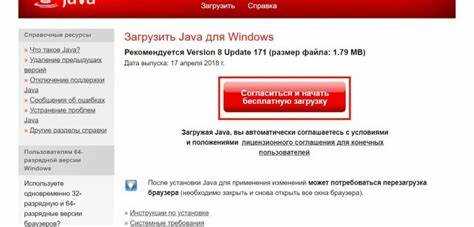
Для Windows 10 64 бит рекомендуется использовать последнюю версию Java SE Development Kit (JDK) 21 или JDK 17 LTS, в зависимости от требований приложений. Перейдите на официальный сайт Oracle: https://www.oracle.com/java/technologies/javase-jdk.html.
На странице выберите нужную версию JDK и кликните по ссылке для Windows x64. Доступны форматы .exe и .zip; для стандартной установки используйте .exe. Перед загрузкой убедитесь, что вы согласны с лицензией Oracle, отметив соответствующий чекбокс.
После скачивания установочного файла проверьте размер файла и контрольную сумму SHA256, указанную на сайте, чтобы исключить повреждение или подмену файла. Для проверки на Windows используйте команду в PowerShell: Get-FileHash путь_к_файлу -Algorithm SHA256.
Рекомендуется сохранять установочный файл в отдельной папке, например C:\Downloads\Java, для удобства последующей установки и возможного восстановления. Не используйте сторонние сайты для скачивания, чтобы избежать модифицированных версий JDK.
Установка 64-битной версии Java на Windows 10
Для установки 64-битной версии Java на Windows 10 необходимо скачать пакет JDK с официального сайта Oracle или OpenJDK. Рекомендуется использовать последнюю стабильную версию Java 21 LTS, так как она поддерживает все современные библиотеки и оптимизирована для 64-битных систем.
Перед установкой убедитесь, что ваша система действительно 64-битная: откройте «Параметры» → «Система» → «О системе» и проверьте значение «Тип системы». Для 64-битной версии должно быть указано «64-разрядная операционная система».
Скачайте инсталлятор JDK для Windows x64. Для Oracle JDK выбирайте файл с расширением .exe, для OpenJDK доступны архивы .zip и установочные .msi. Рекомендуется использовать .exe для автоматической настройки системных переменных.
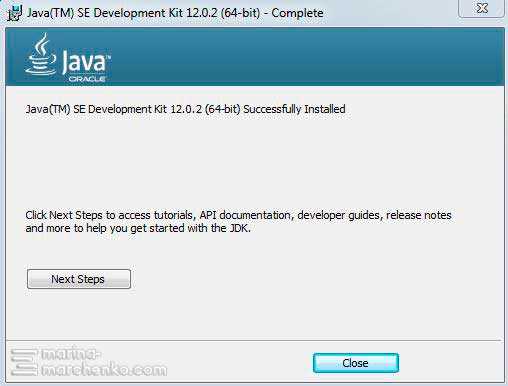
Запустите инсталлятор и в процессе установки укажите путь установки, например C:\Program Files\Java\jdk-21. Не меняйте стандартные параметры, если не требуется отдельная конфигурация для проектов.
После завершения установки добавьте путь к Java в переменную среды PATH: откройте «Панель управления» → «Система» → «Дополнительные параметры системы» → «Переменные среды» и в «Системные переменные» найдите PATH. Добавьте путь C:\Program Files\Java\jdk-21\bin. Это позволит запускать Java из командной строки.
Для интеграции с IDE, например IntelliJ IDEA или Eclipse, укажите путь к JDK при настройке проекта, чтобы использовать 64-битную среду выполнения и обеспечить максимальную производительность приложений.
Настройка переменной среды JAVA_HOME

Переменная JAVA_HOME указывает системе путь к установленной JDK и необходима для корректной работы инструментов вроде Maven, Gradle и многих IDE. На Windows 10 64-бит путь обычно выглядит как C:\Program Files\Java\jdk-<версия>. Например, для JDK 17 это будет C:\Program Files\Java\jdk-17.
Для настройки откройте Панель управления → Система и безопасность → Система → Дополнительные параметры системы → Переменные среды. В разделе Системные переменные нажмите Создать и укажите:
- Имя переменной: JAVA_HOME
- Значение переменной: полный путь к JDK, например C:\Program Files\Java\jdk-17
После создания переменной рекомендуется добавить путь к bin-папке JDK в Path. Для этого выберите переменную Path → Изменить → Создать и добавьте %JAVA_HOME%\bin. Это обеспечит запуск java и javac из любой директории.
Проверить корректность настройки можно через командную строку, выполнив echo %JAVA_HOME%. Если путь отображается верно, переменная настроена. Дополнительно можно выполнить java -version для подтверждения правильной работы JDK.
Проверка корректности установки через командную строку
После установки Java на Windows 10 64 бит важно убедиться, что система распознаёт версию и путь к исполняемым файлам. Для этого используется командная строка (cmd).
1. Откройте командную строку: нажмите Win + R, введите cmd и нажмите Enter.
2. Проверьте версию Java, выполнив команду:
java -version
java version "17.0.8" 2024-07-15 LTS
Java(TM) SE Runtime Environment (build 17.0.8+7-LTS)
Java HotSpot(TM) 64-Bit Server VM (build 17.0.8+7-LTS, mixed mode)
3. Проверьте путь к компилятору Java:
javac -version
4. Для проверки переменной JAVA_HOME выполните:
echo %JAVA_HOME%
Корректное значение должно указывать на корневую папку JDK, например C:\Program Files\Java\jdk-17.0.8. Если путь отсутствует, настройте его через Панель управления → Система → Дополнительные параметры системы → Переменные среды.
Таблица типовых команд и ожидаемых результатов:
| Команда | Ожидаемый результат |
|---|---|
| java -version | Отображает установленную версию JRE/JDK с указанием битности |
| javac -version | Отображает версию компилятора JDK |
| echo %JAVA_HOME% | Путь к корневой директории JDK |
Если любая из команд возвращает ошибку, необходимо проверить корректность установки JDK и настройку системных переменных.
Удаление старых версий Java перед обновлением
Перед установкой новой версии Java на Windows 10 64 бит необходимо полностью удалить устаревшие версии, чтобы избежать конфликтов и ошибок при работе приложений.
Алгоритм удаления старых версий:
- Откройте «Панель управления» → «Программы и компоненты».
- В списке установленных программ найдите все записи, содержащие «Java» или «JRE».
- Обратите внимание на номера версий: оставлять следует только последнюю стабильную версию, соответствующую вашей системе (например, Java SE 20 для 64-битных приложений).
- Выберите устаревшие версии и нажмите «Удалить». Подтвердите действия и дождитесь завершения процесса.
После удаления рекомендуется выполнить дополнительные шаги:
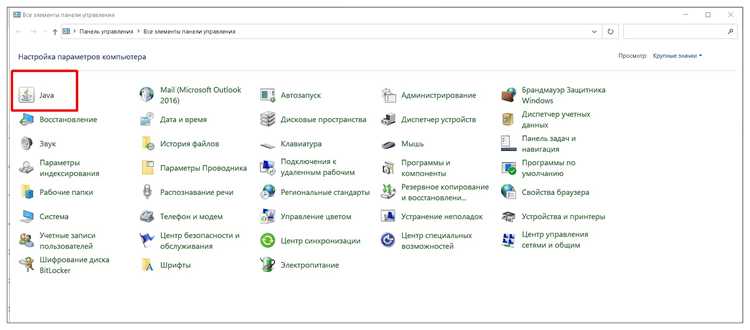
- Очистка временных файлов Java: откройте «Панель управления» → «Java» → «Настройки» → «Удалить файлы». Убедитесь, что отмечены все категории: кеш приложений, кеш установщика и т.д.
- Проверка системной переменной PATH: убедитесь, что пути к удалённым версиям Java удалены. Новый путь к Java должен указывать на установленную версию 64 бит.
- Перезагрузка системы для завершения удаления и обновления системных настроек.
Для проверки успешного удаления старых версий откройте командную строку и выполните:
java -version
Удаление старых версий особенно важно, если на компьютере установлены одновременно 32-битные и 64-битные версии Java, так как это часто вызывает конфликты библиотек и некорректную работу приложений.
Вопрос-ответ:
Какая версия Java лучше всего подойдёт для Windows 10 64 бит, если нужна совместимость с большинством программ?
Для максимальной совместимости с приложениями на Windows 10 64 бит обычно выбирают стабильную версию Java LTS (Long-Term Support). На данный момент это Java 17. Она поддерживается большинством популярных библиотек и инструментов разработки, и на неё ориентируются многие проекты, так что вероятность столкнуться с проблемами совместимости минимальна.
Стоит ли устанавливать последнюю доступную версию Java на 64-битную систему?
Установка самой новой версии может дать доступ к новым функциям и улучшениям производительности, но она не всегда совместима со старыми приложениями. Если вы используете программы, которые требуют конкретную версию, лучше проверить их требования перед обновлением. Для большинства пользователей стабильная LTS-версия будет безопасным выбором.
Нужна ли 32-битная версия Java на Windows 10 64 бит?
В 64-битной системе предпочтительно использовать 64-битную Java, так как она позволяет работать с большим объёмом памяти и обеспечивает лучшую производительность. 32-битная версия может понадобиться только для старых приложений, которые явно требуют 32-битное окружение. Для современных программ это не актуально.
Как понять, какая версия Java уже установлена на компьютере с Windows 10?
Для проверки версии Java на Windows 10 откройте командную строку и выполните команду java -version. Появится информация о версии и разрядности установленного ПО. Это поможет определить, нужно ли обновлять Java или достаточно текущей установки для запуска ваших программ.
Можно ли установить несколько версий Java одновременно на одну систему?
Да, на Windows 10 можно держать несколько версий Java одновременно, но важно правильно настраивать переменные среды PATH и JAVA_HOME, чтобы приложения использовали нужную версию. Такой подход полезен для разработчиков, которым требуется тестирование программ на разных версиях Java, или для запуска старых приложений вместе с современными.
Какая версия Java лучше подходит для Windows 10 64 бит для обычной работы с программами?
Для Windows 10 64 бит обычно используют Java версии 17 или 21, так как они получают обновления безопасности и исправления ошибок. Версия 17 поддерживается длительно и подходит для большинства приложений, включая программы для учебы, работы и разработки небольших проектов. Если планируется запуск новых или профессиональных проектов, иногда выбирают Java 21, так как она включает улучшения производительности и новые функции. При выборе версии важно учитывать требования программ, которые вы собираетесь использовать: некоторые старые программы могут работать только с Java 8 или 11. Установка 64-битной версии обеспечивает лучшее использование ресурсов компьютера, особенно если программы используют много памяти.

 Загрузка...