Обновление Python на Linux – процесс, который может потребоваться по разным причинам: от обновления функционала до повышения безопасности. В этой статье рассмотрим, как обновить Python до последней версии на популярных дистрибутивах Linux.
Перед началом важно отметить, что Python является ключевым компонентом множества системных и пользовательских приложений. Поэтому обновление версии требует аккуратности, чтобы не нарушить работу других зависимостей. Следуя пошаговому руководству, вы сможете безопасно обновить Python без риска для стабильности системы.
Шаг 1: Проверка текущей версии Python
Перед обновлением нужно убедиться, какая версия Python установлена в системе. Для этого откройте терминал и выполните команду:
python —version
или, если используется Python 3:
python3 —version
Это даст вам информацию о текущей версии Python. Если версия устарела, переходите к следующему шагу.
Шаг 2: Обновление пакетов
Для обновления Python на Linux потребуется обновить репозитории и пакеты системы. Для этого выполните команду для обновления списка доступных пакетов:
sudo apt update
Затем, чтобы обновить все доступные пакеты, включая Python, используйте команду:
sudo apt upgrade
Шаг 3: Установка новой версии Python
Чтобы установить или обновить Python до последней доступной версии, выполните следующую команду:
sudo apt install python3
Если необходима конкретная версия Python, например, Python 3.9, выполните:
sudo apt install python3.9
Шаг 4: Обновление альтернатив (для систем с несколькими версиями Python)
Если на системе установлены несколько версий Python, можно настроить версию по умолчанию с помощью инструмента update-alternatives. Для этого выполните команду:
sudo update-alternatives —install /usr/bin/python3 python3 /usr/bin/python3.9 1
Шаг 5: Проверка обновленной версии
После установки новой версии Python проверьте, что обновление прошло успешно, выполнив команду:
python3 —version
Теперь ваша система использует актуальную версию Python.
Как проверить текущую версию Python на Linux
Для проверки установленной версии Python на Linux можно использовать команду в терминале.
- Откройте терминал.
- Введите одну из следующих команд:
python --versionилиpython -V– для проверки версии Python 2.x.python3 --versionилиpython3 -V– для проверки версии Python 3.x.
Если Python установлен, терминал выведет номер версии, например:
Python 3.8.10
Если команда не найдена, Python, скорее всего, не установлен или установлен некорректно. В таком случае нужно установить его вручную через пакетный менеджер системы.
В некоторых случаях на Linux могут быть установлены обе версии Python (2.x и 3.x). Чтобы убедиться, что используется актуальная версия, добавьте команду python3 для вызова Python 3.x.
Также можно проверить доступные версии Python с помощью команды:
which python
which python3
Как обновить Python через менеджер пакетов APT

Для обновления Python на системе с Linux, использующей APT (Advanced Package Tool), необходимо выполнить несколько шагов. Важно убедиться, что ваша система использует актуальные версии пакетов перед обновлением Python.
1. Откройте терминал.
2. Обновите информацию о доступных пакетах командой:
sudo apt update
3. Для того чтобы убедиться в наличии новых версий Python, используйте команду:
sudo apt list --upgradable | grep python
Это отобразит список пакетов, которые могут быть обновлены. Ищите строки, содержащие python, чтобы увидеть доступные версии.
4. Обновите сам Python, используя следующую команду:
sudo apt upgrade python3
Если версия Python не обновилась, возможно, потребуется установить нужную версию вручную. Для этого используйте команду:
sudo apt install python3.x
Замените «3.x» на конкретную версию, которую хотите установить, например, python3.9 или python3.10.
5. Чтобы проверить текущую версию Python, используйте команду:
python3 --version
Эта команда отобразит установленную на системе версию Python.
6. Если необходимо, установите pip (менеджер пакетов для Python), чтобы обновлять сторонние библиотеки. Для этого выполните команду:
sudo apt install python3-pip
После установки pip вы можете обновить библиотеки с помощью команды:
python3 -m pip install --upgrade <название_пакета>
7. В случае использования виртуальных окружений (virtualenv), создайте новое окружение с обновленной версией Python:
python3 -m venv /path/to/new/virtual/environment
После выполнения этих шагов Python будет обновлен, и вы сможете использовать актуальную версию для разработки или работы с различными библиотеками.
Использование pyenv для установки и управления версиями Python

Для установки pyenv на Linux выполните следующие шаги:
- Установите необходимые зависимости:
sudo apt update
sudo apt install -y \
build-essential \
libssl-dev \
zlib1g-dev \
libbz2-dev \
libreadline-dev \
libsqlite3-dev \
wget \
curl \
llvm \
libncurses5-dev \
libncursesw5-dev \
xz-utils \
tk-dev \
libffi-dev \
liblzma-dev \
python3-openssl \
git
- Установите pyenv с помощью curl:
curl https://pyenv.run | bash
- Добавьте строки в ваш файл .bashrc или .zshrc для инициализации pyenv:
export PATH="$HOME/.pyenv/bin:$PATH"
eval "$(pyenv init --path)"
eval "$(pyenv init -)"
- Примените изменения:
source ~/.bashrc
После установки pyenv можно использовать команду pyenv install для установки нужных версий Python. Например, чтобы установить Python 3.10.0:
pyenv install 3.10.0
Для переключения между версиями используйте команду pyenv global или pyenv local. Команда pyenv global изменяет глобальную версию Python, а pyenv local устанавливает версию для конкретного каталога.
Пример установки версии Python 3.8 как глобальной:
pyenv global 3.8.10
Для проверки активной версии используйте команду:
pyenv version
Для удаления версии Python используйте команду:
pyenv uninstall 3.9.1
pyenv также поддерживает создание виртуальных окружений с помощью pyenv-virtualenv. Это позволяет использовать разные версии Python для различных проектов, предотвращая конфликты между зависимостями.
Установка pyenv-virtualenv:
pyenv install pyenv-virtualenv
Для создания виртуального окружения с конкретной версией Python:
pyenv virtualenv 3.8.10 myenv
Для активации окружения:
pyenv activate myenv
pyenv является мощным инструментом для управления версиями Python, позволяя гибко работать с разными проектами и версиями языка, не мешая основным системным установкам.
Как обновить Python с помощью исходных кодов
Для обновления Python с помощью исходных кодов, выполните следующие шаги:
1. Скачайте последние исходные коды Python с официального сайта. Перейдите по ссылке: https://www.python.org/downloads/source/. Выберите нужную версию и скачайте архив (например, .tgz или .tar.xz).
2. Распакуйте архив с исходным кодом в выбранную директорию. Для этого используйте команду:
tar -xvf Python-<версия>.tar.xz
3. Перейдите в распакованную папку с исходными кодами:
cd Python-<версия>
4. Подготовьте систему для сборки. Убедитесь, что у вас установлены необходимые пакеты для компиляции. Для этого выполните команду:
sudo apt-get install build-essential zlib1g-dev libncurses5-dev libgdbm-dev libnss3-dev libssl-dev libreadline-dev libffi-dev
5. Скомпилируйте исходный код. Запустите команду конфигурации, чтобы настроить установку:
./configure --enable-optimizations
Опция --enable-optimizations ускоряет сборку, но увеличивает время компиляции. Если вам важно быстрее установить, можно опустить эту опцию.
6. Начните процесс сборки:
make -j$(nproc)
Команда -j$(nproc) указывает использовать все доступные ядра процессора для ускорения компиляции.
7. После завершения сборки установите новую версию Python:
sudo make altinstall
Использование altinstall предотвращает перезапись системной версии Python, что полезно, если ваша система зависит от старой версии.
8. Проверьте установленную версию Python:
python3.<версия> --version
Теперь у вас установлена последняя версия Python, собранная из исходных кодов.
Как установить несколько версий Python и переключаться между ними
Для работы с несколькими версиями Python на Linux часто используется инструмент pyenv. Он позволяет устанавливать и управлять разными версиями Python на одной системе без конфликтов.
Шаг 1: Установка pyenv. Вначале нужно установить зависимости:
sudo apt-get update
sudo apt-get install -y build-essential libssl-dev zlib1g-dev libbz2-dev \
libreadline-dev libsqlite3-dev wget curl llvm libncurses5-dev libncursesw5-dev \
xz-utils tk-dev libffi-dev liblzma-dev python3-openssl git
После этого устанавливаем pyenv с помощью curl:
curl https://pyenv.run | bash
Затем добавляем в файл конфигурации оболочки (например, ~/.bashrc или ~/.zshrc) следующие строки:
export PATH="$HOME/.pyenv/bin:$PATH"
eval "$(pyenv init --path)"
eval "$(pyenv init -)"
После добавления перезапускаем терминал:
source ~/.bashrc
Шаг 2: Установка нужных версий Python. Используйте команду:
pyenv install 3.9.7
pyenv install 3.8.12
Шаг 3: Переключение между версиями Python. Для выбора версии Python на уровне всей системы используйте:
pyenv global 3.9.7
Чтобы установить версию Python для текущего проекта, используйте:
pyenv local 3.8.12
Шаг 4: Проверка текущей версии. Чтобы увидеть текущую активную версию Python, выполните:
pyenv version
Если нужно переключиться между версиями в рамках одного сеанса, используйте команду:
pyenv shell 3.8.12
Этот метод позволяет работать с несколькими версиями Python без конфликта между ними и без необходимости использования sudo для установки и управления версиями.
Проверка совместимости проектов после обновления Python
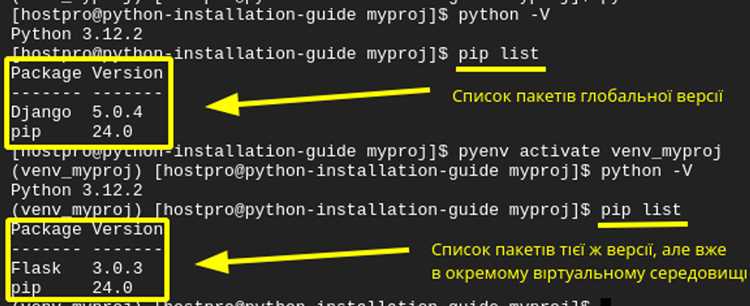
После обновления Python важно убедиться, что ваши проекты продолжают работать корректно. Несовместимости могут проявляться в виде ошибок во время выполнения или проблем при установке зависимостей. Чтобы минимизировать риски, выполните следующие шаги.
- Проверьте версию Python: Убедитесь, что новая версия Python правильно установлена и доступна. Используйте команду:
python3 --version
- Создание виртуального окружения: Создайте новое виртуальное окружение, чтобы проверить совместимость проекта с обновленной версией Python. Используйте команду:
python3 -m venv venv
После этого активируйте окружение:
source venv/bin/activate
- Переустановите зависимости: Убедитесь, что все зависимости вашего проекта совместимы с новой версией Python. Установите их заново в виртуальном окружении:
pip install -r requirements.txt
- Проверка устаревших библиотек: Некоторые библиотеки могут не поддерживать новую версию Python. Проверьте их на наличие обновлений. Для этого используйте команду:
pip list --outdated
- Запуск тестов: Если проект включает тесты, обязательно выполните их после обновления Python. Используйте инструменты, такие как
pytest, для проверки корректности работы всего проекта:pytest
- Использование инструментов для проверки совместимости: Используйте
toxилиpyenvдля тестирования проекта на нескольких версиях Python:tox
Эти инструменты помогают убедиться, что проект работает на всех поддерживаемых версиях Python.
- Анализирование предупреждений и ошибок: Внимательно анализируйте сообщения об ошибках и предупреждениях, которые могут появляться в процессе установки зависимостей или выполнения тестов. Часто это указывает на необходимость обновления кода под новую версию Python.
Следуя этим шагам, вы сможете быстро выявить и устранить несовместимости в проекте, обеспечив его работоспособность после обновления Python.
Как устранить распространенные ошибки при обновлении Python
Ошибка: Несоответствие версии Python с системными зависимостями
После обновления Python может возникнуть ситуация, когда старые версии библиотек не совместимы с новой версией. Чтобы избежать этого, необходимо обновить или переустановить зависимости. Используйте команду sudo apt-get install --reinstall python3-pip, чтобы обновить pip до последней версии. После этого обновите все установленные пакеты с помощью pip list --outdated и pip install --upgrade <пакет>.
Ошибка: Невозможность запуска Python после обновления
Если после обновления Python система не может его найти, убедитесь, что в переменной среды PATH указана правильная версия Python. Проверьте текущую версию с помощью команды python3 --version. Если версия указана неправильно, создайте символическую ссылку на обновленную версию с помощью sudo ln -sf /usr/bin/python3.x /usr/bin/python, где 3.x – это нужная версия Python.
Ошибка: Проблемы с виртуальными окружениями
После обновления Python старые виртуальные окружения могут стать несовместимыми. Для устранения ошибки удалите старое окружение и создайте новое с помощью команд:
rm -rf <путь_к_окружению>для удаления старого окружения.python3 -m venv <путь_к_новому_окружению>для создания нового.source <путь_к_новому_окружению>/bin/activateдля активации нового окружения.
Ошибка: Конфликт версий библиотек
Некоторые библиотеки могут не поддерживать последнюю версию Python. Чтобы устранить эту проблему, выполните команду pip check, которая покажет список несовместимых библиотек. Для каждой библиотеки попробуйте установить совместимую версию с помощью pip install <пакет>==<версия>. Также стоит проверять официальную документацию библиотек для информации о совместимости.
Ошибка: Ошибка при установке пакетов через apt
Если после обновления Python система не может найти нужные пакеты через apt, попробуйте обновить индексы пакетов с помощью команды sudo apt-get update. Затем повторите установку с помощью sudo apt-get install python3-<пакет>. В случае отсутствия пакета в репозиториях используйте pip для установки.
Вопрос-ответ:
Как проверить текущую версию Python на Linux перед обновлением?
Чтобы узнать, какая версия Python установлена на вашем компьютере, откройте терминал и выполните команду python3 --version или python --version. Она покажет установленную версию Python. Если система использует несколько версий Python, можно проверить конкретный путь к исполняемому файлу с помощью which python3. Это поможет убедиться, что обновление будет применяться к нужной версии.
Какие команды использовать для обновления Python через пакетный менеджер на Ubuntu?
На Ubuntu и других дистрибутивах на базе Debian обновление Python можно выполнить через apt. Сначала обновите список пакетов: sudo apt update. Затем установите нужную версию Python, например: sudo apt install python3.12. После установки можно проверить версию командой python3 --version. Если нужно сделать новую версию основной, можно использовать update-alternatives для переключения между версиями.
Можно ли обновлять Python вручную без использования пакетного менеджера?
Да, Python можно обновить вручную, скачав исходные коды с официального сайта python.org. После загрузки архива распакуйте его, перейдите в папку с исходниками и выполните команды ./configure, make и sudo make install. Этот способ дает полный контроль над версией и настройками, но требует внимания к совместимости с системными библиотеками и установленными пакетами.
Что делать, если после обновления Python перестают работать старые скрипты?
Если после обновления некоторые скрипты перестали выполняться, сначала убедитесь, что они используют правильную версию Python в шебанге (например, #!/usr/bin/python3.10). Также может потребоваться обновить установленные пакеты через pip install --upgrade. В некоторых случаях проще создать виртуальное окружение с нужной версией Python и перенести скрипты туда, чтобы сохранить совместимость.
Как безопасно переключаться между несколькими версиями Python на одной системе?
Для управления несколькими версиями Python удобно использовать update-alternatives на Linux. Например, добавьте версии командой sudo update-alternatives --install /usr/bin/python3 python3 /usr/bin/python3.10 1 и sudo update-alternatives --install /usr/bin/python3 python3 /usr/bin/python3.12 2. После этого можно выбирать активную версию командой sudo update-alternatives --config python3. Также можно использовать виртуальные окружения с venv, чтобы конкретный проект работал с определенной версией Python без изменения системной.

 Загрузка...