Visual Studio может занимать более 30 ГБ на системном диске, что сказывается на производительности и свободном пространстве. Перенос среды разработки на другой диск позволяет освободить системный раздел и оптимизировать работу с проектами.
Процесс требует корректного перемещения установленных компонентов и их привязки к новым путям. Неправильное перемещение может привести к ошибкам сборки, потерям настроек или невозможности запуска IDE. Для безопасного переноса используются встроенные инструменты Visual Studio Installer и редакторы конфигурационных файлов.
В руководстве представлен пошаговый алгоритм: резервное копирование, выбор целевого диска, настройка путей установки дополнительных компонентов, перенос проектов и библиотек NuGet, а также проверка работоспособности Visual Studio после перемещения. Следование инструкциям минимизирует риск сбоев и сохраняет интеграцию с Git, Azure DevOps и сторонними расширениями.
Особое внимание уделено работе с кешами, временными файлами и каталогами пакетов SDK, которые часто остаются на старом диске. Их корректное перенаправление позволяет полностью освободить пространство и ускорить загрузку IDE.
Перенос Visual Studio на другой диск: пошаговое руководство
Закройте Visual Studio и убедитесь, что все связанные процессы, включая MSBuild и Visual Studio Installer, завершены через Диспетчер задач.
Создайте резервную копию проектов и настроек: скопируйте папку %USERPROFILE%\Documents\Visual Studio 2022 и %USERPROFILE%\AppData\Local\Microsoft\VisualStudio на внешний диск или в облачное хранилище.
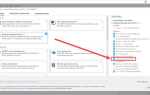
Откройте Visual Studio Installer, нажмите «Изменить» рядом с установленной версией Visual Studio, выберите новый диск в разделе пути установки и нажмите «Переместить». Процесс может занять от 15 до 60 минут в зависимости от объема компонентов.
После завершения перемещения проверьте наличие всех необходимых компонентов: в Visual Studio Installer убедитесь, что установлены нужные рабочие нагрузки, расширения и SDK.
Обновите переменные среды, если использовали пути к старой установке: откройте «Свойства системы» → «Дополнительно» → «Переменные среды» и замените старый путь Visual Studio на новый в переменной PATH.
Запустите Visual Studio и откройте проекты, убедившись, что решения и зависимости загружаются корректно. При необходимости пересоберите проекты для обновления ссылок на новые пути.
Удалите старую папку установки только после полной проверки работоспособности среды и корректного открытия всех проектов, чтобы избежать потери данных.
Проверка текущего расположения Visual Studio и связанных компонентов

Перед переносом Visual Studio на другой диск важно определить текущие пути установки основных компонентов и вспомогательных инструментов. Это позволит избежать ошибок при последующей переустановке или настройке.
Для проверки расположения Visual Studio используйте встроенный инструмент Visual Studio Installer:
| Действие | Описание |
|---|---|
| Открыть Visual Studio Installer | Запустите Visual Studio Installer через меню Пуск или поиск Windows. |
| Выбрать установленную версию | Нажмите на установленную версию Visual Studio и выберите «Изменить». |
| Проверка пути установки | В окне изменения убедитесь, что указан полный путь установки в разделе «Путь установки». |
Дополнительно необходимо проверить расположение следующих компонентов:
| Компонент | Расположение по умолчанию | Рекомендация |
|---|---|---|
| Visual Studio IDE | C:\Program Files\Microsoft Visual Studio\2022\Community | Запомните или скопируйте путь для переноса. |
| Visual Studio Build Tools | C:\Program Files (x86)\Microsoft Visual Studio\2022\BuildTools | Проверить через Visual Studio Installer, чтобы убедиться в актуальности пути. |
| SDK и библиотека Windows | C:\Program Files (x86)\Windows Kits\10 | Уточните версию SDK и убедитесь, что папка доступна для копирования или переустановки. |
| NuGet пакеты | %USERPROFILE%\.nuget\packages | Сделать резервную копию перед изменением пути установки. |
| Проекты и решения | Пользовательские пути, например D:\Projects | Определите все активные проекты для корректного переноса. |
Рекомендуется использовать команду vswhere.exe -all -prerelease -products * -property installationPath в PowerShell для точного отображения всех установленных версий Visual Studio с их путями.
После фиксации всех путей можно приступать к планированию переноса Visual Studio на другой диск с минимальными рисками для проектов и настроек среды.
Создание резервной копии проектов и настроек перед переносом
Перед переносом Visual Studio на другой диск необходимо обеспечить сохранность всех проектов, пользовательских настроек и расширений. Следуйте этим шагам:
-
Резервное копирование проектов:
- Закройте Visual Studio, чтобы исключить повреждение файлов.
- Скопируйте все папки с проектами, расположенные в стандартной директории (например,
Documents\Visual Studio 2022\Projects), на внешний носитель или в облачное хранилище. - Проверьте наличие скрытых файлов
.vsиbin/obj, которые могут понадобиться для восстановления среды.
-
Экспорт настроек Visual Studio:
- Откройте Visual Studio и перейдите в Tools > Import and Export Settings.
- Выберите Export selected environment settings и отметьте все необходимые категории: темы, шрифты, настройки редактора, горячие клавиши.
- Сохраните файл
.vssettingsна внешний носитель.
-
Сохранение расширений и пакетов:
- В Visual Studio откройте Extensions > Manage Extensions > Installed.
- Составьте список всех установленных расширений с указанием версий.
- При возможности экспортируйте установочные файлы расширений для последующей установки на новом диске.
-
Создание полной резервной копии настроек системы:
- Сделайте копию реестра, отвечающего за настройки Visual Studio:
HKEY_CURRENT_USER\Software\Microsoft\VisualStudio. - При использовании NuGet сохраните локальные пакеты из папки
%UserProfile%\.nuget\packages.
- Сделайте копию реестра, отвечающего за настройки Visual Studio:
После выполнения этих действий можно приступать к переносу Visual Studio без риска потери проектов и персонализированных настроек.
Удаление Visual Studio с текущего диска без потери данных

Перед удалением Visual Studio создайте резервные копии всех пользовательских проектов и настроек. Для этого скопируйте папки проектов, расположенные по умолчанию в Документы\Visual Studio 20xx\Projects, а также экспортируйте настройки среды через меню Инструменты → Импорт и экспорт настроек → Экспорт.
Закройте все экземпляры Visual Studio и остановите процессы msbuild.exe и devenv.exe через диспетчер задач. Это предотвратит повреждение файлов конфигурации.
Откройте Панель управления → Программы и компоненты, найдите установленную версию Visual Studio и выберите Изменить. В открывшемся установщике нажмите Удалить, при этом убедитесь, что опция Сохранить пользовательские данные активна. Это сохранит настройки среды и расширения.
После удаления вручную проверьте наличие оставшихся папок:
C:\Program Files (x86)\Microsoft Visual Studio\ и
%AppData%\Microsoft\VisualStudio\. Скопируйте содержимое AppData на новый диск или в резервную папку, если планируется перенос.
Очистите временные файлы установщика через %ProgramData%\Microsoft\VisualStudio\Packages и удалите записи в реестре по пути HKEY_CURRENT_USER\Software\Microsoft\VisualStudio, только если они не нужны для восстановления настроек.
После выполнения всех шагов Visual Studio будет удалена с текущего диска, а пользовательские проекты и конфигурации останутся доступными для последующей установки на новом диске.
Установка Visual Studio на новый диск с сохранением лицензии
Для переноса Visual Studio на другой диск без потери лицензии требуется корректная последовательность действий. Следуйте этому алгоритму:
-
Сохранение ключа лицензии:
- Откройте Visual Studio на текущем диске.
- Перейдите в меню Справка → О программе.
- Скопируйте ключ продукта или убедитесь, что учетная запись Microsoft привязана к лицензии.
-
Удаление текущей установки:
- Откройте Программы и компоненты в Панели управления.
- Выберите Visual Studio и нажмите Удалить.
- Включите опцию Удалить пользовательские данные, если планируется чистая установка.
-
Загрузка установщика:
- Скачайте последнюю версию Visual Studio с официального сайта Microsoft.
- Убедитесь, что версия установщика соответствует вашей лицензии (Community, Professional, Enterprise).
-
Выбор нового диска при установке:
- Запустите установщик и на этапе Путь установки укажите новый диск, например
D:\Program Files\Visual Studio. - При выборе компонентов учитывайте предыдущие настройки, чтобы сохранить среду разработки.
- Запустите установщик и на этапе Путь установки укажите новый диск, например
-
Активация лицензии:
- После завершения установки откройте Visual Studio.
- Войдите в учетную запись Microsoft, привязанную к лицензии, либо введите сохраненный ключ продукта.
- Проверьте активность лицензии через меню Справка → О программе.
-
Проверка функциональности:
- Откройте проекты, которые были на старом диске.
- Проверьте наличие всех расширений и SDK.
- При необходимости восстановите пути к инструментам и NuGet-пакетам.
Следуя этим шагам, Visual Studio будет полностью перенесена на новый диск без потери лицензии и настроек среды.
Перенос существующих проектов и библиотек на новый путь
Перед переносом проектов необходимо закрыть Visual Studio и сделать полную резервную копию текущих проектов и библиотек, включая файлы решений (*.sln), исходники (*.cs, *.cpp, *.h) и связанные пакеты NuGet.
Выберите новый диск и создайте структуру каталогов, аналогичную исходной, чтобы сохранить относительные пути между проектами и библиотеками. Например, если проекты хранились в C:\Projects\MySolution, создайте D:\Projects\MySolution.
Скопируйте все файлы проектов в новый каталог, используя встроенный в Windows копировать/вставить или команду xcopy /E /I /H в командной строке для сохранения всех подкаталогов и скрытых файлов.
После копирования откройте файл решения (*.sln) в текстовом редакторе и проверьте пути к проектам. При необходимости исправьте относительные и абсолютные ссылки на новые директории.
Проверьте файлы конфигурации NuGet (packages.config или *.csproj с ссылками на пакеты). Если использовались локальные пакеты, обновите путь к packages в новом месте или перенастройте NuGet Package Manager в Visual Studio для корректного восстановления зависимостей.
Запустите Visual Studio и откройте решение с нового диска. Выполните полную сборку проекта, чтобы убедиться, что все ссылки и библиотеки корректно подключены. Исправьте ошибки сборки, возникающие из-за изменения путей к ресурсам или библиотекам.
Если используются проекты с относительными ссылками на другие решения, откройте каждый проект и проверьте свойства References, обновив пути к зависимым проектам. Для библиотек, подключенных через HintPath, убедитесь, что путь соответствует новой структуре каталогов.
После успешной сборки рекомендуется удалить старую копию проектов, сохранив резервные копии отдельно на случай непредвиденных ошибок.
Проверка корректной работы Visual Studio после переноса

После переноса Visual Studio на другой диск необходимо убедиться в корректной работе всех компонентов IDE. Запустите Visual Studio от имени администратора и проверьте версию через меню Справка → О программе. Убедитесь, что путь установки соответствует новому расположению.
Создайте тестовый проект на C# или C++ и выполните его сборку. Проверьте отсутствие ошибок компиляции, предупреждений о недоступных SDK или отсутствующих библиотек. Особое внимание уделите NuGet-пакетам: откройте Менеджер пакетов NuGet и убедитесь, что пакеты корректно загружаются и обновляются.
Проверьте работу инструментов разработки: откройте Редактор кода, выполните автодополнение, поиск по решениям и запуск отладчика. Убедитесь, что подключение к базам данных и внешним сервисам, если оно используется в проектах, работает без ошибок.
Проверьте интеграцию расширений: откройте Расширения → Управление расширениями и убедитесь, что все установленные плагины активны и совместимы с новой конфигурацией. При обнаружении проблем рекомендуется переустановить отдельные расширения через официальный Marketplace.
Проверьте работу Visual Studio Installer: откройте его и убедитесь, что отображаются все установленные рабочие нагрузки и компоненты. Попытка обновления или добавления нового компонента позволит выявить возможные сбои в путях установки.
Если при запуске появляются ошибки типа “Missing or corrupt installation”, выполните команду Repair через Visual Studio Installer для восстановления целостности файлов без повторной полной установки.
Вопрос-ответ:
Можно ли перенести Visual Studio на другой диск без переустановки всех компонентов?
Прямого способа полностью переместить установленную Visual Studio на другой диск без переустановки нет, так как программа активно использует пути и реестр Windows. Наиболее надёжный вариант — удалить Visual Studio с текущего диска и установить её заново на новый диск, выбрав нужное расположение во время установки. При этом можно сохранить проекты отдельно, чтобы не потерять работу.
Как правильно сохранить существующие проекты перед переносом Visual Studio?
Перед удалением или переустановкой Visual Studio рекомендуется скопировать все проекты на другой диск или в облачное хранилище. Лучше всего скопировать целые папки проектов с сохранением структуры. Также можно экспортировать настройки среды через встроенный инструмент «Импорт и экспорт настроек», чтобы после новой установки быстро восстановить привычные параметры интерфейса и конфигурации.
Что делать с установленными расширениями после переноса Visual Studio на новый диск?
После установки на новый диск все расширения придётся установить заново, так как они связаны с конкретной установкой. Чтобы не забыть, какие расширения использовались, стоит заранее составить список или воспользоваться функцией экспорта настроек в Visual Studio, которая сохраняет информацию о некоторых установленных дополнениях. После новой установки можно по списку восстановить нужные расширения.
Можно ли переместить Visual Studio вместе с SDK и инструментами для разработки C++?
Перемещение Visual Studio вместе с установленными SDK и инструментами C++ напрямую не поддерживается, так как они регистрируются в системе и зависят от путей установки. Рекомендуется сначала установить Visual Studio на новый диск, а затем заново установить необходимые SDK и компоненты C++ через установщик. При этом настройки старой среды можно сохранить через экспорт настроек, чтобы ускорить повторную настройку среды.

 Загрузка...