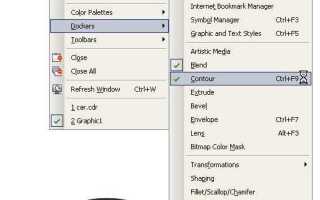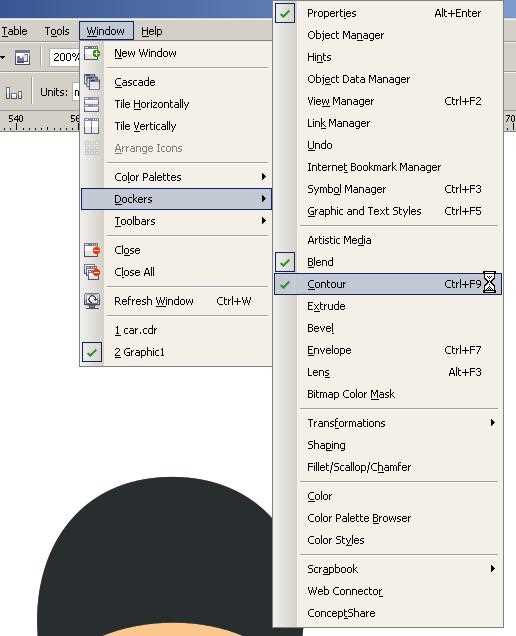
Контур для резки в CorelDRAW создаётся с учётом точности линий и соответствия габаритам материала. Основной инструмент – Pen Tool, позволяющий формировать кривые Безье с минимальными отклонениями. Для прямых линий удобно использовать Polyline Tool, особенно при работе с геометрически сложными объектами.
Перед началом работы важно задать точные единицы измерения в документе. В меню Layout → Document Settings выберите миллиметры или дюймы в зависимости от плоттера. Настройка масштаба напрямую влияет на точность резки и последующую подгонку изделия к реальным размерам.
Для корректного контура следует учитывать толщину линии: hairline или 0,001 мм чаще всего используются для резки. Цвет линии лучше установить контрастным для визуальной проверки, но в дальнейшем плоттер воспринимает исключительно контур без заливки. В CorelDRAW можно выделять объекты по цвету и толщине для экспорта в формат DXF или AI, пригодный для оборудования.
При работе с кривыми обратите внимание на узлы: избыточные точки создают лишние движения ножа и ухудшают качество резки. Оптимально оставлять только ключевые точки и использовать Shape Tool для сглаживания переходов. Это минимизирует риск зазубрин на материале и сокращает время обработки.
Выбор объекта и подготовка к созданию контура
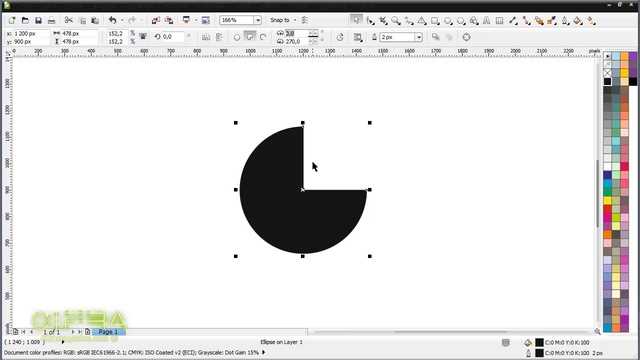
Для точного создания контура в CorelDRAW важно правильно выбрать объект. Используйте инструмент «Выбор» (Pick Tool) и убедитесь, что выделен только один объект без группировки. Если объект состоит из нескольких элементов, объедините их через меню Object → Group или командой Ctrl+G.
Перед созданием контура проверьте, что объект не содержит лишних узлов и пересечений. Для этого активируйте инструмент «Shape Tool» и удалите дублирующиеся или лишние узлы, оставляя минимально необходимое количество для сохранения формы. Это ускоряет процесс обводки и уменьшает вероятность ошибок при резке.
Настройте цвет заливки и контура: временно установите яркий контур для визуализации границ, а заливку сделайте прозрачной. Это облегчит отслеживание точности контура при последующих шагах.
Если объект имеет внутренние детали, которые не нужны в резке, удалите их или перенесите на отдельный слой. Использование слоев позволяет изолировать основной объект, предотвращая случайное включение лишних элементов в контур.
Перед созданием контура проверьте масштаб и разрешение документа. Для плоттерной резки рекомендуется работать в реальном размере объекта и устанавливать точность до 0,01 мм. Это гарантирует, что итоговый контур совпадет с техническими требованиями производства.
Для сложных форм активируйте функцию «Simplify» через меню Object → Shaping → Simplify, чтобы уменьшить количество узлов без потери геометрии. Это снижает нагрузку на инструмент резки и ускоряет обработку файла.
Настройка цветовой маркировки для резки
Назначение цветов для резки выполняется через панель «Свойства объекта». Каждый контур должен иметь уникальный Spot Color для точного распознавания плоттером. Красный используется для основной резки, синий для перфорации, зеленый для гравировки.
Толщина линии должна быть 0,001–0,01 мм. Более толстые линии могут восприниматься как заливка, что нарушает контур. Заливки не влияют на резку и должны быть отключены.
Проверка корректности назначенных цветов выполняется через менеджер цветов. Все дубликаты и совпадения с заливкой исключаются. Перед экспортом в SVG, EPS, DXF убедитесь, что каждый слой содержит только контуры с назначенными Spot Colors, и слои упорядочены по последовательности резки.
Для многослойных макетов создавайте отдельные слои для каждого типа резки. Цветовая маркировка должна быть проверена визуально и через тестовый экспорт для исключения пересечений и пропусков контуров.
Создание отдельного слоя для линий реза
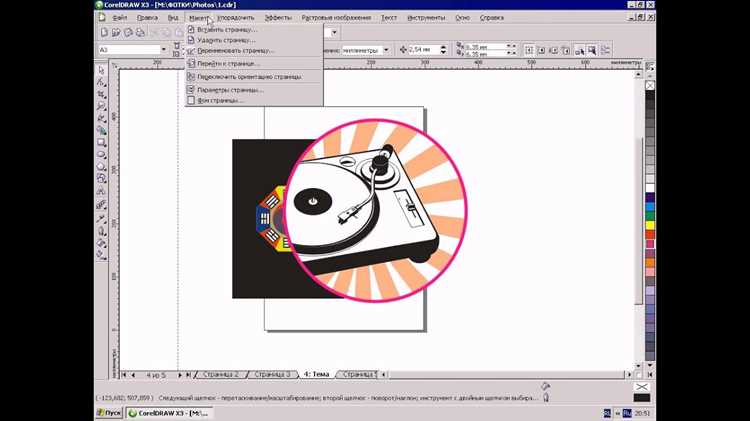
Откройте панель слоев через «Окно» → «Документ» → «Слои» или нажмите Ctrl+L. Нажмите «Новый слой» и назовите его «Линии реза».
Перед построением контура убедитесь, что активен именно этот слой. Все линии реза должны иметь один цвет, чаще всего ярко-красный, чтобы оборудование корректно их распознавало.
Толщина линий должна быть 0,001 дюйма (0,025 мм). Включите векторную обводку для точного контроля толщины, исключая печать линий на готовой продукции.
Для сложных макетов создавайте подслои внутри слоя линий реза, например «Внутренние контуры» и «Внешние контуры». Это позволяет редактировать отдельные элементы без смещения других объектов.
После проверки всех линий заблокируйте слой. Это предотвращает случайное редактирование и упрощает экспорт в форматы DXF или SVG для лазерного оборудования.
Использование инструментов «Контур» и «Обводка»
В CorelDRAW инструмент «Контур» позволяет создавать точные внешние или внутренние линии для объектов, что критично при подготовке файлов для резки.
- Выберите объект и перейдите в меню Эффекты → Контур.
- Выберите тип контура: внутренний или внешний.
- Укажите точное расстояние контура в миллиметрах. Для плоттерной резки обычно используют 0,1–0,3 мм, чтобы обеспечить точность реза.
- При необходимости включите опцию Сглаживание углов для уменьшения риска зазубрин на краях.
Инструмент «Обводка» служит для контроля толщины и стиля линий, что особенно важно при формировании линий реза:
- Выделите объект или контур.
- Перейдите в Окно → Обводка или используйте панель свойств.
- Выберите толщину линии, ориентируясь на тип режущего инструмента. Минимальная толщина для точного реза – 0,01 мм, максимальная – 0,2 мм.
- Установите стиль линии: сплошная, пунктирная или штрихпунктирная, если требуется резка с сегментацией.
- Используйте цвет обводки, контрастный с фоном, для упрощения экспорта в формат DXF или SVG.
Для подготовки к резке рекомендуется сначала применить контур, затем обводку, чтобы создать отдельный слой с четкими линиями реза. Это ускоряет работу с плоттером и минимизирует ошибки на этапе физического реза.
Проверка замкнутости и корректности линии реза

Выделите контур инструментом «Выделение узлов» (F10) и убедитесь, что первый и последний узлы совпадают. Незамкнутые контуры отображаются с отдельными концами, что вызывает разрыв реза на плоттере.
Проверяйте наложения и пересечения кривых. Используйте функцию «Соединить узлы» (Join Nodes) для устранения дублирующихся сегментов и создания единого непрерывного пути. Все пересечения должны быть объединены, иначе плоттер может выполнить лишние движения.
Толщина линии реза должна быть минимальной и равной 0,001 мм. Любая толщина больше допустимой воспринимается как объект, а не контур, что нарушает точность резки.
Включите режим «Контур» (Ctrl+Shift+W) для визуальной проверки всех линий без заливки. Контур должен отображаться полностью, без скрытых объектов. После этого экспортируйте файл в SVG или DXF и повторно откройте его для контроля замкнутости и целостности линий перед передачей на плоттер.
Настройка толщины и типа линии для резака
Для точной резки важно корректно задать толщину и тип линии в CorelDRAW. Основной инструмент – панель Свойства объекта или меню Outline Tool.
- Выбор линии:
- Перейдите в меню Outline Pen (F12).
- Выберите тип линии: сплошная, пунктирная, точечная.
- Для резки обычно применяют сплошную линию без заливки.
- Толщина линии:
- Минимальная рекомендуемая толщина для лазерного резака: 0,001 мм.
- Для плоттерной резки винила: 0,01–0,05 мм.
- Используйте точное значение через ввод в поле Width, избегая визуальной подгонки мышью.
- Цвет линии:
- Назначайте контурный цвет, соответствующий настройкам резака.
- Часто применяют красный (RGB 255,0,0) для резки и синий (RGB 0,0,255) для гравировки.
- Убедитесь, что цвет линии не совпадает с заливкой, иначе резак может не распознать контур.
- Проверка:
- Используйте Outline Preview (Ctrl+F3), чтобы визуально проверить толщину и непрерывность линий.
- При сложных контурах рекомендуется раздельно проверять каждый элемент, чтобы избежать пропусков при резке.
Соблюдение этих настроек гарантирует точное воспроизведение контура на резаке и предотвращает ошибки, связанные с слишком тонкими или неправильного типа линиями.
Экспорт контура в формате для резки
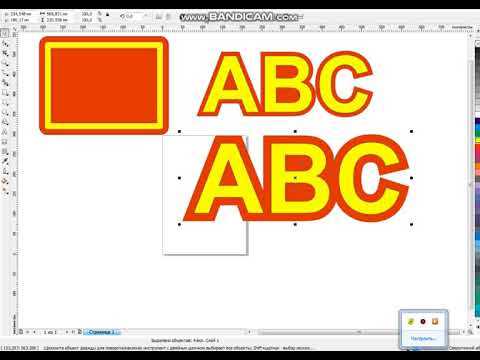
После завершения создания контура в CorelDRAW, выберите объект и убедитесь, что он преобразован в кривые (Ctrl+Q). Это гарантирует точное воспроизведение линий при резке.
Перейдите в меню Файл → Экспорт и в поле «Тип файла» выберите формат, поддерживаемый вашим плоттером: чаще всего это SVG, EPS, DXF или PDF. Для плоттеров Roland или Mimaki рекомендуется использовать SVG с опцией “Только кривые”.
При экспорте DXF укажите версию AutoCAD 2000/LT2000, чтобы избежать проблем совместимости с программным обеспечением резака. Для EPS включите “Только контуры” и отключите заливки и эффекты, иначе резак может интерпретировать их как дополнительные слои.
Настройте масштаб: убедитесь, что единицы документа совпадают с настройками резака. CorelDRAW позволяет экспортировать в миллиметрах или дюймах без изменения размеров объекта.
Проверьте, чтобы контур состоял из единого слоя или группы объектов. Разделение на несколько слоев может привести к сдвигу линий на резаке. Если есть пересекающиеся контуры, объедините их через Объект → Объединить кривые.
Сохраняйте копию исходного файла CDR отдельно. Это позволит при необходимости быстро внести правки без повторного построения контура.
Тестирование файла на пробном материале
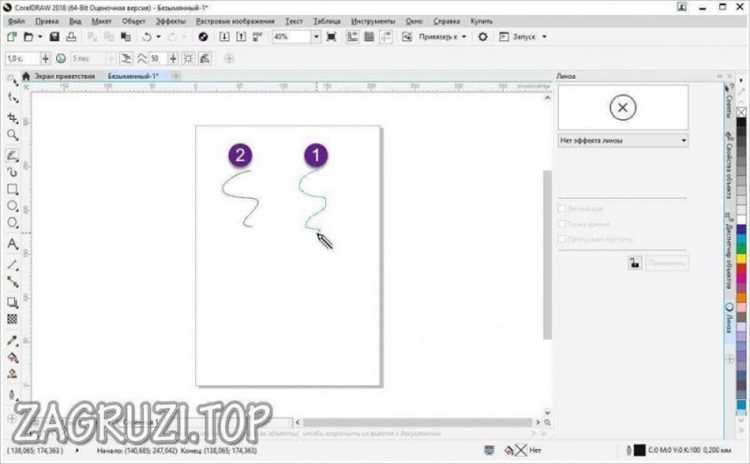
Перед финальной резкой важно проверить файл на пробном материале, чтобы избежать брака. Используйте тот же тип бумаги, картона или пленки, что планируется для основной партии. Минимизируйте размер тестового куска до 10×10 см, если плотность материала высокая.
Настройки резки должны совпадать с предполагаемыми для основной партии: скорость, давление и частота. В CorelDRAW убедитесь, что контур закрыт и не содержит дублирующихся узлов, иначе линии могут наложиться и прорезать материал дважды.
После загрузки файла в программу резки проверьте визуально: контур должен полностью соответствовать форме. Ошибки, такие как пересечение линий или острые углы, часто выявляются только на пробном материале.
| Параметр | Рекомендация |
|---|---|
| Скорость резки | Для плотного картона 15–20 мм/с, для бумаги 30–40 мм/с |
| Давление | 50–70% от максимума для плотного материала, 30–50% для бумаги |
| Частота | 500–1000 Hz для пленки, 200–400 Hz для бумаги и картона |
| Размер теста | 10×10 см для плотного материала, 5×5 см для тонкой бумаги |
| Контроль контура | Проверка закрытых узлов и отсутствия пересечений |
После тестовой резки оцените качество: ровность линий, наличие пропусков, степень прорезания. Если контур не прошел проверку, внесите коррективы в CorelDRAW: подправьте узлы, увеличьте толщину контура или измените параметры резки. Только после успешного теста переходите к финальной партии материала.
Вопрос-ответ:
Как в CorelDRAW создать контур вокруг объекта для резки?
В CorelDRAW контур для резки формируется с помощью инструмента «Контур» или «Обводка». Сначала нужно выделить объект, затем выбрать нужный тип линии и толщину обводки. Для печати на режущих плоттерах обычно используют сплошную линию красного цвета и минимально возможную толщину, чтобы плоттер правильно считывал контур.
Можно ли сделать контур сложной формы без ручного рисования?
Да, CorelDRAW позволяет автоматически создавать контур по краю объекта с помощью функции «Объект → Контур». Эта опция создаёт копию контура объекта с заданным смещением внутрь или наружу, что удобно для фигур с неровными краями или множеством деталей. После создания контура его можно редактировать, сглаживать или корректировать узлы.
Как настроить линии реза для плоттера в CorelDRAW?
Для плоттера линии реза лучше всего задать отдельным слоем и использовать один цвет, который понимает машина, чаще всего красный или другой стандартный цвет для реза. Толщина линии обычно минимальная, а тип — сплошной. В настройках экспорта нужно указать, что этот слой является контуром для резки, чтобы плоттер считывал его правильно.
Можно ли использовать текст как контур для резки?
Да, текст можно преобразовать в контур с помощью команды «Разбить текст на кривые» (Ctrl+Q). После этого каждая буква становится отдельным объектом с контурами, которые можно редактировать или объединять для получения единого контура для резки. Такой подход позволяет точно повторить форму шрифта на режущем оборудовании.
Как проверить правильность созданного контура перед резкой?
Проверить контур можно, выделив его и посмотрев на узлы и кривизну линий. Для плоттера важно, чтобы контур был замкнутым и не имел лишних пересечений. Также можно временно изменить цвет или увеличить толщину линии, чтобы визуально убедиться, что контур полностью повторяет форму объекта. Иногда полезно сделать тестовую резку на небольшом фрагменте материала.
Каким образом можно создать контур для резки сложного изображения в CorelDRAW?
Для сложного изображения сначала стоит использовать инструмент «Контур» или «Обводка» для выделения основных элементов, которые нужно вырезать. После этого можно применить команду «Разделение» или «Объединение контуров», чтобы получить чистый путь для резки. Важно проверить, чтобы все линии были замкнутыми, иначе режущий плоттер может неправильно обрабатывать объект. Иногда полезно увеличить масштаб, чтобы убедиться в точности контура, особенно в местах с мелкими деталями. В конце рекомендуется сохранить файл в формате, поддерживаемом вашим оборудованием для резки.
Можно ли редактировать контур после того, как он был создан в CorelDRAW?
Да, контур можно изменять после его создания. Для этого нужно выбрать инструмент «Узел» и корректировать отдельные точки и сегменты линии. Если контур сложный, лучше работать поэтапно, редактируя сначала крупные элементы, а затем мелкие детали. Также можно сглаживать углы или изменять толщину линий для более аккуратной резки. После внесения изменений рекомендуется проверить замкнутость контура и экспортировать файл заново, чтобы избежать ошибок при работе с резаком.

 Загрузка...