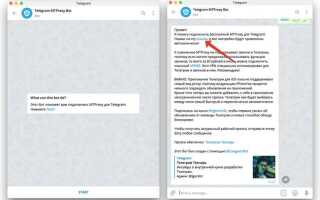
В Telegram нет отдельной кнопки для чата с самим собой, однако такая возможность встроена напрямую. Это полезно для хранения заметок, ссылок, документов и напоминаний, которые всегда будут доступны на любом устройстве, где установлен мессенджер.
Самый простой способ – открыть раздел «Сохранённые сообщения». Он появляется в списке чатов автоматически и синхронизируется между телефоном, компьютером и веб-версией. Любое отправленное сюда сообщение можно закрепить, переслать или найти через встроенный поиск.
Альтернативный вариант – создать личный канал без подписчиков. Такой метод удобен, если нужно структурировать материалы по темам. В отличие от стандартного чата, канал позволяет оформлять публикации с заголовками, ссылками и медиафайлами, не перегружая основной список переписки.
Ещё один рабочий приём – пересылка сообщений из других диалогов самому себе. Для этого достаточно выбрать пункт «Переслать в Сохранённые». Так можно быстро собирать нужную информацию из разных чатов без копирования вручную.
Использование встроенного чата «Избранное»
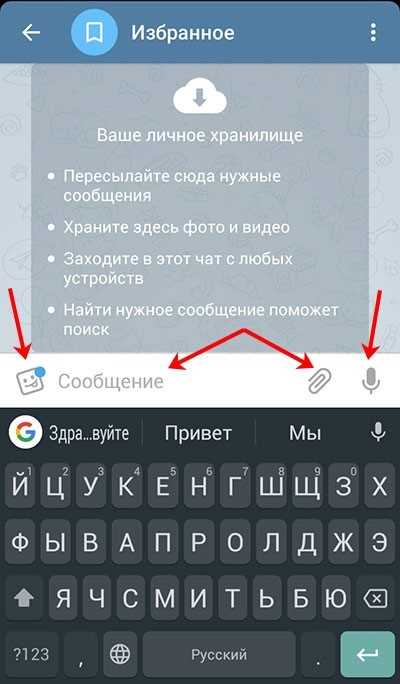
В Telegram по умолчанию доступен личный чат «Избранное». Он закреплён в списке диалогов и служит удобным местом для хранения заметок, файлов и ссылок. Найти его можно через поиск по слову «Избранное» или открыть из бокового меню приложения.
Сообщения в «Избранном» синхронизируются между всеми устройствами, где подключён ваш аккаунт. Это позволяет, например, отправить фото с телефона и использовать его сразу на компьютере без дополнительных сервисов.
В чате можно пересылать сообщения из любых диалогов. Для этого удерживайте нужное сообщение, выберите «Переслать» и укажите «Избранное». Таким образом удобно сохранять важные данные без копирования вручную.
Прикреплённые файлы в «Избранном» не имеют ограничений по количеству, а поиск внутри чата позволяет быстро находить сохранённые материалы по ключевым словам или дате.
Чтобы ускорить доступ, закрепите «Избранное» в верхней части списка диалогов или добавьте ярлык на рабочий стол смартфона через меню чата.
Отправка сообщения себе через пересылку из любого диалога
Чтобы быстро сохранить сообщение, достаточно переслать его в свой личный чат. Для этого в любом диалоге зажмите нужное сообщение, выберите «Переслать» и укажите контакт «Избранное» – так называется чат с самим собой.
Файлы, ссылки, голосовые и медиа сохраняются в том же виде, что и в исходном диалоге. Это удобно для создания личного архива, поскольку пересланные материалы не теряют качества и доступны на всех устройствах, подключённых к аккаунту.
Для ускорения процесса можно закрепить чат «Избранное» в верхней части списка – тогда он всегда будет под рукой при пересылке. В десктопной версии Telegram работает тот же принцип: клик правой кнопкой по сообщению → «Переслать» → «Избранное».
Создание личного канала как заметочника
Личный канал позволяет хранить записи в структурированном виде без посторонних участников. В отличие от чата с самим собой, публикации в канале можно редактировать и закреплять, что упрощает организацию информации.
Для создания откройте меню Telegram → «Создать канал» → введите название, например «Заметки». При выборе типа доступа укажите «Частный», чтобы канал был виден только вам. Ссылка-приглашение не потребуется, если вы не планируете добавлять других пользователей.
Канал удобно использовать для хранения текстов, ссылок, документов, фото и голосовых заметок. Каждый тип материала можно сопровождать хэштегами (#работа, #идеи, #покупки), чтобы быстро находить нужное через поиск.
Рекомендуется закреплять ключевые записи – списки задач, важные напоминания или шаблоны сообщений. Это избавляет от пролистывания истории и превращает верх канала в панель быстрых ссылок.
Если требуется доступ с разных устройств, авторизуйтесь в Telegram под одной учетной записью – все записи синхронизируются автоматически, включая вложенные файлы до 2 ГБ.
Применение функции «Сохранить в Избранное» из контекстного меню
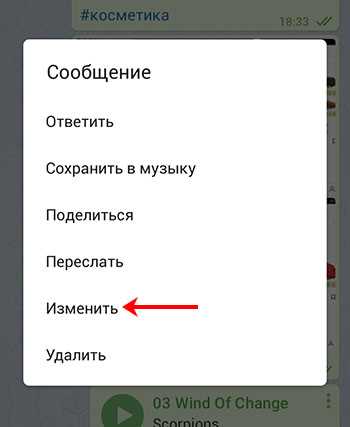
В любом чате Telegram можно выделить сообщение, нажать на него и в появившемся контекстном меню выбрать пункт «Сохранить в Избранное». Этот приём позволяет мгновенно перенести текст, изображение, голосовое сообщение или файл в личный чат «Избранное» без пересылки вручную.
Для быстрого доступа стоит использовать долгое нажатие на сообщение в мобильном приложении или правый клик в десктопной версии. После выбора команды объект сразу окажется в «Избранном» с пометкой источника чата, что облегчает поиск и систематизацию.
Оптимально применять функцию для хранения ссылок, документов, паролей из одноразовых сообщений, а также материалов, которые важно не потерять в потоке переписки. В отличие от обычной пересылки, сохраняется контекст – Telegram указывает, из какого диалога или канала взят элемент.
Использование «Сохранить в Избранное» особенно эффективно при работе с большими чатами: достаточно одного действия, чтобы зафиксировать важное сообщение в личном хранилище, а позже использовать встроенный поиск по ключевым словам или датам.
Использование чат-бота для записи личных заметок

Чат-бот позволяет быстро фиксировать идеи и задачи без необходимости искать свой диалог в списке чатов. Достаточно создать собственного бота через BotFather, получить токен и подключить его к личному аккаунту.
Для отправки заметок самому себе удобно использовать API Telegram. Запрос формируется через метод sendMessage с указанием chat_id, который соответствует вашему аккаунту. Chat_id можно определить, отправив сообщение боту и просмотрев ответ API через метод getUpdates.
Основные шаги настройки:
| Этап | Действие |
|---|---|
| 1 | Создать бота в BotFather и получить токен доступа |
| 2 | Определить свой chat_id с помощью getUpdates |
| 3 | Отправлять сообщения через запрос https://api.telegram.org/botTOKEN/sendMessage |
Для автоматизации можно использовать сторонние сервисы: cron-задачи на сервере, Google Apps Script или Tasker на Android. Это позволит формировать напоминания, собирать ссылки и вести список дел в одном приватном канале.
При работе с ботом важно хранить токен в безопасном месте, так как доступ к нему равнозначен контролю над вашими заметками.
Отправка сообщений себе через Telegram Desktop
После открытия чата можно использовать текстовое поле для ввода сообщений. Telegram Desktop поддерживает отправку текста, файлов, фото, видео и ссылок. Для прикрепления файла нажмите значок скрепки рядом с полем ввода, выберите нужный файл и нажмите «Отправить».
Для быстрого доступа к чату с самим собой добавьте его в закладки. Нажмите правой кнопкой мыши на чат в списке диалогов и выберите «Закрепить вверху». Это позволит моментально открывать чат для заметок, ссылок или документов.
Если требуется систематизация информации, используйте встроенные функции Telegram Desktop: добавляйте сообщения в «Избранное» или создавайте папки с чатами. Это упрощает поиск нужной заметки без необходимости прокручивать весь диалог.
Telegram Desktop поддерживает отправку сообщений с форматированием Markdown. Для выделения текста используйте символы `*` для жирного, `_` для курсивного текста и « ` « для моноширинного. Это позволяет структурировать заметки и улучшает читаемость.
Для хранения больших файлов используйте облачное пространство Telegram. Сообщения и файлы остаются доступными на всех устройствах, где установлен Telegram, включая мобильные приложения и веб-версию.
Создание быстрого доступа к чату с собой на смартфоне

Для мгновенного доступа к собственному чату в Telegram используйте следующие методы:
- Закрепление чата в списке чатов:
- Откройте чат с самим собой.
- На Android нажмите и удерживайте чат → выберите «Закрепить».
- На iOS свайпните влево по чату → нажмите «Закрепить».
- Создание ярлыка на рабочем столе:
- На Android откройте чат → нажмите ⋮ → «Добавить на главный экран».
- Ярлык отображает аватар чата, быстро открывает переписку без поиска.
- На iOS используйте функцию «Сохранить в избранное» через Siri Shortcuts для быстрого запуска чата.
- Использование встроенного поиска:
- В верхней части списка чатов начните вводить «Saved Messages» или «Сохраненные сообщения».
- Telegram автоматически предложит чат с собой первым в результатах.
- Можно создать голосовую команду для быстрого поиска через ассистента телефона.
- Использование виджетов Telegram (Android):
- Добавьте виджет чата на главный экран → выберите «Сохраненные сообщения».
- Виджет отображает последние заметки и позволяет создавать новые сообщения без открытия приложения.
Эти методы сокращают время доступа к личным заметкам и файлам, хранящимся в чате с самим собой, до нескольких секунд.
Вопрос-ответ:
Можно ли отправить себе сообщение в Telegram без создания группы?
Да, это возможно. В Telegram есть встроенный способ писать себе заметки через функцию «Сохранённые сообщения». Чтобы воспользоваться этим, откройте меню и выберите пункт «Сохранённые сообщения». Любое сообщение, отправленное туда, будет доступно только вам и может содержать текст, ссылки, файлы или медиа.
Как быстро найти свои сохранённые сообщения в Telegram на телефоне?
Чтобы быстро попасть к своим заметкам, нажмите на иконку поиска в верхней части приложения и начните вводить любое слово из вашего сообщения. Также можно открыть главное меню, где есть пункт «Сохранённые сообщения». Это особенно удобно, если вы часто отправляете себе ссылки, фотографии или списки задач.
Можно ли использовать сообщения себе для хранения файлов?
Да, Telegram позволяет отправлять себе различные файлы, включая документы, изображения, видео и аудиозаписи. Загруженные файлы сохраняются в облаке и не занимают память телефона, при этом их можно открыть или скачать в любой момент с любого устройства, где вы вошли в свой аккаунт.
Можно ли переслать сообщение из чата другу напрямую в «Сохранённые сообщения»?
Да, пересылка сообщений работает просто. Нажмите на нужное сообщение в чате, выберите «Переслать», а затем выберите «Сохранённые сообщения» в списке контактов. При этом сохраняется весь контент, включая медиа, ссылки и текст, и вы сможете найти его позже в своём личном чате.
Можно ли создавать заметки самому себе с помощью Telegram на компьютере?
Да, Telegram Desktop поддерживает функцию «Сохранённые сообщения». Выберите в списке контактов пункт «Сохранённые сообщения» и отправляйте туда текст, файлы или ссылки. Интерфейс на компьютере позволяет перетаскивать документы прямо в чат, что упрощает хранение больших файлов и быстрое их открытие на другом устройстве.

 Загрузка...