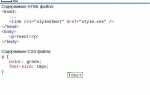
Размещение баннера на сайте требует точного понимания структуры HTML-документа. Элемент баннера чаще всего реализуется с помощью тега <a> для кликабельной ссылки и вложенного медиаэлемента. Размещение кода в теле страницы после ключевых блоков <header> или <nav> позволяет баннеру отображаться корректно и не мешать основной навигации.
Для повышения эффективности баннера важно задать корректные размеры с помощью атрибутов width и height. Если используется рекламный скрипт, его подключение следует выполнять асинхронно через атрибут async тега <script>, чтобы не замедлять загрузку страницы.
Разметку лучше проверять в валидаторе W3C, чтобы исключить ошибки в синтаксисе. Тестирование на разных устройствах и разрешениях экрана гарантирует, что баннер не будет перекрывать контент и сохранит читаемость.
Выбор формата баннера: изображение или HTML-код
Баннер в формате изображения проще подключить: достаточно указать путь к файлу через тег <img> и задать размеры. Такой вариант подходит для статичных рекламных блоков, когда важна скорость загрузки и единый дизайн на всех страницах. Однако изменения требуют замены файла, что неудобно при частых обновлениях.
HTML-баннер создаётся через разметку с использованием тегов <div>, <a>, текста и стилей CSS. Этот способ позволяет внедрять анимацию, счётчики кликов, адаптацию под разные экраны и быструю замену содержимого без загрузки нового файла. Минус – больший вес кода и зависимость от корректности верстки.
Для статичных объявлений и минимальной нагрузки на сервер выбирайте изображение. Для динамических акций, A/B-тестов и интеграции с аналитикой лучше использовать HTML-код.
Подготовка файлов баннера и загрузка на хостинг
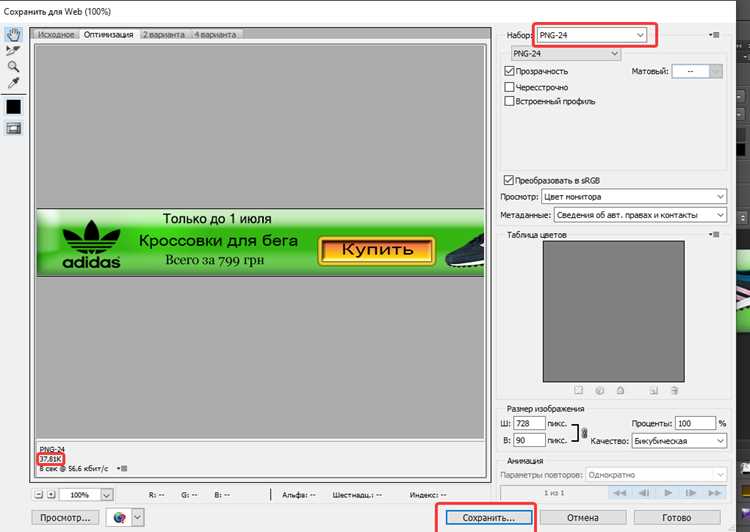
Сохраните баннер в формате PNG или JPEG для статичных изображений, либо GIF/WebP для анимации. Размер не должен превышать 200–300 КБ, иначе время загрузки страницы увеличится. Оптимизируйте файл с помощью сервисов TinyPNG или Squoosh, чтобы уменьшить вес без потери качества.
Переименуйте файл коротким латинским именем без пробелов, например banner-main.png. Это упрощает ссылки в коде и предотвращает ошибки при обращении к файлу.
Загрузите подготовленный баннер на хостинг через FTP-клиент (FileZilla) или панель управления хостингом. Разместите его в папке /images или аналогичной, чтобы структура сайта оставалась упорядоченной. После загрузки убедитесь, что путь к файлу открывается напрямую в браузере, иначе баннер не отобразится на странице.
Создание контейнера для баннера с помощью тега <div>

Для размещения баннера используйте <div> как обертку. Это позволит задать размеры и управлять положением блока через CSS.
Пример разметки:
<div class=»banner-container»>
Ваш код баннера
</div>
Рекомендуется задавать контейнеру фиксированную ширину и отступы, чтобы баннер не сливался с другим контентом. Например, можно указать ширину 728px для горизонтального баннера и выравнивание по центру через margin: 0 auto.
Использование отдельного контейнера облегчает замену баннера без изменения структуры страницы и предотвращает сдвиг элементов при загрузке.
Вставка кода баннера в нужное место страницы

Чтобы баннер корректно отображался и не мешал работе сайта, его код размещают в логически подходящем месте разметки.
- Определите секцию страницы: шапка (
<header>), подвал (<footer>), боковая колонка или контентная зона. - Откройте HTML-файл и найдите нужный контейнер, например
<div class="sidebar">или<main>. - Вставьте код баннера между открывающим и закрывающим тегами контейнера.
- Сохраните файл и обновите страницу в браузере для проверки отображения.
При использовании нескольких баннеров:
- Соблюдайте иерархию DOM, чтобы баннеры не перекрывали другие элементы.
- Размещайте рекламные блоки в отдельных контейнерах с уникальными
idилиclassдля удобства стилизации и аналитики. - Проверяйте адаптивность в инспекторе браузера на разных разрешениях экрана.
Если используется CMS, вставляйте код через виджеты или модули, чтобы избежать потери изменений при обновлении шаблона.
Настройка стилей баннера с помощью CSS

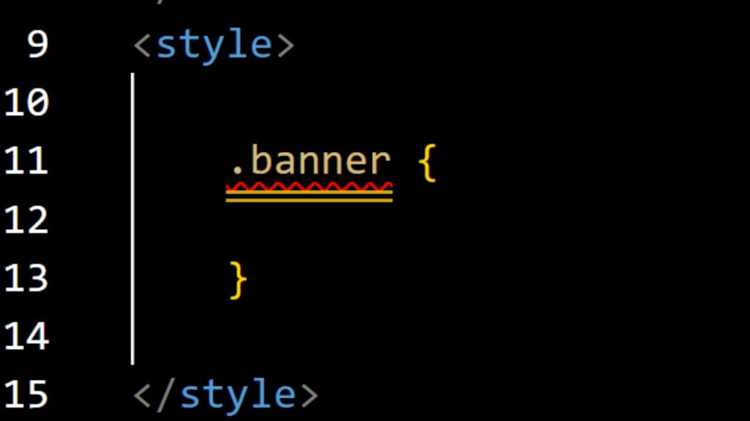
Задайте фиксированную ширину и высоту баннера через свойства width и height, чтобы избежать искажений изображения и текста. Например: .banner {width: 100%; max-width: 1200px; height: 250px;}.
Используйте background-color или background-image для задания фона. Для адаптивности применяйте background-size: cover; и background-position: center;.
Текст внутри баннера стилизуйте с помощью font-size, font-weight и color. Для улучшения читаемости добавьте text-shadow или полупрозрачный слой через ::before с background: rgba().
Чтобы баннер был адаптивным, используйте @media-запросы. Например, уменьшайте высоту на мобильных устройствах: @media (max-width: 768px) {.banner {height: 150px;}}.
Добавьте отступы padding для правильного расположения контента, а display: flex; и align-items: center; помогут выровнять элементы по вертикали.
Для анимации применяйте transition или transform. Например, легкое увеличение при наведении: .banner:hover {transform: scale(1.02); transition: 0.3s ease-in-out;}.
Проверка отображения баннера в разных браузерах
Для точной проверки баннера используйте не менее пяти браузеров: Chrome, Firefox, Edge, Safari и Opera. Обратите внимание на корректность масштабирования, прозрачность PNG и поддержку анимации GIF. В Chrome и Edge рекомендуется проверять режимы light и dark для соответствия дизайну сайта.
Тестируйте баннер на различных разрешениях экрана: 1920×1080, 1366×768, 1280×720. Проверьте, чтобы текст оставался читаемым, а кнопки кликабельными без смещения элементов. Для адаптивных баннеров используйте инструменты разработчика с функцией изменения размеров окна.
Особое внимание уделите Safari на macOS и iOS. Этот браузер часто изменяет отображение шрифтов и интервалов. Проверка должна включать WebP и SVG форматы, если они применяются.
После проверки визуального соответствия используйте консоль браузера для выявления ошибок загрузки: 404, mixed content, проблемы с CORS. Исправленные ошибки повышают стабильность отображения на всех платформах.
Финальный этап – тест на скорости загрузки. Баннер не должен увеличивать время ответа страницы более 200 мс на десктопе и 400 мс на мобильных устройствах. Используйте встроенные инструменты мониторинга браузера для замеров.
Добавление ссылки для кликабельности баннера

Для того чтобы баннер стал кликабельным, используется тег <a> с атрибутом href, указывающим URL целевой страницы. Например:
<a href="https://example.com">ВАШ_БАННЕР</a>
Если баннер представлен графическим файлом, его размещают внутри ссылки:
<a href="https://example.com"><img src="banner.jpg" alt="Рекламный баннер"></a>
Для отслеживания кликов рекомендуется использовать уникальные UTM-метки в URL. Это позволяет точно анализировать эффективность рекламной кампании через системы аналитики.
Для адаптивности баннера можно обернуть <img> в таблицу, задав фиксированную ширину и высоту ячеек:
|
|

Важно указывать атрибут alt для баннера, чтобы информация оставалась доступной при блокировке изображений или для пользователей с ограничениями по зрению.
Для открытия ссылки в новой вкладке используется атрибут target="_blank", а для безопасности рекомендуется добавить rel="noopener noreferrer":
<a href="https://example.com" target="_blank" rel="noopener noreferrer"><img src="banner.jpg" alt="Рекламный баннер"></a>
Такая структура обеспечивает кликабельность баннера, отслеживаемость переходов и корректное отображение на разных устройствах.
Вопрос-ответ:
Как добавить баннер на сайт без использования CMS?
Для вставки баннера в HTML можно воспользоваться тегом . В атрибуте src укажите путь к изображению, а с помощью width и height задайте размеры. Например:
<img src="banner.jpg" width="728" height="90" alt="Рекламный баннер">. Разместите этот код в нужном месте страницы, например, в блоке
Можно ли сделать баннер кликабельным?
Да, чтобы баннер был ссылкой, оберните его в тег . В атрибуте href укажите адрес страницы, на которую пользователь перейдёт при клике. Пример: <a href="https://example.com"><img src="banner.jpg" alt="Перейти на сайт"></a>. Такой подход позволяет пользователю сразу попасть на нужный ресурс по нажатию на изображение.
Какие форматы изображений лучше использовать для баннеров на сайте?
Для веб-баннеров чаще всего применяют форматы JPEG, PNG и GIF. JPEG подходит для фотографий с множеством цветов, PNG сохраняет прозрачность и подходит для графики с логотипами, а GIF используют для анимированных баннеров. Следует учитывать размер файла: слишком большие изображения замедляют загрузку страницы, поэтому перед загрузкой стоит оптимизировать графику.
Как разместить баннер на всех страницах сайта одинаково?
Для одинакового отображения на каждой странице удобнее использовать общий шаблон или подключаемый файл с HTML-кодом баннера. Например, можно создать отдельный файл banner.html с кодом баннера и вставлять его через серверные включения или с помощью JavaScript: fetch('banner.html').then(response => response.text()).then(data => document.getElementById('banner-container').innerHTML = data);. Такой метод позволит изменять баннер в одном месте, и обновление сразу отразится на всех страницах.
 (пока оценок нет)
 Загрузка...