Confluence поддерживает встраивание HTML через макросы и специальные настройки пространства. Чтобы обеспечить корректное отображение, необходимо активировать модуль HTML Macro в разделе Manage Apps административной панели. Доступ к этой функции есть только у пользователей с правами администратора.
Перед добавлением кода важно определить, нужен ли глобальный макрос или локальное решение для отдельной страницы. Для глобальной активации перейдите в Settings → Manage Apps → System, найдите Confluence HTML Macro и включите его. Это позволит использовать HTML-вставки во всех пространствах без дополнительной конфигурации.
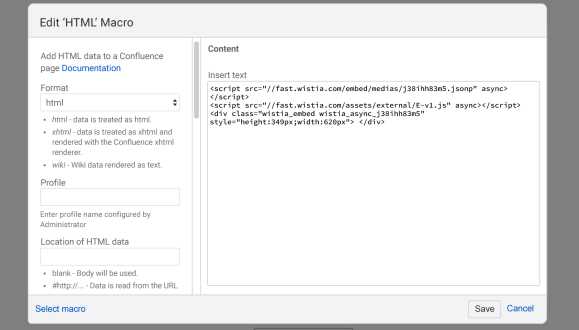
После активации откройте нужную страницу, выберите «Insert more content» и используйте пункт Other macros. В появившемся окне найдите HTML, вставьте код и сохраните изменения. Проверяйте итоговое отображение сразу, так как некоторые теги могут блокироваться политиками безопасности или настройками Content Security Policy.
Для сложных сценариев, например, подключения скриптов или стилей, рекомендуется предварительно протестировать код в отдельном пространстве или на тестовом экземпляре Confluence. Это снижает риск конфликтов с существующими макросами и гарантирует стабильную работу страницы.
Проверка прав доступа для вставки пользовательского HTML
Откройте раздел «Space Settings» нужного пространства и перейдите в «Permissions». Убедитесь, что группе или пользователю назначено право «Admin» или «Space Admin» – только эти роли позволяют добавлять макрос «HTML» или использовать плагин HTML Macro.
В глобальных настройках администрирования выберите «Manage Add-ons» и проверьте, активирован ли модуль «Confluence HTML Macro». Если модуль отключён, даже администраторы не смогут вставлять код.
Создайте тестовую страницу и вставьте простой фрагмент HTML через макрос. Если появляется сообщение об ограничении безопасности, значит глобальная политика запрещает использование пользовательского HTML. В этом случае обратитесь к системному администратору для изменения настроек «whitelist» или активации безопасного режима макроса.
После изменения прав обновите страницу с правами доступа и повторно проверьте возможность добавления HTML, чтобы исключить кэширование или задержки применения настроек.
Активация плагина HTML Macro в настройках пространства
Откройте страницу администратора нужного пространства: «Настройки пространства» → «Инструменты» → «Управление надстройками».
Найдите элемент «HTML Macro» через поле поиска. Убедитесь, что указан поставщик Atlassian и версия соответствует текущей сборке Confluence.
Нажмите «Включить», затем подтвердите действие. После активации проверьте, что статус изменился на «Активно».
Для ограничения доступа задайте разрешения: «Разрешения пространства» → «Дополнительные» → включите право использования макроса только выбранным группам или отдельным пользователям.
Сохраните изменения и обновите страницу, чтобы макрос появился в списке доступных элементов при редактировании.
Создание новой страницы для размещения HTML блока
Для подготовки области, в которую будет вставлен HTML-код, требуется создать отдельную страницу в пространстве Confluence с корректными правами доступа и структурой.
- Откройте нужное пространство и нажмите «Создать» в верхнем меню.
- Выберите шаблон «Пустая страница», чтобы избежать предустановленных макросов.
- Введите информативный заголовок, отражающий назначение блока, например «Виджет статистики».
- Убедитесь, что в разделе «Ограничения» установлены разрешения на просмотр и редактирование для нужных групп или отдельных пользователей.
- Сохраните страницу, чтобы получить уникальный URL, который понадобится для дальнейших настроек и ссылок.
Рекомендуется заранее определить расположение новой страницы в иерархии: поместите её в раздел, связанный с темой вставляемого кода, чтобы облегчить навигацию и управление правами.
- Используйте короткие, но понятные имена страниц для быстрого поиска.
- Проверяйте права на родительские страницы, чтобы избежать непреднамеренных ограничений доступа.
Добавление макроса HTML через редактор Confluence
1. Перейдите на страницу, где требуется вставка кода, и нажмите «Редактировать» для открытия визуального редактора.
2. В верхнем меню выберите «Вставка» → «Другие макросы» или нажмите сочетание клавиш Ctrl + Shift + A (на macOS – ⌘ + Shift + A).
3. В поле поиска введите HTML и выберите макрос «HTML» из списка результатов.
4. В появившееся окно вставьте необходимый HTML-код. Проверяйте корректность тегов и вложенности, так как некорректная разметка может нарушить отображение страницы.
5. Нажмите «Вставить» для добавления макроса, затем сохраните или опубликуйте страницу, чтобы увидеть результат.
Рекомендации: используйте только поддерживаемые элементы HTML, избегайте скриптов, если политика безопасности пространства ограничивает их выполнение. Для многострочного кода удобнее предварительно отформатировать его в текстовом редакторе и вставлять готовым блоком.
Вставка и редактирование собственного HTML кода внутри макроса
Для работы с чистым HTML используйте встроенный макрос «HTML». Он позволяет вставлять и изменять код напрямую, минуя визуальный редактор.
- Перейдите в нужную страницу Confluence и выберите «Изменить».
- Нажмите «+» → «Другие макросы» → найдите «HTML» и добавьте его.
- В открывшемся окне вставьте HTML-фрагмент. Допустимы теги форм, таблиц, списков, встроенных скриптов при наличии разрешений администратора.
- Сохраните страницу и проверьте отображение в режиме просмотра.
Для правок кода:
- Откройте страницу на редактирование.
- Найдите блок «HTML», нажмите «Редактировать содержимое».
- Вносите изменения и сразу просматривайте результат через «Предпросмотр».
Рекомендации:
- Проверяйте включение «Allow HTML» в настройках глобального администрирования, иначе макрос не активен.
- Используйте валидатор кода, чтобы избежать некорректной разметки и нарушений безопасности.
- Минимизируйте использование сторонних скриптов, ограничивайтесь необходимыми атрибутами.
Настройка стилей и подключение внешних CSS файлов
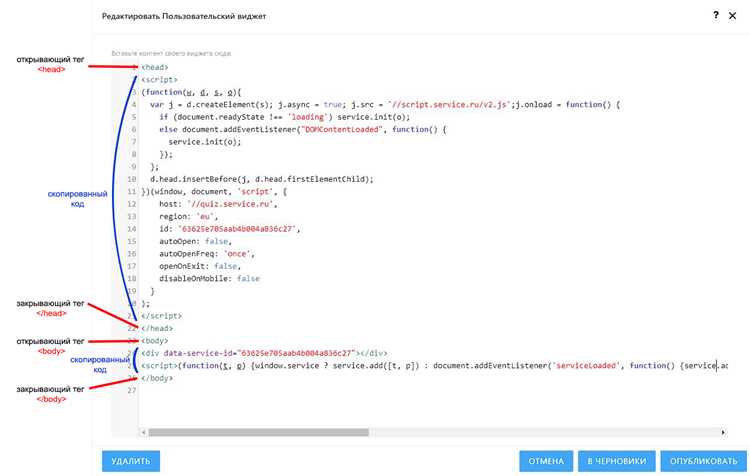
В Confluence прямое подключение внешних CSS файлов осуществляется через макрос HTML или пользовательский макрос. Для этого создайте HTML-макрос и вставьте тег <link rel="stylesheet" href="URL_вашего_CSS">, где URL указывает на доступный ресурс с CSS.
Для локальных стилей используйте встроенный тег <style>. Размещайте CSS в пределах макроса, чтобы изменения применялись только к текущей странице, например:
<style> .custom-table { border: 1px solid #ccc; } .custom-table th { background-color: #f5f5f5; } </style>
При подключении внешних CSS учитывайте политику безопасности Confluence. Если ресурс находится за пределами вашего домена, убедитесь, что сервер поддерживает CORS-запросы. Без правильных заголовков CSS может не примениться.
Для масштабного применения стилей создайте глобальный макрос с CSS и добавьте его на нужные страницы через Include макрос. Используйте уникальные классы, чтобы избежать конфликта с существующими стилями Confluence.
Проверяйте порядок подключения: внешние файлы подключаются первыми, затем встроенные стили. Это обеспечивает корректное переопределение свойств и предотвращает неожиданные конфликты.
Минимизируйте использование !important. Вместо этого применяйте специфичные селекторы, например .page-content .custom-block, чтобы стили действовали только в целевых блоках.
Проверка работы HTML элемента в режиме предпросмотра
После вставки HTML кода в Confluence необходимо убедиться, что элемент отображается корректно и выполняет ожидаемые функции. Для этого используйте встроенный режим предпросмотра страницы.
Шаги проверки:
| Действие | Описание |
|---|---|
| Открыть страницу в режиме редактирования | Нажмите «Редактировать» на нужной странице Confluence. Убедитесь, что модуль HTML Macro активен. |
| Вставка кода | Разместите ваш HTML код внутри HTML Macro. Сохраните изменения в редакторе без выхода на публикацию. |
| Включение предпросмотра | Нажмите кнопку «Предпросмотр» в верхней панели. В некоторых версиях Confluence предпросмотр отображается автоматически при редактировании. |
| Проверка отображения | Убедитесь, что все элементы (кнопки, таблицы, ссылки) работают корректно. Для интерактивных элементов проверьте функциональность кликов и навигации. |
| Отладка ошибок | Если элемент отображается неправильно, откройте консоль браузера (F12 → Console) для поиска ошибок JavaScript или проблем с CSS. |
| Повторная проверка | После внесения исправлений снова сохраните и проверьте элемент в режиме предпросмотра до полной корректной работы. |
Рекомендуется тестировать HTML элементы на разных браузерах и разрешениях экрана, чтобы избежать некорректного отображения у пользователей. Для сложных скриптов используйте отдельные тестовые страницы, чтобы не нарушать рабочий контент.
Публикация страницы и тестирование отображения кода
После вставки HTML-кода нажмите кнопку Опубликовать в правом верхнем углу редактора Confluence. Убедитесь, что выбран режим Редактирования с возможностью отображения HTML, иначе встроенные элементы могут быть заблокированы системой безопасности.
Проверьте отображение кода на опубликованной странице в нескольких браузерах: Chrome, Firefox и Edge. Обратите внимание на корректность рендеринга таблиц, форм и встроенных скриптов. Если элементы отображаются некорректно, вернитесь в редактор и убедитесь, что все теги закрыты, а атрибуты прописаны полностью.
Для тестирования интерактивных компонентов используйте вкладку Просмотр и проверьте функциональность кнопок, ссылок и всплывающих окон. В случае использования сторонних скриптов убедитесь, что они загружаются через HTTPS и не блокируются политиками браузера.
Если HTML-код содержит стили CSS, проверьте их на пересечение с глобальными стилями Confluence. Изменения, влияющие на шрифты и размеры элементов, могут потребовать добавления уникальных классов или inline-стилей для предотвращения конфликтов.
После проверки работоспособности и внешнего вида кода создайте резервную копию страницы через Экспорт в PDF или Экспорт в XML. Это позволит восстановить страницу без повторного ввода кода при ошибках публикации.
Регулярно обновляйте опубликованные страницы и проверяйте совместимость кода с новыми версиями Confluence, чтобы избежать проблем с отображением после системных обновлений.
Вопрос-ответ:
Как вставить HTML код в Confluence без использования сторонних плагинов?
В Confluence стандартные страницы не позволяют напрямую вставлять HTML код из соображений безопасности. Однако можно использовать макрос «HTML» или «HTML-include», если у вашей версии Confluence они активированы. Для этого нужно открыть страницу в режиме редактирования, выбрать пункт «Вставить макрос», найти макрос «HTML» и вставить в него код. После сохранения страницы код будет отображаться в виде встроенного элемента. Важно учитывать, что не все теги HTML могут работать корректно, особенно скрипты.
Можно ли вставлять интерактивные элементы, например, кнопки с JavaScript, на страницу Confluence?
Стандартная установка Confluence блокирует выполнение JavaScript на страницах. Это сделано для предотвращения потенциальных угроз безопасности. Если требуется добавить интерактивные элементы, можно использовать плагины, которые поддерживают JavaScript, или размещать интерактивные элементы через сторонние сервисы и встраивать их через iframe. Каждый вариант имеет свои ограничения по функционалу и безопасности.
Какие теги HTML поддерживаются при вставке через макрос?
Через макрос HTML обычно поддерживаются базовые теги, такие как <div>, <span>, <img>, <a>, <p>. Более сложные элементы, например <script> или <iframe>, могут быть отключены или требовать дополнительной настройки безопасности. Для корректного отображения нужно проверять, какие теги разрешены вашей версией Confluence и настройками администратора.
Что делать, если HTML код отображается как текст, а не как элемент на странице?
Чаще всего это происходит, если код вставлен напрямую в тело страницы без использования макроса. Чтобы исправить ситуацию, нужно удалить текстовый фрагмент и вставить код через макрос «HTML» или аналогичный. После этого код будет интерпретироваться как HTML и элементы будут отображаться корректно. В некоторых случаях администратор может ограничивать возможность использования макросов, что тоже стоит проверить.
Как изменить внешний вид вставленного HTML элемента на странице Confluence?
Изменение стиля элемента возможно с помощью CSS. Если макрос поддерживает встроенные стили, можно добавить атрибут style к тегу HTML. Например, <div style=»color: red; font-size: 16px;»>Текст</div>. В случаях, когда требуется более сложное оформление, можно подключать отдельные CSS-файлы через настройки сайта или использовать макросы, которые позволяют подключать стили к странице. При этом нужно учитывать ограничения безопасности Confluence.
Можно ли вставлять HTML-код в Confluence без плагинов?
В стандартной версии Confluence прямое добавление HTML-кода ограничено из соображений безопасности. Без дополнительных расширений или макросов система обычно блокирует теги, которые могут нарушить оформление страницы или вызвать выполнение скриптов. Для работы с HTML чаще всего используют макрос «HTML», который доступен при установке соответствующего плагина, например «HTML Macro for Confluence». Такой подход позволяет безопасно внедрять HTML-блоки на страницы.
Какие шаги нужно выполнить, чтобы вставить HTML-код в страницу Confluence с помощью макроса?
Сначала убедитесь, что в вашей версии Confluence установлен макрос для работы с HTML. После этого откройте страницу, на которую планируется добавить код, и перейдите в режим редактирования. В меню вставки выберите макрос HTML и вставьте в него требуемый код. После сохранения страницы система отобразит HTML-блок на месте макроса. При необходимости можно редактировать содержимое макроса, чтобы корректировать оформление или функционал, а также проверить, как код взаимодействует с другими элементами страницы.

 Загрузка...