Mathcad позволяет добавлять текстовые блоки и комментарии непосредственно в рабочие листы, что облегчает документирование расчетов и пояснение алгоритмов. Для создания текстового блока используется инструмент Text Region, доступный на панели инструментов. Размер блока автоматически подстраивается под объем текста, а содержимое можно редактировать в любом месте рабочей области.
Комментарии в Mathcad создаются через Note или Annotation и позволяют оставлять пояснения к формулам без влияния на вычисления. Для вставки комментария достаточно щелкнуть в нужной точке листа и ввести текст. Можно использовать списки, буллеты и переносы строк для структурирования информации, что особенно важно при длинных расчетах.
При работе с текстом рекомендуется использовать форматирование Mathcad: жирный, курсив, подчеркивание и различные шрифты для выделения ключевых данных. Это помогает быстро ориентироваться в сложных расчетах и облегчает передачу информации коллегам. Кроме того, текстовые и комментарные блоки можно перемещать и масштабировать без нарушения логики вычислений.
Для оптимизации рабочего процесса полезно комбинировать текстовые блоки с графиками и таблицами Mathcad. Комментарии можно привязывать к конкретным формулам, чтобы при обновлении данных пояснения оставались актуальными. Такой подход минимизирует ошибки и ускоряет аудит расчетов, делая рабочий лист более наглядным и структурированным.
Добавление текстовых блоков в рабочий лист Mathcad
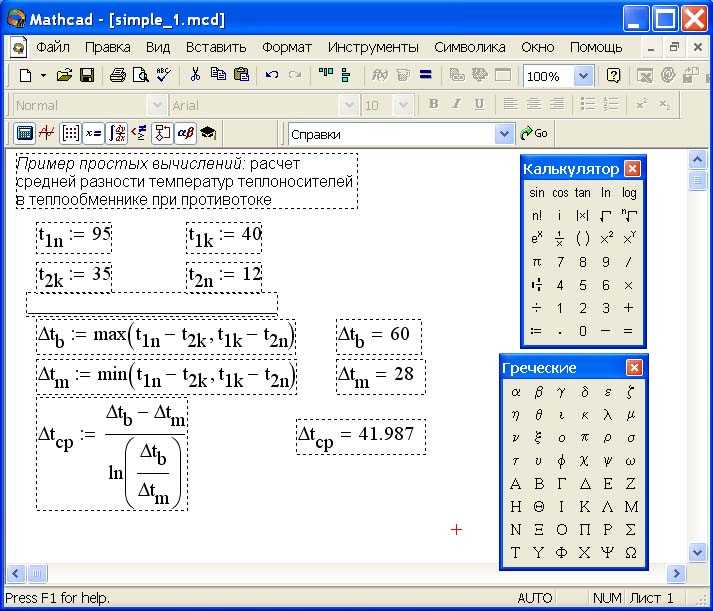
В Mathcad текстовые блоки используются для документирования расчетов, объяснения формул и создания структурированных заметок. Для добавления блока необходимо перейти на вкладку «Вставка» и выбрать пункт «Текст». Альтернативный способ – нажать клавишу Ctrl+T, после чего курсор изменится на текстовый маркер.
Текстовый блок в рабочем листе Mathcad представляет собой прямоугольную область, которую можно перемещать и масштабировать. Для изменения размера блока наведите курсор на границу до появления стрелок и перетащите мышью. Блоки автоматически подстраиваются под содержимое при вводе текста, но фиксированный размер можно задать через контекстное меню «Свойства».
Mathcad поддерживает многоуровневое форматирование текста. В блоках можно использовать жирный, курсив, подчеркивание, а также списки и нумерацию. Для выделения ключевых частей расчетов рекомендуется использовать цветовые метки: через меню «Свойства текста» можно выбрать цвет фона и цвет шрифта, что облегчает восприятие сложных формул и пояснений.
При вставке нескольких текстовых блоков стоит использовать направляющие линии и сетку для точного выравнивания. Это предотвращает перекрытие блоков и упрощает последующее редактирование документа. Для вставки комментариев прямо к формуле рекомендуется использовать «всплывающий текст» через правый клик на выражении и выбор «Добавить комментарий». Это позволяет сохранять связку текста и расчетов без нарушения структуры листа.
Mathcad поддерживает экспорт текстовых блоков вместе с вычислениями. При подготовке отчетов рекомендуется объединять текстовые пояснения и формулы в блоки по смысловым разделам. Это облегчает чтение и позволяет автоматически генерировать содержание документа при использовании встроенных функций экспорта в PDF или Word.
Форматирование текста: шрифты, цвета и выравнивание

В Mathcad изменение шрифта выполняется через панель форматирования текста. Поддерживаются TrueType-шрифты, включая Arial, Times New Roman и Calibri. Размер шрифта можно задавать в диапазоне от 8 до 72 пунктов с шагом 1 пункт. Для выделения ключевых частей формул рекомендуется использовать жирный шрифт (Bold) или курсив (Italic), что улучшает визуальное восприятие документа.
Цвет текста задается через палитру «Цвет текста». Рекомендуется использовать не более трех цветов в одном документе для поддержания читаемости. Для математических выражений оптимальны темные оттенки (черный, темно-синий), для комментариев – серые или синие тона. Цвет фона текста задается отдельной опцией «Цвет заливки», что позволяет выделять блоки без использования графических объектов.
Выравнивание текста регулируется через панели «Выравнивание» и «Абзац». Доступны опции: по левому краю, по центру, по правому краю и по ширине. Для заголовков и выделенных блоков рекомендуется центрирование, для комментариев и пояснений – выравнивание по левому краю. Для формул важно сохранять горизонтальное выравнивание элементов, чтобы сохранить корректность отображения индексов и операторов.
Дополнительно Mathcad поддерживает перенос текста и создание отступов. Перенос включается автоматически при превышении ширины текстового блока, отступы задаются через вкладку «Форматирование абзаца» и помогают структурировать длинные комментарии без изменения расположения формул.
Оптимальная комбинация шрифта, цвета и выравнивания позволяет визуально разграничивать расчетные блоки, пояснения и заголовки, что повышает удобство работы с документом и облегчает восприятие сложных вычислений.
Вставка комментариев для пояснения расчетов

В Mathcad комментарии используются для пояснения логики расчетов без влияния на вычисления. Для добавления комментария выберите инструмент «Text Region» или нажмите Ctrl+T. В появившейся текстовой области можно вводить пояснения к формулам, описывать назначение переменных или отмечать ключевые шаги расчетов.
Для повышения читаемости рекомендуется отделять комментарии от расчетных блоков пустой строкой и использовать краткие, конкретные формулировки. Например, после вычисления интеграла можно добавить: «Результат интегрирования функции f(x) на интервале [0,1]».
Mathcad поддерживает многострочные комментарии, что удобно для детальных пояснений алгоритмов. Многострочный комментарий создается путем расширения текстовой области и вставки необходимого текста с разрывами строк. Это особенно полезно при сложных формулах, где важно объяснить каждую переменную и константу.
Комментарии можно использовать для документирования источников данных и единиц измерений. Например: «Все значения температуры приведены в градусах Цельсия; исходные данные взяты из таблицы ASTM D341».
Для структурирования документа рекомендуется проставлять номера шагов или маркированные списки внутри комментариев. Это облегчает проверку и повторное использование расчетов другими пользователями или при модификации проекта.
Комментарии не влияют на вычисления, но их видимость можно скрывать или отображать через настройки слоев. Это позволяет держать рабочую область компактной при необходимости сосредоточиться на формулах, не теряя пояснительной информации.
Создание всплывающих подсказок с помощью комментариев

В Mathcad комментарии можно использовать не только для документации, но и для создания интерактивных всплывающих подсказок, которые помогают пояснять формулы и элементы расчетов без загромождения рабочей области.
Чтобы создать подсказку с помощью комментария, выполните следующие действия:
- Выделите объект или текст, к которому необходимо добавить подсказку.
- Нажмите Insert → Comment или используйте комбинацию Ctrl+Shift+C.
- Введите текст подсказки в открывшемся поле комментария. Рекомендуется ограничивать объем текста 2–3 предложениями для быстрого восприятия.
- Закройте поле комментария. Значок комментария появится рядом с объектом, а подсказка станет доступна при наведении курсора.
Для повышения информативности всплывающих подсказок:
- Используйте структурированный текст с маркированными или нумерованными списками внутри комментария.
- Выделяйте ключевые термины с помощью жирного шрифта, чтобы они были заметны при быстром просмотре.
- Ссылайтесь на переменные и формулы документа, чтобы пользователь понимал контекст значения.
- Используйте краткие примеры значений или формул для пояснения работы расчетов.
Особенности работы подсказок:
- Комментарии можно редактировать и перемещать в пределах документа без потери привязки к объекту.
- Всплывающая подсказка появляется только при наведении, не мешая основному расчету.
- Можно группировать комментарии для сложных формул, создавая цепочку подсказок, раскрывающих шаги расчета.
Использование комментариев в качестве подсказок повышает наглядность документа, упрощает проверку формул и ускоряет обучение новым пользователям Mathcad.
Связывание текста с переменными и результатами вычислений

В Mathcad текст можно напрямую связывать с переменными и вычисленными значениями с помощью встроенной функции вставки выражений. Для этого используется символ равенства после текста: строка оформляется как обычный текст, затем вставляется переменная через двойные кавычки с фигурными скобками, например: «Результат вычисления: {x}».
Для динамического обновления текста при изменении значений переменных рекомендуется применять блоки Inline Math. В них текст сохраняется как обычная строка, а переменная отображается внутри блока вычислений. Например, при присвоении x := 25 текст «Значение x равно {x}» автоматически обновляется при изменении x.
Mathcad поддерживает форматирование числовых результатов в тексте с помощью функции Round, SigDigits или форматирования строк. Пример: «Площадь круга S = {Round(S,2)} м²» позволяет отображать результат с двумя десятичными знаками.
Для объединения нескольких переменных и выражений в одном текстовом блоке применяется оператор &. Пример: «Длина L = » & L & «, ширина W = » & W & «, площадь = » & S. Такой способ гарантирует корректное отображение всех значений без необходимости повторного ввода формул.
При использовании текста с результатами вычислений важно учитывать контекст единиц измерения. Mathcad автоматически конвертирует единицы при связывании с переменными, но для точного отображения в тексте рекомендуется явно указывать единицы: «Скорость v = {v} м/с».
Использование этих методов позволяет создавать отчеты и пояснительные надписи, которые автоматически отражают изменения данных, обеспечивая прозрачность вычислений и сокращая ручную корректировку текста.
Экспорт и печать текстовых блоков с комментариями
Для экспорта текстовых блоков с комментариями в Mathcad используйте встроенные функции File → Export. Доступны форматы PDF, XML и RTF. Формат PDF сохраняет визуальное оформление и позиции комментариев, RTF позволяет редактировать текст в внешних редакторах, XML обеспечивает перенос структурированных данных.
При выборе PDF убедитесь, что включена опция Include Annotations, иначе комментарии будут проигнорированы. Для XML экспорт необходимо задать Comment Nodes для всех текстовых блоков, которые должны быть перенесены с привязкой к конкретным элементам документа.
Для автоматизации печати больших документов применяйте Batch Print с параметром Include Comments. Это сохраняет структуру документа и позволяет избежать потери комментариев при разделении страниц. При необходимости сохранять комментарии в отдельный файл используйте Export → XML → Comments Only.
При подготовке документа к экспорту или печати убедитесь, что все текстовые блоки имеют уникальные идентификаторы. Это предотвращает дублирование комментариев при конвертации в PDF и XML и обеспечивает точное соответствие исходным блокам при последующем редактировании.
Вопрос-ответ:
Как вставить текстовую область в документ Mathcad?
Для добавления текста нужно выбрать на панели инструментов инструмент «Текст» или нажать сочетание клавиш Ctrl+T. После этого в документе появится рамка, в которую можно вводить текст. Текстовые области можно перемещать, изменять их размер и форматирование, включая шрифт, стиль и цвет.
Можно ли добавлять комментарии прямо в вычислительные блоки Mathcad?
Да, комментарии можно вставлять прямо в вычислительные выражения с помощью символа //. Все, что написано после этих символов в строке, воспринимается как комментарий и не участвует в вычислениях. Такой способ удобен для пояснения формул или промежуточных шагов расчетов.
Как изменить формат текста в вставленной текстовой области?
После создания текстовой области достаточно выделить текст и использовать контекстное меню или панель форматирования. Можно менять шрифт, размер, цвет и стиль текста, а также выравнивание и интервалы между строками. Это позволяет делать пояснения более читаемыми и структурированными.
Можно ли добавлять многострочные комментарии в Mathcad?
В Mathcad стандартные однострочные комментарии начинаются с //. Для создания многострочного комментария можно использовать несколько строк с // в начале каждой или помещать пояснения в отдельные текстовые области рядом с вычислительными блоками. Такой подход помогает не загромождать формулы и сохраняет читаемость документа.
Как связать текстовые пояснения с конкретными расчетами в Mathcad?
Лучший способ — размещать текстовые области рядом с формулами или графиками. Можно использовать стрелки или цветовое выделение для визуальной связи текста с определенной частью расчета. Такой метод помогает читателю быстро понять, к какой формуле или графику относится данное пояснение, не теряя контекст.
Как вставить обычный текст в рабочий лист Mathcad и отформатировать его для удобного чтения?
Для добавления текста на лист Mathcad используйте инструмент «Текстовый блок». Его можно найти на панели инструментов или через меню «Вставка → Текст». После создания блока можно вводить текст и изменять шрифт, размер, цвет, а также выравнивание и отступы. Это помогает структурировать рабочий лист и делать пояснения к расчетам более наглядными. Дополнительно, текстовые блоки можно перемещать и объединять с другими элементами, что удобно при подготовке документа для отчета или презентации.
Каким образом можно добавить комментарии к выражениям и расчетам в Mathcad, чтобы не нарушить работу формул?
В Mathcad комментарии можно вставлять с помощью инструментов «Комментарий» или используя символы для однострочных комментариев (например, апостроф или знак решетки, в зависимости от версии программы). Комментарии не участвуют в вычислениях, поэтому они безопасны для использования рядом с формулами. Их можно применять для пояснения логики расчетов, обозначения источников данных или временных заметок. Размещение комментариев прямо рядом с формулой делает рабочий лист более понятным для коллег и для собственного анализа спустя время.

 Загрузка...