Смена пароля в Skype требуется для поддержания безопасности аккаунта и предотвращения несанкционированного доступа. Процесс выполняется через официальный сайт Microsoft или приложение Skype на компьютере и мобильных устройствах.
Перед началом убедитесь, что у вас есть доступ к электронной почте, привязанной к учетной записи. Она потребуется для подтверждения изменений. Также рекомендуется заранее придумать новый пароль длиной не менее 12 символов, включающий буквы верхнего и нижнего регистра, цифры и специальные символы.
Изменение пароля через веб-интерфейс Skype выполняется в несколько этапов: вход в учетную запись, переход в раздел безопасности, ввод текущего пароля и установка нового. В мобильном приложении алгоритм схож, однако интерфейс содержит дополнительные подсказки и проверку надежности пароля в реальном времени.
После смены пароля обязательно выйдите из Skype на всех устройствах, где была активна сессия, чтобы исключить возможность использования старого пароля. При необходимости подключите двухфакторную аутентификацию для повышения уровня защиты аккаунта.
Проверка текущей версии Skype перед сменой пароля

Для корректной смены пароля важно убедиться, что используемая версия Skype поддерживает текущие методы авторизации. На компьютере откройте Skype, кликните на меню «Справка» и выберите «О Skype». В открывшемся окне отобразится точный номер версии, например, 8.112.0.49. Если версия ниже 8.0, функционал смены пароля может быть ограничен.
На мобильных устройствах откройте приложение, перейдите в «Профиль» → «Настройки» → «Справка и отзывы» → «О программе». Здесь отображается номер сборки, который следует сверить с актуальной версией в официальном магазине приложений. Для Android это Google Play, для iOS – App Store.
Если версия устарела, рекомендуется обновление до последней сборки, чтобы избежать ошибок при смене пароля и обеспечить совместимость с современными протоколами безопасности. Обновление выполняется через меню приложения или через магазин приложений, после чего можно продолжить процедуру изменения пароля.
Регулярная проверка версии Skype помогает избежать проблем с входом после смены пароля и гарантирует поддержку двухфакторной аутентификации при необходимости.
Вход в учетную запись Microsoft или Skype для управления паролем

Для изменения пароля сначала требуется авторизация в соответствующей учетной записи. Skype использует учетные записи Microsoft, поэтому вход можно выполнять через оба варианта.
-
Перейдите на страницу account.microsoft.com.
-
Выберите кнопку «Вход» в верхней части страницы.
-
Введите адрес электронной почты, телефон или имя Skype, к которому привязана учетная запись, и нажмите «Далее».
-
Введите текущий пароль и нажмите «Вход». Если включена двухфакторная аутентификация, подтвердите вход через мобильное приложение или код из SMS.
После успешного входа вы получите доступ к панели управления учетной записью, где можно изменить пароль.
- Выберите раздел «Безопасность» → «Пароль» → «Изменить пароль».
- Следуйте инструкции по подтверждению личности: код на электронную почту или телефон.
- Установите новый пароль длиной не менее 8 символов, включая заглавные буквы, цифры и специальные символы.
- Сохраните изменения и выполните повторный вход в Skype на всех устройствах.
Переход в раздел безопасности и конфиденциальности аккаунта

Откройте Skype и войдите в аккаунт с использованием текущих данных. В главном окне нажмите на свою аватарку в верхнем левом углу, чтобы открыть меню профиля.
В меню профиля выберите пункт «Настройки». В левой колонке настроек найдите раздел «Учетная запись и профиль» и кликните по нему.
В открывшемся блоке информации об аккаунте нажмите ссылку «Управление учетной записью Microsoft». Браузер откроет страницу с настройками аккаунта Microsoft, где сосредоточены параметры безопасности и конфиденциальности.
На странице управления аккаунтом перейдите в раздел «Безопасность». Здесь отображаются опции изменения пароля, настройка двухфакторной аутентификации и проверка последних действий на аккаунте.
Для изменения настроек конфиденциальности вернитесь в верхнее меню и выберите «Конфиденциальность». Здесь можно контролировать видимость профиля, кто может отправлять сообщения, а также управлять подключенными устройствами и приложениям с доступом к аккаунту.
Все изменения вступают в силу сразу после сохранения. Для максимальной защиты рекомендуется периодически проверять этот раздел и отключать неиспользуемые устройства или сторонние приложения.
Создание нового надежного пароля и подтверждение изменений

При создании нового пароля для Skype используйте комбинацию минимум 12 символов, включая заглавные и строчные буквы, цифры и специальные символы (!@#$%^&*). Избегайте последовательностей, легко связанных с вашей личной информацией, например даты рождения или имени.
Составьте пароль так, чтобы каждый сегмент был уникальным: одна часть – случайная словоформа, вторая – цифры, третья – символ. Например: Tr3e$B1rd!7Q. Не используйте повторяющиеся слова и простые шаблоны вроде «Password123».
После ввода нового пароля подтвердите его, повторно введя точно те же символы. Skype проверяет совпадение двух полей, поэтому любая ошибка в регистре или символах приведет к отклонению.
Завершите процесс нажатием кнопки «Сохранить». После успешного обновления пароль вступает в силу немедленно, и все активные сессии Skype на других устройствах потребуют повторного входа с новым паролем.
Рекомендуется включить двухфакторную аутентификацию для дополнительной защиты учетной записи после смены пароля. Это обеспечит контроль над доступом даже при компрометации нового пароля.
Вход в Skype с новым паролем на разных устройствах
После смены пароля вход в Skype необходимо выполнить на всех устройствах, где используется учетная запись. Это включает компьютеры под Windows и macOS, мобильные телефоны на iOS и Android, а также планшеты и веб-версии.
На компьютере откройте приложение Skype, в поле для входа введите новый пароль и нажмите «Войти». Если учетная запись использует двухфакторную аутентификацию, подтвердите вход через код, отправленный на привязанный номер или электронную почту.
На мобильных устройствах откройте Skype, перейдите к экрану входа, введите новый пароль и выполните подтверждение при необходимости. Если ранее включена функция автоматического входа, старый пароль может быть сохранен – необходимо выйти из учетной записи и войти заново с новым паролем.
В веб-версии Skype откройте страницу web.skype.com, введите логин и новый пароль. Рекомендуется очистить кеш браузера и удалить сохраненные пароли для предотвращения конфликтов.
| Устройство | Действие | Особенности |
|---|---|---|
| Windows/macOS | Войти в приложение Skype с новым паролем | При двухфакторной аутентификации вводить код подтверждения |
| iOS/Android | Перейти к экрану входа и ввести новый пароль | При активной автологине требуется выход из учетной записи |
| Веб-версия | Открыть web.skype.com, ввести новый пароль | Рекомендуется очистка кеша и удаление сохраненных паролей |
Если после изменения пароля вход на устройстве невозможен, выполните сброс параметров сети или переустановку приложения для устранения сбоев синхронизации учетной записи.
Устранение проблем при смене пароля и восстановление доступа

Если при смене пароля возникает ошибка «Неверный текущий пароль», убедитесь, что клавиша Caps Lock выключена, язык клавиатуры соответствует используемому при регистрации, а пароль вводится без пробелов. Для устройств с экранной клавиатурой рекомендуется использовать стандартную клавиатуру для точного ввода.
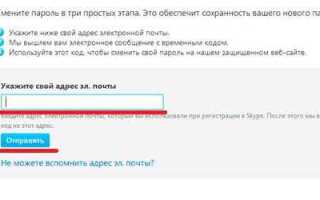
При невозможности войти в аккаунт перейдите на страницу восстановления доступа Skype: https://account.live.com/password/reset. Выберите причину потери доступа «Забыл пароль» и укажите электронную почту или номер телефона, привязанный к аккаунту.
После отправки запроса система отправит код подтверждения на указанный контакт. Введите код в течение 10 минут, иначе потребуется повторная отправка. Если доступ к почте или телефону утрачен, используйте форму «Не могу получить код» и заполните все поля максимально точно: дата последнего входа, контакты, с которыми общались, последние платежи (если применимо).
При проблемах с двухфакторной аутентификацией отключите временно все устройства, кроме основного, и повторите процедуру восстановления. Если аккаунт привязан к Microsoft, проверяйте одновременно папки «Входящие» и «Спам» для писем с кодами.
Если восстановление не проходит автоматически, обратитесь в службу поддержки Skype через центр поддержки, указав номер тикета или ID учетной записи. При обращении к поддержке приложите скриншоты ошибок и точное время попыток входа.
После успешного восстановления создайте новый пароль длиной не менее 12 символов, включая цифры, прописные и строчные буквы, а также специальные символы. Избегайте повторного использования старых паролей и записывайте их в надежное место или менеджер паролей.
Вопрос-ответ:
Как поменять пароль в Skype на компьютере с Windows?
Для изменения пароля на компьютере с Windows откройте приложение Skype и войдите в свою учетную запись. Перейдите в меню «Настройки», выберите раздел «Учетная запись и профиль», затем нажмите «Изменить пароль». После этого нужно будет ввести текущий пароль, новый пароль и подтвердить его. После сохранения изменений система уведомит вас об успешном обновлении.
Можно ли изменить пароль в Skype через мобильное приложение?
Да, это возможно. Для этого откройте мобильное приложение Skype на смартфоне, войдите в свой аккаунт и откройте настройки профиля. Выберите пункт «Безопасность» или «Пароль», введите текущий пароль, затем новый и подтвердите изменения. После этого получите уведомление о том, что пароль успешно обновлен, и сможете пользоваться приложением с новым паролем.
Что делать, если я забыл свой пароль для Skype?
Если пароль забыт, откройте страницу входа в Skype и выберите опцию «Забыли пароль?». Следуйте инструкциям на экране: нужно будет указать адрес электронной почты или номер телефона, привязанный к аккаунту. Система отправит ссылку для сброса пароля, по которой вы сможете создать новый пароль и восстановить доступ к учетной записи.
Есть ли ограничения на создание нового пароля в Skype?
Да, при создании нового пароля система требует соблюдения определённых правил: обычно пароль должен содержать не менее 8 символов, включать заглавные и строчные буквы, цифры и специальные символы. Использовать слишком простые или повторяющиеся пароли не рекомендуется. После ввода нового пароля система проверяет его надежность и предупреждает, если он недостаточно сложный.
Нужно ли дополнительно подтверждать изменение пароля в Skype?
После смены пароля иногда может потребоваться повторный вход на всех устройствах, где используется аккаунт Skype. Это помогает защитить учетную запись от несанкционированного доступа. На некоторых устройствах появится запрос на ввод нового пароля, после чего доступ к учетной записи будет восстановлен.

 Загрузка...